
Portrait
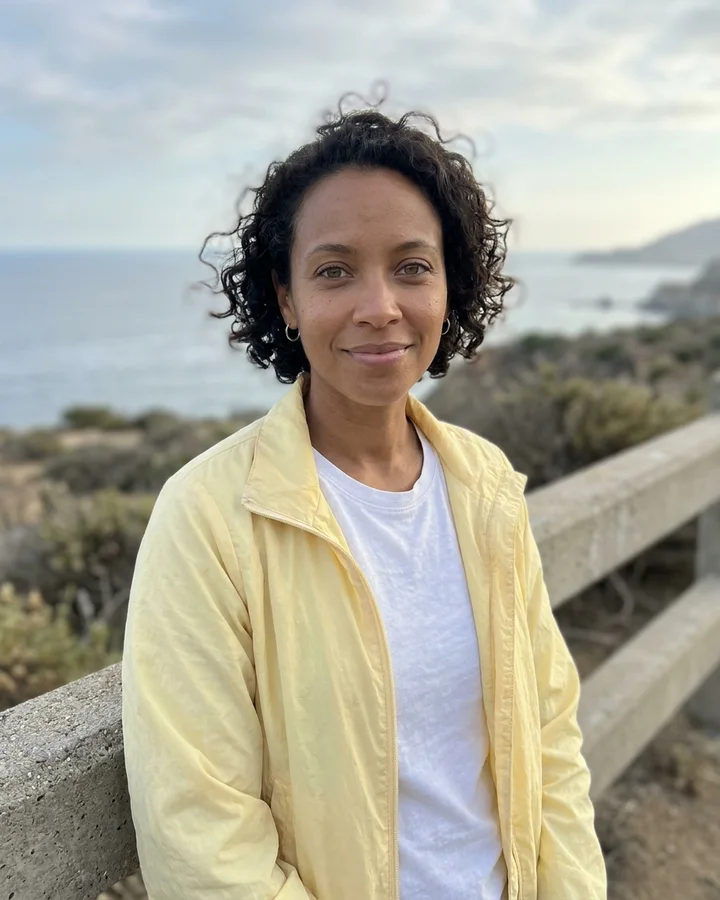
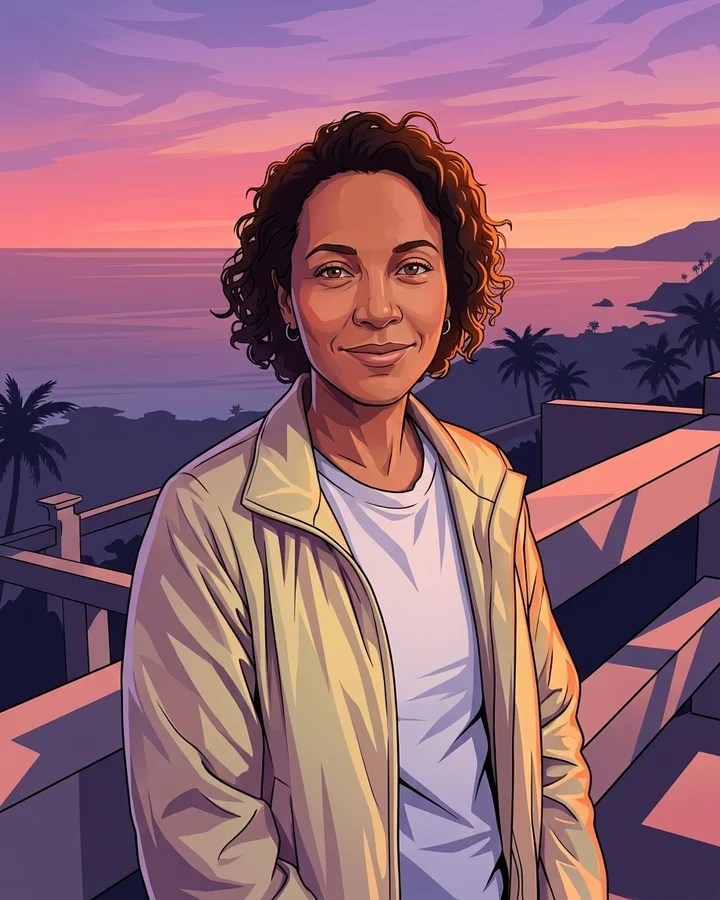
Transformez un selfie, une photo de voiture ou d’animal en affiche façon écran de chargement. Importez votre photo et appliquez le filtre GTA 6.
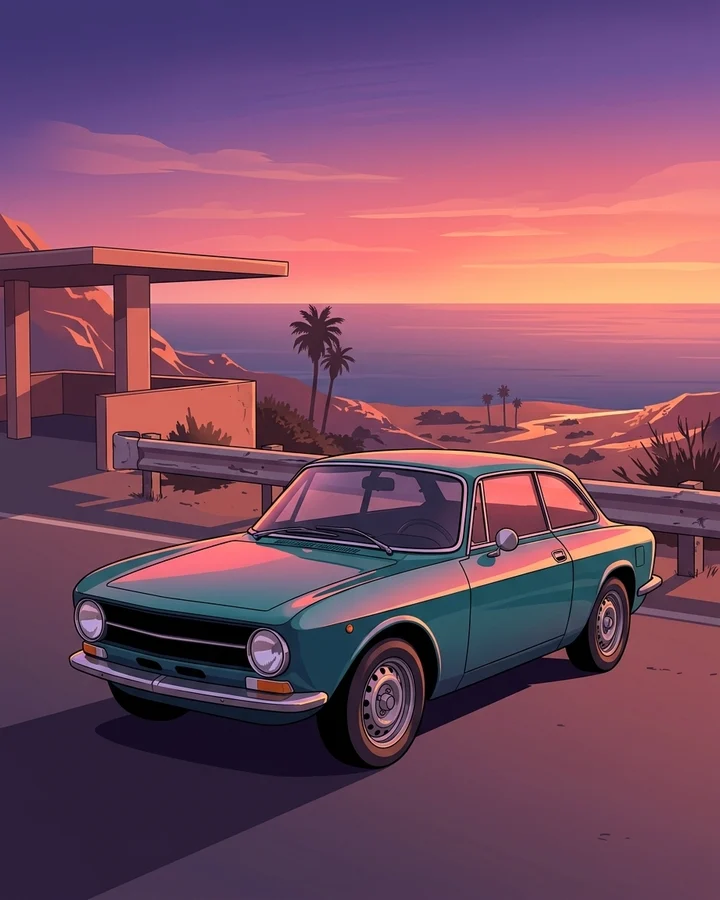
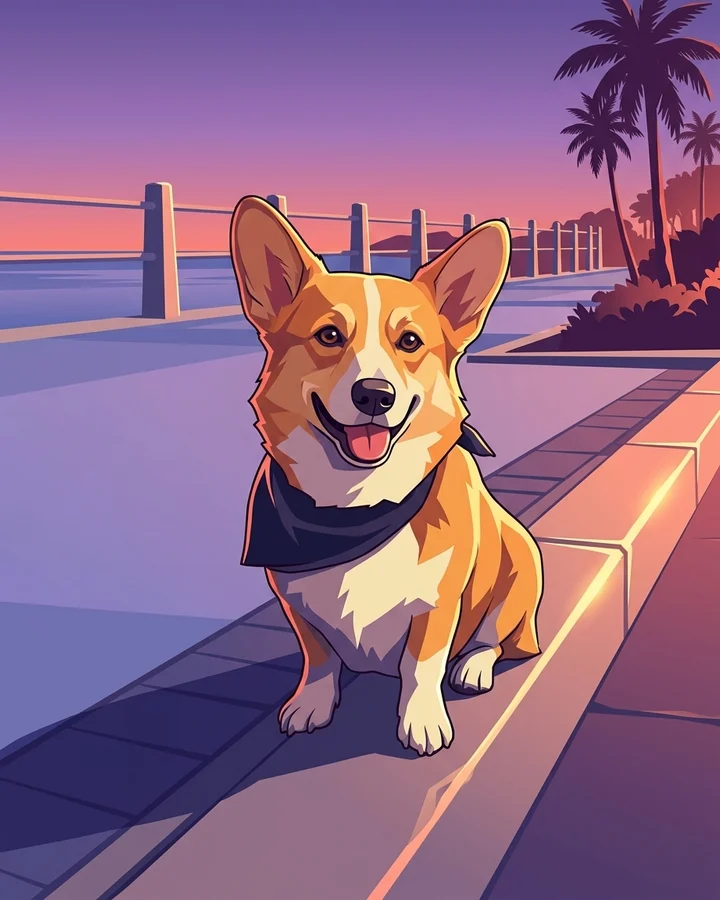
Comparez les versions originales et illustrées d’un portrait, d’une photo de voiture et d’un portrait d’animal.
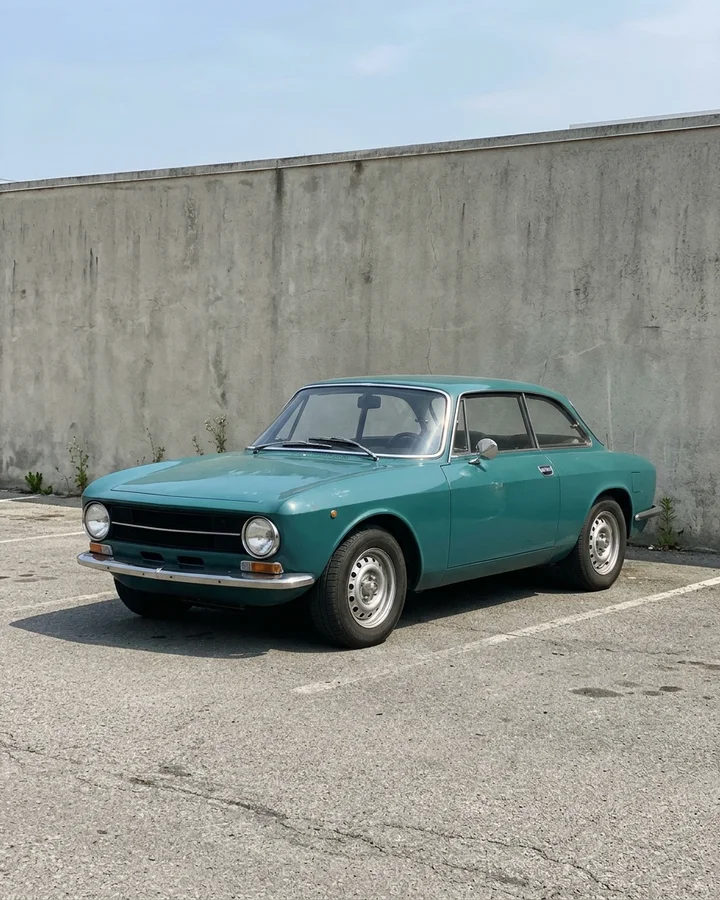
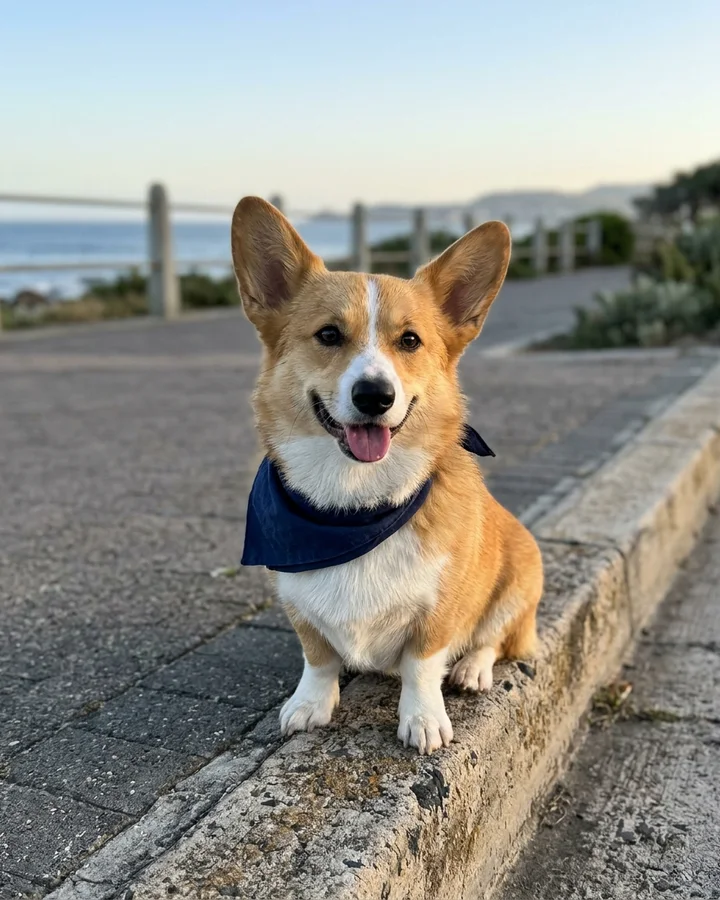
Choisissez une photo JPG, PNG ou WebP de 30 Mo maximum. Le décor et le sujet principal viennent de votre image. Un visage bien visible, une voiture à la silhouette nette ou le pelage caractéristique d’un animal donnent au filtre des détails sur lesquels s’appuyer.
Laissez le modèle choisir avec le format automatique ou sélectionnez le 4:5 pour une publication, le 9:16 pour un fond d’écran de téléphone, le 1:1 pour un carré ou le 16:9 pour une bannière. Laissez un peu de marge autour des éléments à garder dans le cadre.
Connectez-vous et sélectionnez « Appliquer le filtre GTA 6 ». Nano Banana 2.1 utilise votre photo et la référence de style intégrée pour créer une illustration. Comparez le résultat à l’original dans l’aperçu, puis ouvrez ou enregistrez l’image finale.
La photo est redessinée avec des touches de corail, un ciel violet ou des reflets froids, des ombres marquées et des contours à l’encre. Les petits détails peuvent se fondre en aplats, en particulier dans les cheveux, les vêtements, la carrosserie et les bâtiments. Même sur une photo prise en intérieur, l’effet peut se traduire par un autre éclairage.
La photo d’origine guide le rendu du visage, de la tenue, de la pose, de la silhouette du véhicule ou des motifs du pelage. L’image de référence guide la palette et le trait. Nano Banana 2.1 s’appuie sur les deux images. Les petits accessoires, les inscriptions et les visages lointains peuvent changer. Vérifiez ces détails avant de partager.
Choisissez les proportions avant la génération pour que le modèle puisse placer le sujet dans le cadre. Le format portrait met en valeur une personne ou un animal. Un format large laisse plus de place à une voiture, une silhouette urbaine ou un groupe. Vous obtenez un fichier JPEG en 1K à partager ou à reprendre dans un autre éditeur.
Partez d’un portrait cadré aux épaules, avec une lumière homogène et un peu d’espace au-dessus des cheveux et de chaque côté du visage. Un arrière-plan simple fait mieux ressortir le visage. Si vous prévoyez de recadrer le résultat en cercle, gardez les yeux et le contour du visage près du centre.
Une photo nette de profil ou de trois quarts avant fait ressortir la ligne du toit, les roues et les phares. Une rue dégagée, un parking ou une route côtière laisse de la place aux ombres dessinées. Choisissez le format paysage pour montrer le véhicule en entier avec le décor qui l’entoure.
Essayez une photo nette prise à hauteur des yeux de votre animal. Cadrez les oreilles, le museau et les motifs du pelage que vous souhaitez retrouver dans l’illustration. Un fond dégagé aide à conserver sa silhouette. Le format 4:5 donne assez de place à un chien ou à un chat assis tout en le gardant bien visible.
Pour un groupe, choisissez des visages à peu près à la même distance de l’objectif et espacés les uns des autres. Le format paysage préserve une plus grande partie de la scène. Pour un fond d’écran, partez d’une photo verticale et laissez de l’espace au-dessus du sujet pour l’heure et les notifications.
Regardez la photo en grand avant de l’importer. Si le visage, la roue ou le pelage est déjà flou, le modèle devra inventer les détails manquants. Un arrière-plan dégagé et des contours nets rendent généralement l’effet plus lisible. Évitez les captures où des autocollants, des cadres de texte ou des commandes masquent les parties importantes.
Une scène large passée en 9:16 peut perdre des détails sur les côtés ou voir son décor prolongé en haut et en bas. Recadrez l’original à l’avance si vous souhaitez recentrer précisément l’image sur un sujet. Préférez le format paysage quand les éléments de part et d’autre font partie de la scène.
Comparez l’original et le résultat en regardant la forme des yeux, les doigts, les cheveux, la géométrie des roues ou les motifs du pelage. L’effet d’affiche modifie volontairement les couleurs et les textures. Les détails peuvent varier d’une génération à l’autre. Importez uniquement des photos que vous êtes autorisé à retoucher et retirez les éléments privés que vous souhaitez garder hors de l’image.
C’est un effet photo indépendant inspiré par les fans, qui transforme une image importée en affiche originale façon écran de chargement. Le style mêle couleurs de coucher de soleil tropical, contours foncés et ombres graphiques. Cet outil d’illustration fonctionne de manière autonome et n’a aucune affiliation avec Rockstar Games.
Le filtre transforme une seule photo et produit une image fixe au format JPEG. Importez cette image et la photo d’origine dans un éditeur vidéo pour réaliser une transition avant-après. Sélectionnez le format 9:16 lors de la génération pour que l’illustration remplisse l’écran d’une vidéo verticale.
L’outil intègre déjà des instructions et une référence de style. Importez votre photo et choisissez son format final. Pour explorer un autre style, utilisez l’éditeur complet de Nano Banana 2.1, qui vous laisse choisir vos instructions et vos images de référence.
Le modèle s’appuie sur les traits reconnaissables de votre photo pour construire l’illustration. Certains détails du visage, accessoires, logos ou éléments du décor peuvent changer. Une photo nette, avec un sujet bien visible, donne au modèle davantage de points de repère.
Quand vous appliquez le filtre, ImagineGo importe votre photo et l’envoie au service de génération d’images avec la référence de style. Utilisez une image que vous êtes autorisé à traiter et vérifiez avant de partager le résultat qu’il ne contient pas d’éléments que vous souhaitez garder privés.
L’outil affiche le tarif actuel en crédits ImagineGo pour une image en 1K. Connectez-vous et vérifiez que vous disposez de crédits suffisants. Contrôlez la photo et le format sélectionnés avant de lancer le filtre, car chaque nouvelle variante nécessite une nouvelle génération.
Sélectionnez une photo au sujet bien visible et choisissez le format adapté à votre projet. Le filtre la redessine aux couleurs du coucher de soleil.
Importer une photo ↑ Générateur de mèmes GTA CJ
 GTA Art Image Generator
 Photo to Disney
 Convertisseur de dessin au crayon