
Convertisseur de skin Roblox en skin Minecraft
Transformez votre avatar Roblox en skin Minecraft. Modifiez l’aperçu, vérifiez le skin en 3D et téléchargez un PNG de 64×64 pixels utilisable en jeu.
Convertisseur de skin Roblox en skin Minecraft
- 1Aperçu du personnage
- 2Modifier l’aperçuFacultatif
- 3Créer le skin pour le jeu
PNG, JPG, WebP jusqu'à 10 Mo
CoûtAperçu du personnage : 6 crédits

Votre skin et son aperçu 3D apparaîtront ici.
64 × 64 PNG · Classic (Steve)Le convertisseur de skin Roblox en skin Minecraft d’ImagineGo transforme une image de votre avatar en skin Minecraft à télécharger. Créez d’abord les vues de face et de dos du personnage, modifiez le design si nécessaire, puis générez un PNG de 64×64 pixels. L’aperçu 3D affiche le véritable skin sur le modèle du joueur. Le fichier d’origine utilise les bras larges Classic/Steve. L’éditeur de skins vous permet de retoucher les pixels et de changer le modèle des bras.
Convertisseur de skin Roblox en skin Minecraft : un vrai exemple
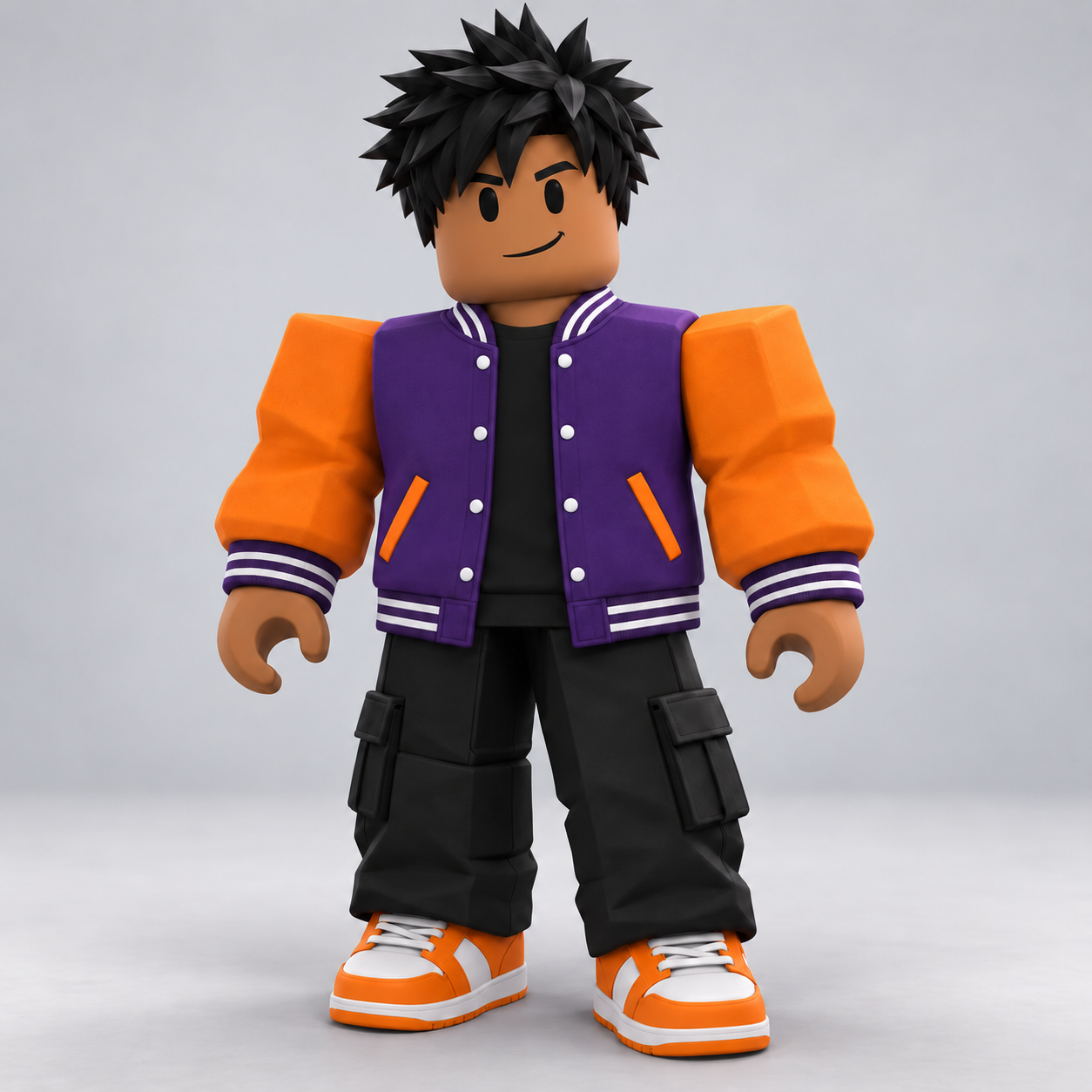
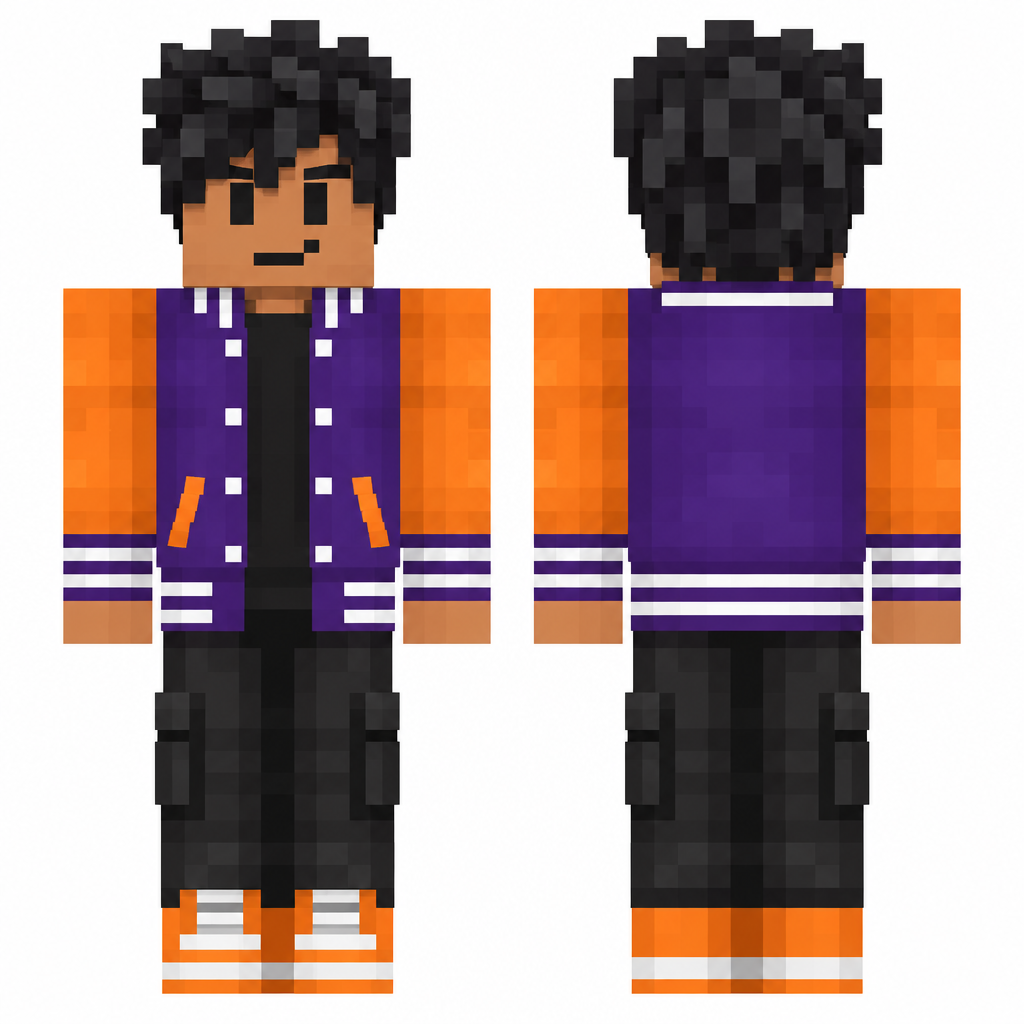
Cet exemple publié part d’un avatar de style Roblox portant un blouson universitaire violet aux manches orange, un pantalon cargo noir et des chaussures orange et blanches. Comparez l’image de référence aux vues de face et de dos générées, puis faites pivoter le skin final. Les grandes zones de couleur et les bandes blanches du vêtement restent reconnaissables, tandis que les cheveux et les poches deviennent des motifs en pixels plus simples. Téléchargez le PNG d’exemple pour examiner la texture affichée dans le lecteur 3D. L’aperçu du personnage sert à valider le design ; le fichier déplié de 64×64 pixels est le skin à importer dans Minecraft.
Comment utiliser le convertisseur de skin Roblox en skin Minecraft
- 01
Créez l’aperçu du personnage
Importez une capture nette de votre avatar Roblox entièrement habillé. Les cheveux, le visage, le torse, les bras et les chaussures doivent être visibles. Recadrez l’image pour retirer les menus et les autres personnages. Les formats PNG, JPG et WebP sont acceptés jusqu’à 10 Mo. Vous pouvez préciser les couleurs ou les détails de tenue à conserver, puis générer les vues de face et de dos du personnage Minecraft.
- 02
Modifiez l’aperçu, si nécessaire
Vérifiez le visage, la coiffure, le blouson, le pantalon et le dos avant de créer le skin. Pour ajuster le résultat, décrivez le changement souhaité : garder le blouson violet, rendre les deux manches orange ou retirer un accessoire trop grand. Cette étape est facultative. Si le design vous convient, passez directement à l’étape finale. Votre aperçu enregistré reste disponible lorsque vous revenez.
- 03
Générez et téléchargez le skin
Transformez l’aperçu validé en texture de skin Minecraft. Examinez la face, le dos et les côtés dans le lecteur 3D, puis téléchargez le PNG de 64×64 pixels. Pour le fichier d’origine, choisissez le modèle Classic/Steve aux bras larges lors de l’importation. Vous pouvez aussi ouvrir l’éditeur de skins pour retoucher les détails et adapter les bras avant d’exporter votre version finale.
Convertisseur de skin Roblox en skin Minecraft : gardez votre style
Retrouvez votre tenue Roblox préférée dans Minecraft sans dessiner chaque pixel du skin à la main. L’IA interprète l’image du personnage complet pour associer la coiffure, le visage, les couleurs des vêtements et les chaussures. Un blouson universitaire, un sweat pastel, une tenue monochrome ou un look streetwear coloré constituent des références visuelles claires. Décrivez les détails qui distinguent votre avatar, comme des manches contrastées ou une couleur de cheveux particulière. L’objectif est d’en créer une version Minecraft reconnaissable, avec un design lisible sur une texture plus petite. La conversion ne transfère ni votre inventaire Roblox, ni vos achats, ni le modèle 3D de votre personnage.
Convertir mon avatar Roblox ↗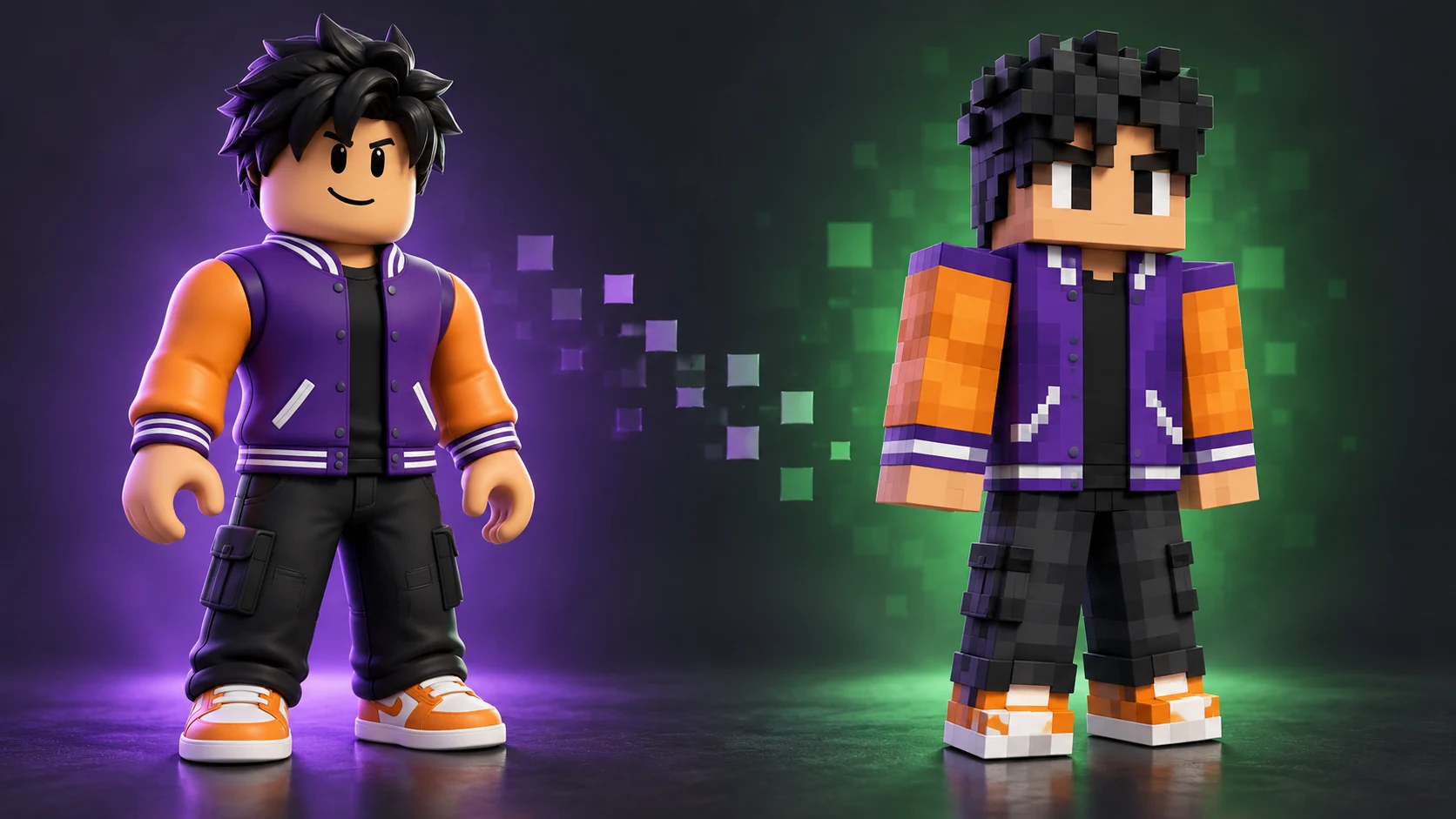
Convertisseur de skin Roblox en skin Minecraft : validez l’aperçu avant le skin
L’aperçu du personnage permet de choisir son apparence avant de générer le fichier de skin. Vérifiez la tenue, ajustez une couleur ou décrivez la partie du dos qui n’est pas visible, puis convertissez le résultat en texture. L’outil génère les vues de face et de dos à partir de votre image ; l’IA interprète les détails cachés. Une consigne courte comme « dos violet uni avec une bande blanche à l’ourlet » l’oriente vers le design souhaité. Une fois l’aperçu prêt, conservez-le et poursuivez plus tard. Quitter la page ne vous oblige pas à réimporter l’avatar ni à recommencer la première étape.
Convertir mon avatar Roblox ↗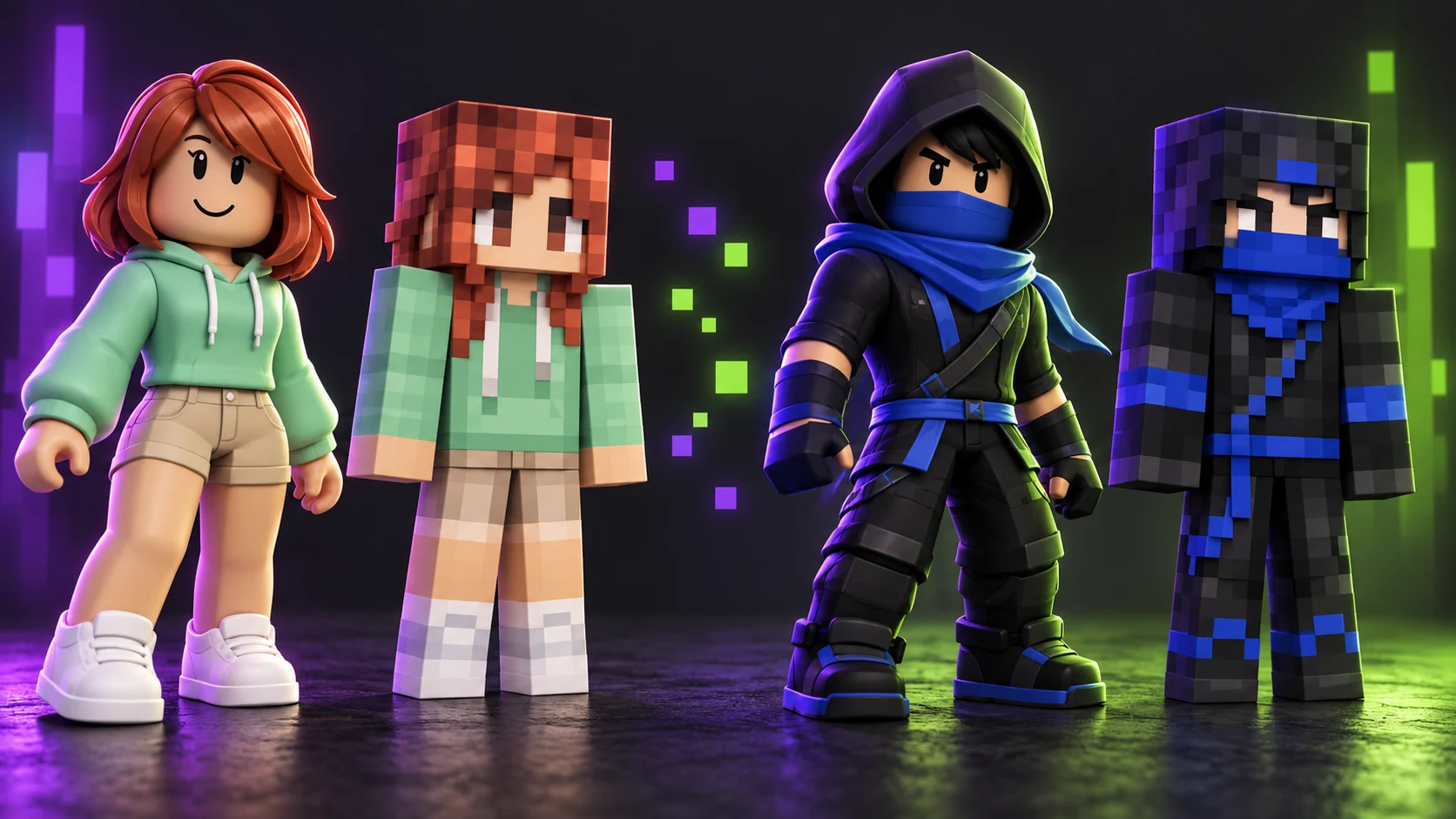
Convertisseur de skin Roblox en skin Minecraft : un fichier que vous pouvez retoucher
Le téléchargement final est un PNG de skin Minecraft déplié, avec des zones attribuées à la tête, au torse, aux bras et aux jambes. L’aperçu 3D applique cette texture au modèle du joueur pour vous permettre de repérer les raccords des manches, les contours des cheveux ou les couleurs des chaussures avant de jouer. Pour de petites retouches, ouvrez l’éditeur de skins Minecraft d’ImagineGo et peignez directement sur la texture. L’édition manuelle et l’export PNG sont gratuits. Vous pouvez aussi passer des bras larges Classic/Steve aux bras fins Alex. Après ce changement, vérifiez les pixels des épaules, des poignets et des côtés des bras, puis choisissez le modèle correspondant lors de l’importation.
Convertir mon avatar Roblox ↗Convertisseur de skin Roblox en skin Minecraft : bien préparer l’image et utiliser le skin
Une capture de face montrant l’avatar en entier est le meilleur point de départ. Privilégiez une pose neutre, des bras visibles et un arrière-plan simple. Gardez suffisamment de détails pour distinguer le visage, les cheveux et les vêtements ; ne réduisez pas la référence aux dimensions du skin final. Recadrez les messages de chat, les noms d’utilisateur et les informations privées que vous ne souhaitez pas importer. La conversion se fait en ligne avec l’IA : utilisez une image qui vous appartient ou que vous avez le droit de modifier.
Concentrez-vous sur les quelques éléments qui rendent votre avatar reconnaissable. Les grandes zones de couleur, les bandes d’un blouson, une silhouette de cheveux marquée et des chaussures contrastées se traduisent généralement mieux que de petites inscriptions ou de nombreux accessoires. Des ailes surdimensionnées, des animaux flottants, une queue ou des proportions inhabituelles ne peuvent pas devenir des éléments 3D indépendants dans un PNG de skin standard. Décrivez plutôt une version simplifiée sous forme de couleur ou de motif sur les vêtements, puis examinez le résultat sous tous les angles.
Pour Minecraft Java Edition, ouvrez le lanceur, sélectionnez Minecraft: Java Edition, puis Skins → Nouveau skin (New Skin). Choisissez le PNG téléchargé, sélectionnez Classic/Wide pour le fichier d’origine et cliquez sur Enregistrer et utiliser (Save & Use). Si vous avez changé les bras pour le modèle fin dans l’éditeur, sélectionnez le modèle Slim correspondant.
Dans Bedrock sur Windows ou mobile, utilisez les options d’importation de skins classiques dans la cabine d’essayage (Dressing Room). L’importation officielle de skins PNG personnalisés n’est pas disponible sur Xbox, PlayStation ou Nintendo Switch. Conservez les dimensions d’origine du PNG exporté. Importez la texture du skin final, et non l’aperçu du personnage ou une capture du lecteur 3D.
Convertisseur de skin Roblox en skin Minecraft : questions fréquentes
Peut-on transformer automatiquement un avatar Roblox en skin Minecraft ?
Oui. Importez une image de votre avatar Roblox sur ImagineGo, générez un aperçu de face et de dos, puis convertissez le design validé en PNG de skin Minecraft de 64×64 pixels. Vous pouvez modifier l’aperçu si nécessaire et examiner le skin final en 3D avant de le télécharger.
Le téléchargement est-il un skin utilisable en jeu ou une simple image ?
Le fichier final est une texture de skin PNG de 64×64 pixels, dont les zones correspondent aux différentes parties du corps. Il s’importe via les fonctions de skins personnalisés prises en charge par Minecraft. Téléchargez le fichier de skin à la dernière étape. L’image de face et de dos sert uniquement de référence pour le design.
Peut-on utiliser un nom d’utilisateur Roblox ou un modèle de vêtement ?
Ce convertisseur accepte une image d’avatar importée, pas un nom d’utilisateur, un lien de compte ou l’identifiant d’un vêtement. Utilisez une capture du personnage entièrement habillé. Les modèles de chemises et de pantalons Roblox ont une disposition différente et ne montrent pas le visage, les cheveux, la tenue et les chaussures dans leur ensemble.
Peut-on importer une image séparée du dos ?
Le fonctionnement actuel accepte une seule image. L’outil génère les vues de face et de dos à partir de cette référence. Si l’arrière de la tenue est important, décrivez ses couleurs ou son motif dans les consignes facultatives. Vérifiez ou modifiez ensuite l’aperçu généré avant de créer le skin.
Les accessoires Roblox seront-ils reproduits exactement ?
Les couleurs des vêtements, les cheveux et les motifs simples peuvent être repris en pixel art. Les accessoires indépendants, les ailes, les animaux et les formes de corps personnalisées doivent être simplifiés, car une texture Minecraft standard ne transfère pas la géométrie Roblox. L’aperçu et l’éditeur vous aident à choisir une version qui reste fidèle à l’identité visuelle du personnage.
La conversion fonctionne-t-elle avec les avatars R6 et R15 ?
Vous pouvez utiliser une image nette de l’un ou l’autre de ces styles. Le convertisseur interprète l’apparence visible ; il n’importe pas de squelette R6 ou R15. Le résultat reprend les proportions du joueur Minecraft, en adaptant les différences de pose et de silhouette à ce modèle.
Peut-on modifier le skin et passer des bras larges aux bras fins ?
Oui. Ouvrez le PNG généré dans l’éditeur de skins Minecraft d’ImagineGo pour peindre les pixels, affiner la tenue et changer le modèle des bras. Vérifiez la texture des bras après le changement, puis téléchargez le PNG modifié. L’édition manuelle et l’export sont gratuits.
Combien de crédits faut-il pour la conversion ?
La création de l’aperçu du personnage coûte 6 crédits, chaque modification facultative de l’aperçu coûte 6 crédits et la génération du skin final coûte 9 crédits. Sans modification supplémentaire, l’aperçu et le skin coûtent donc 15 crédits. Un nouveau compte reçoit 10 crédits à l’inscription pour essayer l’aperçu. Ajoutez des crédits pour passer au skin final : votre aperçu enregistré reste disponible.
Peut-on utiliser le skin téléchargé dans Java ou Bedrock ?
Utilisez le PNG dans Java Edition ou avec les fonctions d’importation de skins personnalisés de Bedrock sur Windows et mobile. L’importation officielle de skins PNG n’est pas disponible sur consoles. Le fichier d’origine utilise les bras larges Classic/Steve ; sélectionnez le même modèle lors de l’importation.
Créez votre style avec le convertisseur de skin Roblox en skin Minecraft
Emportez vos couleurs, votre coiffure et votre tenue préférées dans votre prochain monde Minecraft. Importez votre avatar, validez le design et créez un skin à télécharger et à retoucher.
Convertir mon avatar Roblox ↗