logoimagineGo.ai
Home
Text to VideoImage to Video
Text to ImageImage to Image
Texte vers 3DImage vers 3D
ModelsTools

PNG to GLB

Créez un modèle GLB à partir d’une référence PNG avec l’IA. Importez l’image, inspectez l’aperçu 3D interactif et téléchargez le modèle.

imagineGo · 3DTexte vers 3D

PNG to GLB · Entrée

Image de référence

Utilisez une photo nette d’un seul objet sur un fond simple.

PNG to GLB · Résultat 3D

Votre prochaine dimension commence ici

Décrivez un objet ou importez une image pour créer un modèle 3D téléchargeable.

GLB

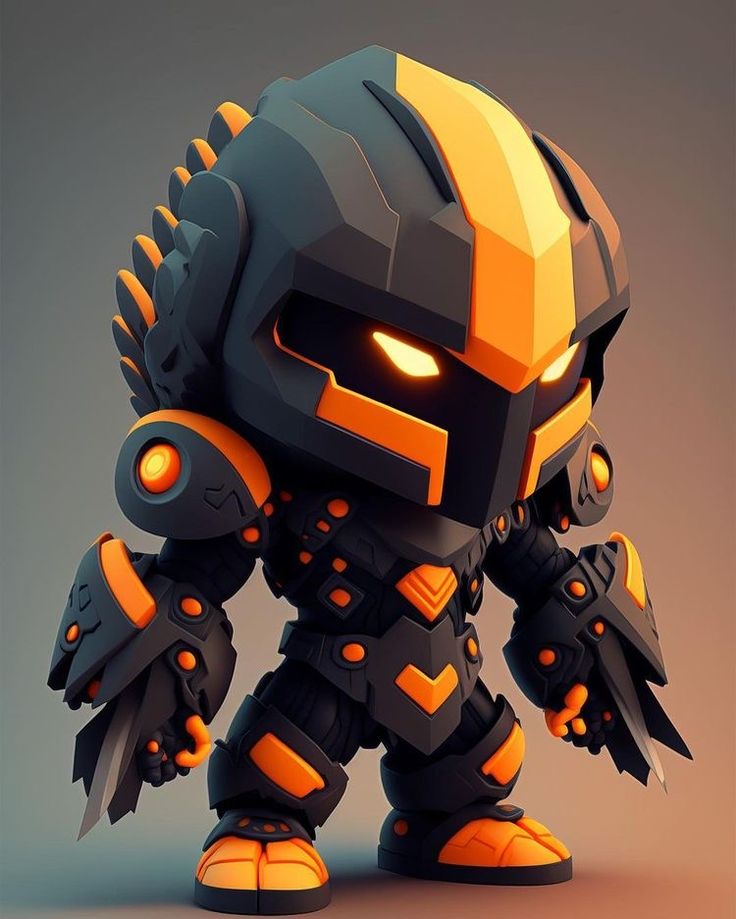
Exemple PNG to GLB : de l’image à la 3D

PNG contient une image plane, tandis que GLB représente une scène tridimensionnelle. Cet outil utilise le modèle Image en 3D existant pour estimer la forme et créer une nouvelle géométrie au format GLB. Il ne renomme pas simplement le fichier. Comparez la référence et le modèle que vous pouvez faire tourner.

Référence de l’exemple Image en 3D existant
Référence JPG existante ; PNG utilise le même modèle
Exemple GLB existant du site ; votre PNG peut produire un résultat différent.

Comment utiliser PNG to GLB

01

Préparer et importer le PNG

Choisissez un objet entièrement visible avec un contour net. Connectez-vous et importez un PNG de 10 Mo maximum. L’espace partagé accepte aussi JPG et WebP. Évitez les objets superposés et les captures avec des contrôles d’interface.

02

Générer le GLB

Le format GLB est déjà fixé. Vérifiez le coût en points et lancez la génération. L’IA estime profondeur et surfaces ; le délai dépend de la file et de la tâche. Retrouvez vos tâches dans l’historique 3D.

03

Examiner chaque côté

Faites tourner et agrandissez l’aperçu. Vérifiez la silhouette, les faces arrière estimées et les pièces fines. Une bonne vue de face ne garantit pas la fidélité de tous les côtés.

04

Télécharger et retoucher

Téléchargez le GLB et ouvrez-le dans une application compatible. Vérifiez l’échelle, l’orientation, les matériaux et la densité du maillage avant de poursuivre les retouches.

Les avantages de PNG to GLB

Un point de départ pour modéliser

Obtenez une première ébauche à partir d’une image produit ou d’un concept visuel. Évaluez le volume et retravaillez les détails essentiels avant de considérer le modèle comme terminé.

Un format portable

GLB est le conteneur binaire de glTF et peut regrouper scène, géométrie et images. Les matériaux et textures réellement présents dépendent de la génération.

Un aperçu avant l’importation

L’aperçu du navigateur aide à repérer les erreurs de forme et à décider si une meilleure référence est nécessaire. L’historique 3D permet de retrouver les tâches.

Les usages de PNG to GLB

Concepts de produits

Explorez la forme de meubles, sacs, jouets ou décorations. L’ébauche ne remplace ni les mesures ni les plans CAO techniques.

Accessoires de jeux

Préparez un modèle initial pour un objet d’arrière-plan. Retopologie, collisions, textures réduites et changement d’échelle peuvent être nécessaires.

Prototypes web 3D

Testez une présentation interactive dans un visualiseur compatible. Vérifiez la taille du fichier et le chargement sur mobile avant publication.

Apprentissage et expérimentation

Comparez silhouette et profondeur entre image et modèle. Une référence plus claire peut limiter les pièces fusionnées et les détails inventés.

Conseils de qualité pour PNG to GLB

Montrer l’objet entier

Gardez les bords, pieds et poignées dans le cadre. Une vue de trois quarts donne souvent plus d’indices qu’une vue frontale recadrée.

Utiliser la transparence avec soin

Un fond transparent isole le sujet sans indiquer sa profondeur. Supprimez les pixels parasites ; verre, reflets et ombres restent ambigus.

Contrôler les surfaces déduites

Une seule image ne montre pas l’arrière, le dessous ou l’intérieur. Petits textes, trous et tiges fines peuvent demander des corrections manuelles.

Adapter au projet final

Pour le temps réel, contrôlez polygones et textures. Pour fabriquer, vérifiez dimensions et surfaces fermées. Rigging, impression directe et précision technique ne sont pas garantis.

Avant de partager un résultat PNG to GLB

Conservez le fichier, vérifiez son aspect dans l’application cible et vos droits sur l’image. Mesurez et reconstruisez les éléments critiques.

Outils associés à PNG to GLB

Image en 3D — autres formats →Texte en 3D — partir d’une description →Sketch to Render — concept 2D →

Questions fréquentes sur PNG to GLB

PNG to GLB change-t-il seulement l’extension ?

Non. PNG stocke des pixels. L’IA génère une nouvelle géométrie 3D en GLB. Renommer .png en .glb ne crée pas un modèle utilisable.

Est-ce une carte de hauteur ou une extrusion de logo ?

Non. Cet outil estime un objet en volume. Une carte de hauteur transforme la luminosité en relief ; l’extrusion ajoute une épaisseur au contour. Un relief exact exige une autre méthode de modélisation.

Puis-je utiliser un PNG transparent ?

Oui. Un objet isolé constitue une bonne référence, mais la transparence ne garantit ni profondeur ni contour exacts.

Quel est le coût de PNG to GLB ?

Le bouton indique les points actuels du modèle Image en 3D existant. Connexion et solde suffisant sont nécessaires. L’exemple ne demande aucune génération payante.

Puis-je ouvrir le GLB dans Blender ?

Utilisez une application compatible glTF/GLB et vérifiez échelle et matériaux. Pour OBJ, STL ou PLY, choisissez le format dans l’outil général Image en 3D.

Le traitement reste-t-il dans mon navigateur ?

Non. La référence est envoyée au service IA existant. Importez des images que vous êtes autorisé à utiliser et consultez la politique de confidentialité.

Commencer avec PNG to GLB

Commencez avec un objet net, examinez le brouillon GLB sous tous les angles et adaptez-le à votre projet.

Importer une référence ↑

IA vidéo

  • Texte en vidéo
  • Image en vidéo

Image AI

  • Texte en Image
  • Image en Image

Modèles pris en charge

Vidéo

  • Grok Imagine Video 1.5 logoGrok Imagine Video 1.5
  • Kling 3.0 logoKling 3.0
  • Veo 3.1 Lite logoVeo 3.1 Lite
  • Seedance 2 logoSeedance 2
  • Wan 2.7 logoWan 2.7
  • Hailuo 2.3 Pro logoHailuo 2.3 Pro
  • Voir tout →

Image

  • GPT Image 2 logoGPT Image 2
  • Nano Banana 2 logoNano Banana 2
  • Seedream 5.0 Pro logoSeedream 5.0 Pro
  • Flux 2 Pro logoFlux 2 Pro
  • Grok Imagine logoGrok Imagine
  • Wan 2.7 Image logoWan 2.7 Image

Société

  • Contactez-nous
  • Tarification
  • FAQ
  • Politique de confidentialité
  • Conditions d'utilisation
  • Acceptable Use Policy

Blog

  • Blog
  • GPT Image 2 Prompt Guide : 10 prompts pratiques pour de meilleurs visuels
logoImagineGo.ai

© 2026 ImagineGo.ai. Tous droits réservés.

[email protected]

Langue

🇺🇸English🇨🇳中文🇩🇪Deutsch🇪🇸Español🇫🇷Français🇯🇵日本語🇰🇷한국어🇸🇦العربية