Transformez un dessin ou croquis numérique en rendu conceptuel réaliste. Importez votre croquis et décrivez matériaux, lumière et ambiance.
Espace Sketch to Render
GPT Image 2.5 · 1K6 points / rendu
Connectez-vous pour importer. Chaque génération utilise des points ; le coût est affiché avant de commencer.
Aperçu Sketch to Render
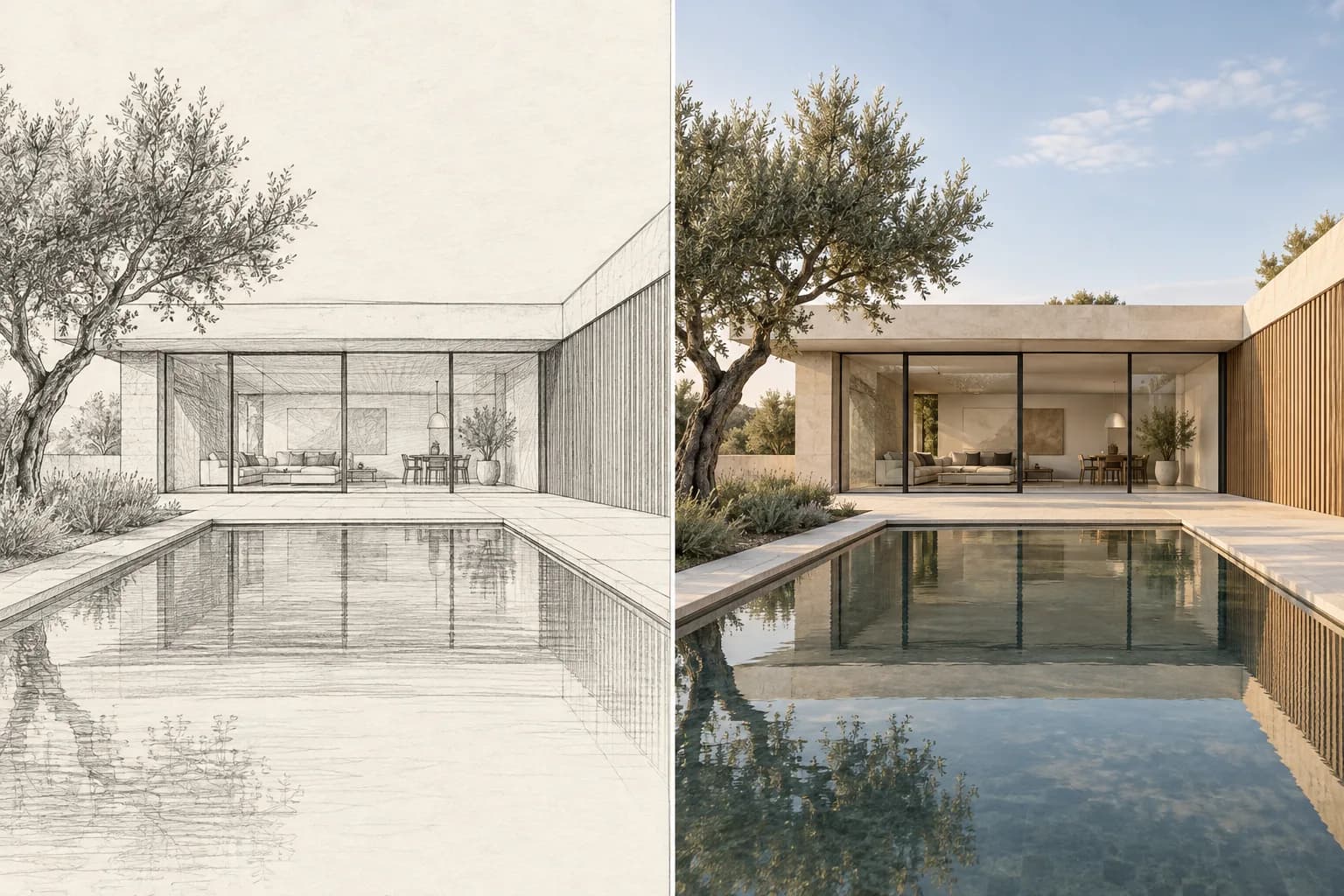
Illustration conceptuelle créée par IA : croquis à gauche, rendu à droite. Ce n’est pas une sortie vérifiée de GPT Image 2.5 ; les résultats réels peuvent varier.
Sketch to Render : des lignes aux matériaux et à la lumière
Les lignes expliquent une forme, tandis que les surfaces et la lumière suggèrent la sensation d’un espace. Ce pavillon illustre le passage d’un croquis à un concept visuel guidé par sa perspective et ses volumes principaux. Comparez toiture, vitrages, bassin et paroi en bois. Les instructions donnent priorité à ces indices, sans garantir une géométrie exacte.
Illustration conceptuelle créée par IA : croquis à gauche, rendu à droite. Ce n’est pas une sortie vérifiée de GPT Image 2.5 ; les résultats réels peuvent varier.
Comment utiliser Sketch to Render
01
1. Importez un croquis lisible
Choisissez une perspective, une élévation ou un dessin numérique en PNG, JPG ou WebP jusqu’à 10 Mo. Photographiez le papier bien de face, recadrez la table et rendez les contours importants visibles. Utilisez un dessin autorisé. Connectez-vous avant le transfert pour associer l’image à votre tâche de génération.
02
2. Décrivez le résultat souhaité
Précisez le sujet, les matériaux, la lumière et les détails à conserver. Calcaire clair, chêne et lumière naturelle douce suffisent pour commencer. Sans texte, l’outil propose une interprétation réaliste en lumière du jour. Le croquis fournit la structure ; vos mots orientent les surfaces et l’atmosphère. Préférez quelques choix concrets à une accumulation de styles.
03
3. Générez, vérifiez et téléchargez
Vérifiez les points affichés, puis lancez GPT Image 2.5. Téléchargez l’image une fois la tâche terminée. Comparez ouvertures, silhouettes et échelle avec l’original. Si un matériau ne convient pas, modifiez cette partie de la description et créez une autre version. Chaque génération consomme des points ; vérifiez votre direction avant de recommencer.
Sketch to Render pour explorer les premières idées
Rendre une idée préliminaire plus compréhensible
Textures, profondeur et ombres aident clients et collègues à comprendre un dessin sans déchiffrer chaque trait. Discutez des matériaux et de l’ambiance avant de consacrer du temps à une modélisation détaillée. Présentez aussi le croquis original pour distinguer votre intention de conception de l’interprétation ajoutée par l’IA.
Comparer des matériaux sur une référence commune
Testez brique ou pierre, chêne ou noyer, surfaces mates ou métal poli à partir du même dessin. Changez un choix à la fois et demandez de conserver le point de vue. Les variantes peuvent malgré tout dériver. Vérifiez les contours et proportions importants au lieu de supposer que tous les résultats ont une géométrie identique.
Démarrer directement avec une image
Aucune scène 3D complète n’est nécessaire pour explorer un concept ou préparer une présentation dans le navigateur. GPT Image 2.5 crée une image guidée par votre référence. Pour des mesures contrôlées, des données techniques ou une scène réutilisable, poursuivez dans un logiciel de CAO ou de 3D et utilisez le rendu comme référence visuelle.
Cas d’usage de Sketch to Render
Architecture extérieure et façades
Transformez un croquis de maison, pavillon ou élévation en concept architectural. Décrivez revêtements, vitrage, paysage et moment de la journée, en identifiant toiture et fenêtres à conserver. L’image facilite la discussion du caractère extérieur et du contexte. Repérez les détails inventés avant de partager une proposition.
Intérieurs et aménagement
Importez une perspective de salon, cuisine ou espace public pour explorer les finitions et l’éclairage. Nommez sol, menuiseries, tissus et direction du jour ; demandez de conserver meubles et fenêtres. Le concept accompagne une planche d’ambiance, mais ne valide ni dimensions, ni passages accessibles, ni disponibilité du mobilier montré.
Produits et mobilier
Un croquis clair de chaise, lampe ou enceinte permet des études de matériaux. Indiquez finition, couleur, fond et éclairage de studio, tout en conservant silhouette et angle. Examinez poignées, joints et assemblages. Une image convaincante ne démontre pas la faisabilité industrielle et ne remplace pas la validation technique.
Portfolios et présentations de concepts
Montrez dessin original, direction visuelle et image révisée pour raconter l’évolution d’une idée. Signalez l’aide de l’IA et respectez les règles de l’école, du client ou de la publication. Ajoutez vos propres justifications plutôt que de présenter l’image comme preuve que les problèmes techniques sont résolus.
Sketch to Render : conseils de qualité et de description
Fournir des indices visuels clairs
Renforcez les contours structurants et supprimez notes et marques accidentelles. Gardez une perspective cohérente et ne regroupez pas plusieurs croquis indépendants dans une image. Une élévation guide la façade ; une perspective renseigne profondeur et position de caméra. Les traits ambigus laissent davantage de place à l’interprétation.
Séparer structure fixe et apparence variable
Énoncez d’abord ce qui reste : cadrage, profil de toiture, nombre d’ouvertures ou silhouette. Décrivez ensuite matériaux, couleur, lumière et environnement. Évitez les instructions contradictoires. Si le dessin change, simplifiez le texte et repartez du croquis original au lieu de retraiter un résultat déjà modifié.
Évaluer un concept plutôt que des mesures
Le résultat est une image bidimensionnelle, pas un modèle éditable, plan CAO ou document d’exécution. Détails, dimensions, textes et surfaces cachées peuvent être mal interprétés. Faites vérifier les éléments importants par un professionnel avant toute décision. Conservez vos sources et utilisez un logiciel spécialisé lorsque la précision géométrique compte.
Préparer les fichiers de manière responsable
Importez seulement des dessins que vous pouvez utiliser. Retirez noms, adresses, signatures et annotations confidentielles pour les projets sensibles. Les images sont transférées pour une génération distante ; ce n’est pas un outil hors ligne. Consultez la politique de confidentialité et les exigences du projet avant de transmettre des créations privées.
Un exemple de description Sketch to Render à adapter
Visualisez ce pavillon de cour comme un concept architectural réaliste. Conservez angle original, toiture plate, disposition des vitrages et position du bassin. Utilisez calcaire clair, lames de chêne chaud et reflets discrets. Ajoutez une lumière douce d’après-midi et une végétation sobre. Aucun étage, fenêtre ou texte supplémentaire. Le croquis reste la référence.
Un dessin sert de référence pour une image plus réaliste. ImagineGo transmet croquis et description à GPT Image 2.5. Le modèle interprète matériaux, lumière et profondeur pour explorer un concept, sans fournir une documentation aux dimensions vérifiées.
Quels dessins et formats sont acceptés ?
Une image PNG, JPG ou WebP jusqu’à 10 Mo. Croquis manuels, dessins sur tablette, perspectives et lignes CAO exportées en image peuvent convenir si les formes sont lisibles. Exportez d’abord vos fichiers natifs : leur géométrie n’est pas analysée.
Chaque ligne et dimension sera-t-elle conservée ?
Non. Les instructions privilégient composition, perspective, proportions et ouvertures principales, mais des détails peuvent changer. Comparez le résultat à la source. Il n’existe ni verrouillage géométrique ni garantie de précision dimensionnelle.
Puis-je l’utiliser pour des intérieurs et produits ?
Oui. Décrivez pièce ou objet, matériaux et lumière. Les positions claires des meubles et fenêtres aident pour les intérieurs ; une silhouette distincte aide pour les produits. La qualité dépend du dessin et de vos indications.
L’outil crée-t-il un modèle 3D ?
Non. Cette page produit une image, pas un OBJ, GLB, maillage éditable ou fichier CAO. Pour un modèle téléchargeable, consultez l’outil Image vers 3D et ses capacités. Une image réaliste ne contient pas de géométrie tridimensionnelle vérifiée.
Est-ce gratuit et combien de points faut-il ?
La génération consomme des points. Le coût actuel est calculé depuis le registre GPT Image 2.5 et affiché avant de commencer. Cette page utilise 1K. Une connexion est nécessaire ; les éventuels points promotionnels dépendent du compte. Aucun usage gratuit illimité n’est promis.
Comment améliorer un résultat qui modifie mon dessin ?
Clarifiez le croquis et nommez toiture, ouvertures ou silhouette à conserver. Limitez les instructions à quelques matériaux et choix de lumière. Repartez de l’original et vérifiez chaque tentative. Une conservation parfaite n’est pas garantie.
Puis-je montrer le rendu à un client ?
Une image conceptuelle vérifiée peut communiquer une idée si vos droits et les conditions du service le permettent. Signalez l’aide de l’IA et le statut conceptuel. Vérifiez détails et règles commerciales avant publication. Le rendu ne remplace pas une documentation professionnelle.
Commencez votre prochain concept avec Sketch to Render
Importez un dessin, décrivez les finitions souhaitées et explorez une direction visuelle pour votre prochain projet.