Importez votre image
Choisissez un JPG, PNG ou WebP de 10 Mo maximum avec un texte lisible. Le fichier de création original n’est pas nécessaire. Le processus modifie une image aplatie sans restaurer les calques de texte.
Remplacez les mots d’une photo, affiche ou création avec GPT Image 2.5, en prenant la typographie et la mise en page comme référence.
Sans emplacement, toutes les occurrences visibles exactes sont visées.
Connectez-vous pour importer et modifier. Vérifiez les points avant de générer.
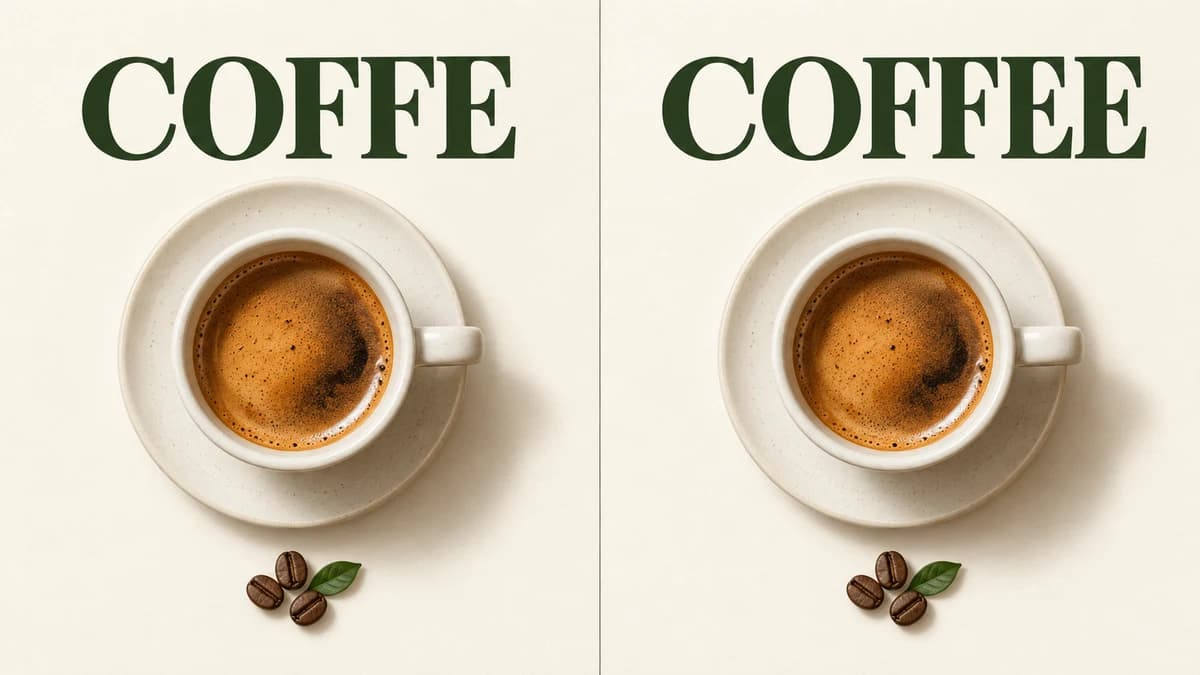
Une petite faute peut rendre une création inutilisable. L’exemple illustre le changement de COFFE en COFFEE en prenant la tasse, le fond et le titre comme références. Votre image et le texte exact sont envoyés à GPT Image 2.5. Vérifiez votre propre résultat dans l’espace de travail.
Choisissez un JPG, PNG ou WebP de 10 Mo maximum avec un texte lisible. Le fichier de création original n’est pas nécessaire. Le processus modifie une image aplatie sans restaurer les calques de texte.
Copiez la phrase visible puis saisissez les nouveaux mots exactement. Vérifiez majuscules, ponctuation et retours à la ligne. Les deux champs sont obligatoires. En cas de répétition, précisez un emplacement comme titre du haut ou étiquette de gauche.
Connectez-vous et vérifiez les points affichés. Le modèle est guidé par le style existant et doit préserver les autres éléments. Inspectez les lettres et leur environnement avant de télécharger. Retrouvez aussi la tâche dans l’historique d’images.
Si vous n’avez qu’un JPEG ou PNG, demandez une modification de texte ciblée sans reconstruire toute la composition. Pour une typographie finale exacte, conservez une source éditable lorsqu’elle existe.
L’image fournit graisse, couleur, espacement, ombre et perspective. Il s’agit d’une correspondance visuelle, pas de la récupération du fichier de police original. Les détails fins peuvent demander une retouche manuelle.
Les champs séparés précisent le remplacement. L’emplacement distingue les phrases répétées. Sans emplacement, toutes les occurrences visibles exactes sont visées. La consigne demande de conserver les autres mots, objets et la composition.
Réparez une faute ou révisez un titre court. Une longueur proche de l’original s’intègre mieux. Vérifiez les petits caractères et comparez l’ensemble au fichier initial.
Testez un titre plus clair ou un message de campagne différent. Utilisez des mots courts et une image nette. Le résultat n’est pas un modèle éditable et ne prépare pas toutes les tailles de plateforme ; faites les ajustements dans votre éditeur.
Saisissez une phrase que vous avez déjà traduite. Le formulaire ne traduit pas automatiquement. Un autre alphabet ou un texte plus long peut nécessiter plus de place. Faites vérifier les caractères et l’ordre de lecture par une personne maîtrisant la langue.
Révisez les mots d’une étiquette conceptuelle, d’une diapositive ou d’un panneau photographié. Précisez la zone s’il y en a plusieurs. Reflets, courbes et perspective rendent l’édition plus difficile. Vérifiez la maquette avant une production finale.
Le flou et la compression compliquent la localisation du texte. Préférez une source plus claire. Si vous recadrez, gardez du contexte pour le fond et la police ; le résultat suivra cette image recadrée.
Une longue phrase peut dépasser un titre court. Préférez des longueurs proches et des retours à la ligne réfléchis. L’emplacement décrit une zone, pas une nouvelle direction artistique. Contrôlez chiffres, accents et ponctuation.
Original : COFFE. Remplacement : COFFEE. Emplacement : grand titre au-dessus de la tasse. Seul ce titre doit changer. Guillemets, apostrophes et retours à la ligne sont transmis comme données textuelles.
Oui. Importez JPG, PNG ou WebP et indiquez les mots. Le résultat est une image aplatie, pas un PSD restauré, un document vectoriel ou un calque de texte.
La consigne guide style, couleur, texture et alignement. Ni la police exacte ni des pixels inchangés ne sont garantis. Vérifiez les détails autour du texte.
Indiquez titre du haut ou étiquette de gauche. Sans emplacement, toutes les occurrences visibles exactes sont demandées. C’est une indication pour le modèle, pas un masque de pixels.
Vous pouvez saisir une traduction déjà préparée. Ce formulaire ne traduit pas automatiquement. Vérifiez accents, caractères, retours et sens de lecture.
Un compte et suffisamment de points sont nécessaires. Le coût actuel de GPT Image 2.5 en 1K est affiché. Aucune édition gratuite illimitée n’est promise.
La page remplace du texte existant et exige les deux champs. Elle ne propose pas de mode d’effacement, de blocs déplaçables ni de calques.
Utilisez une image que vous avez le droit de modifier. Les fichiers passent par le stockage et la génération du service, pas uniquement votre appareil. Évitez les informations privées inutiles et contrôlez tout le résultat.
Importez une image nette et remplacez une courte phrase. Vérifiez le nouveau lettrage avant de l’utiliser.
Importer une image ↑