
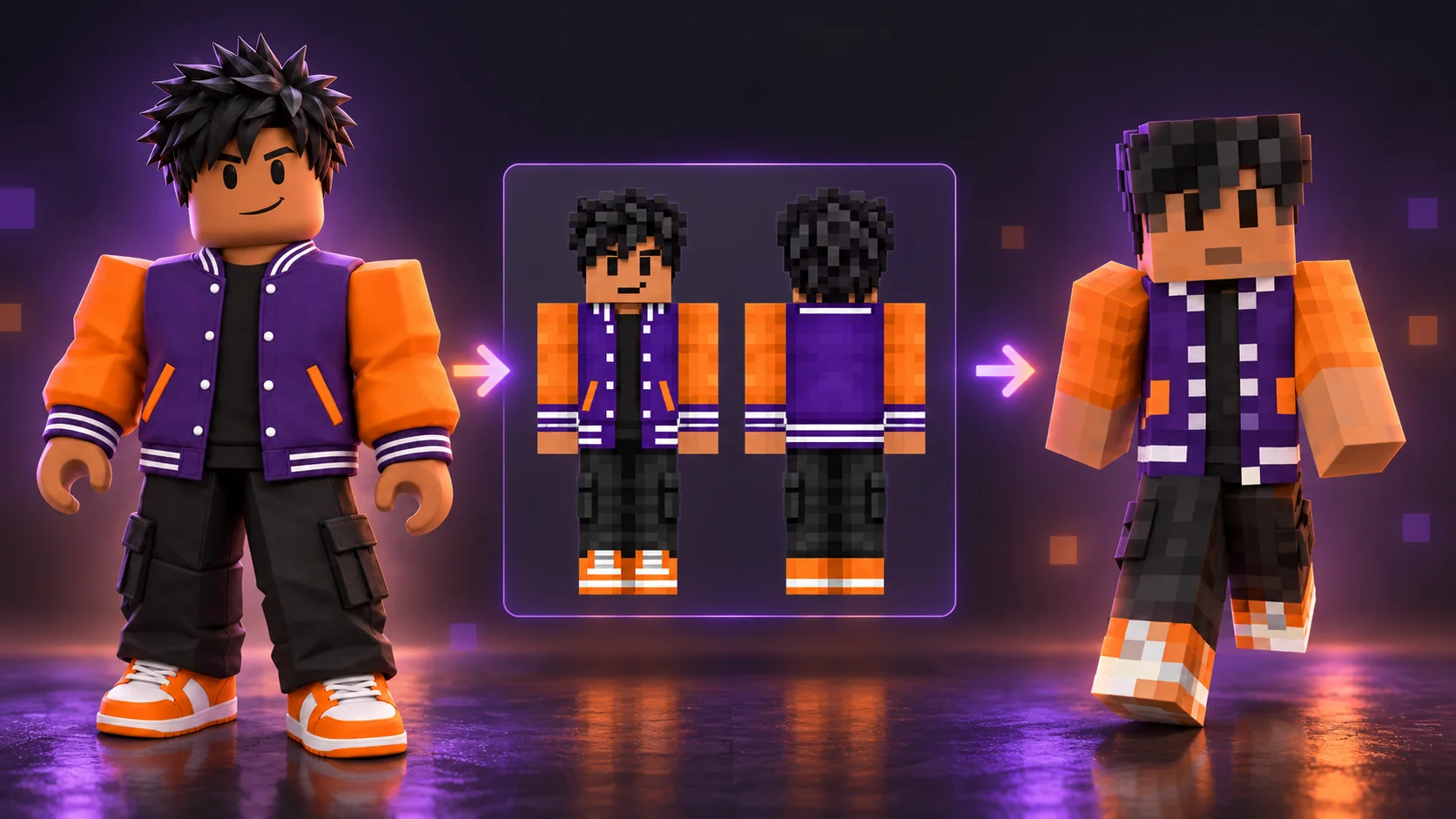
Vous pouvez transformer une photo en skin Minecraft avec le générateur de skins IA d’ImagineGo. Sélectionnez Photo To Skin, importez votre image, vérifiez le personnage dans l’aperçu 3D et téléchargez le skin PNG 64×64 avec des bras Classic/Steve.
Le fichier requis est une texture de skin dépliée, dont les pixels correspondent à la tête, au corps, aux bras et aux jambes. Une capture d’écran ou une illustration de personnage est un autre type d’image. Ce guide explique la conversion, les vérifications avant téléchargement et l’installation dans le jeu.
Une image de personnage Minecraft générée par IA est-elle un skin ?
Une illustration ne peut pas être importée directement comme skin standard. Minecraft utilise une texture répartie sur les surfaces du personnage. Le guide officiel des skins décrit le PNG plat et déplié, aligné sur le modèle du joueur, utilisé par Java.
ImagineGo propose trois modes. Choisissez celui correspondant à votre objectif.
| Mode | Point de départ | Résultat | Pour ce guide ? |
|---|---|---|---|
| Photo To Skin | Photo ou image de personnage | Skin PNG Classic 64×64 | Oui : conversion d’une image importée |
| Text To Skin | Description écrite | Skin PNG Classic 64×64 | Utile pour une idée sans photo |
| Concept image | Image et instructions créatives | Illustration conceptuelle | Pour créer une image, pas pour importer directement un skin |
Photo To Skin génère d’abord des vues avant et arrière, puis les transforme en texture dépliée. Le fichier téléchargeable est cette texture finale, pas l’illustration intermédiaire. Consultez les étapes dans l’exemple public du générateur.
Transformer votre photo en skin Minecraft
1. Choisir une référence nette
Utilisez une photo bien éclairée, avec un sujet principal, les cheveux et les vêtements visibles, et un visage facile à distinguer. Une vue de face constitue un bon départ. Si la tenue compte, évitez une image recadrée uniquement sur le visage.
L’importation accepte actuellement les PNG, JPG et WebP jusqu’à 10 Mo. Inutile de réduire la photo à 64×64 : il s’agit de la taille du skin final. Utilisez une photo qui vous appartient ou que vous avez l’autorisation d’importer, notamment si elle représente quelqu’un d’autre.
Identifiez les éléments qui rendent le personnage reconnaissable. La couleur des cheveux, les couleurs principales d’une veste et des chaussures distinctives passent mieux dans une petite texture que du texte minuscule ou des détails subtils du visage. Une photo de face ne montre pas le dos ; décrivez les détails manquants importants si nécessaire.
2. Choisir Photo To Skin et importer une image
Ouvrez l’outil photo vers skin, sélectionnez Photo To Skin et importez votre référence.
3. Préciser brièvement les caractéristiques à conserver
Le prompt facultatif sert à décrire l’apparence, plutôt que le format du fichier. Le processus gère la disposition du skin. Concentrez-vous sur quelques caractéristiques visibles.
Conserve mes cheveux foncés et bouclés, mon teint chaud et mon sweat vert.
Utilise un pantalon foncé et des baskets blanches. Garde le dos du sweat uni et vert.
Simplifie les petits détails en pixels Minecraft lisibles.
Pour une variation de tenue :
Conserve la coiffure et les couleurs principales de ma référence.
Crée une tenue simple d’aventurier de la forêt, avec une veste verte et des bottes marron.
Garde le visage visible et évite le texte minuscule.
Concentrez le prompt sur la coiffure, les couleurs des vêtements et les traits visibles à conserver.
4. Générer et examiner le véritable skin
Lancez la génération après l’importation de l’image. La conversion comprend plusieurs étapes et peut prendre quelques minutes. Attendez le skin final ; les vues avant et arrière intermédiaires ne sont pas le téléchargement terminé.
Examinez le devant, le dos et les côtés dans l’aperçu. Tournez le personnage pour vérifier épaules, poignets, taille et chaussures. Contrôlez le raccord des manches, la cohérence avant/arrière, ainsi que les cheveux et la tenue.
Si le résultat convient mais nécessite une petite retouche, utilisez l’éditeur gratuit de skins Minecraft pour modifier les pixels et exporter un PNG. Une correction de couleur peut être plus simple à faire à la main qu’en demandant une nouvelle interprétation IA.
5. Télécharger le PNG du skin
Choisissez Download skin PNG et conservez le fichier original 64×64. Ne le remplacez pas par une capture d’écran, la référence ou l’illustration avant/arrière. Agrandir la texture pour l’afficher n’améliore pas sa compatibilité d’importation.
Les skins générés utilisent les bras Classic/Steve. Choisissez Classic/Wide dans Java, ou le modèle à bras larges correspondant sur un appareil Bedrock compatible.
Exemple public : de la référence au skin téléchargeable
Ce personnage de style Roblox porte une veste universitaire violette, des manches orange, un pantalon foncé et des chaussures orange. Il illustre le même processus Photo To Skin que celui utilisé pour les photos.
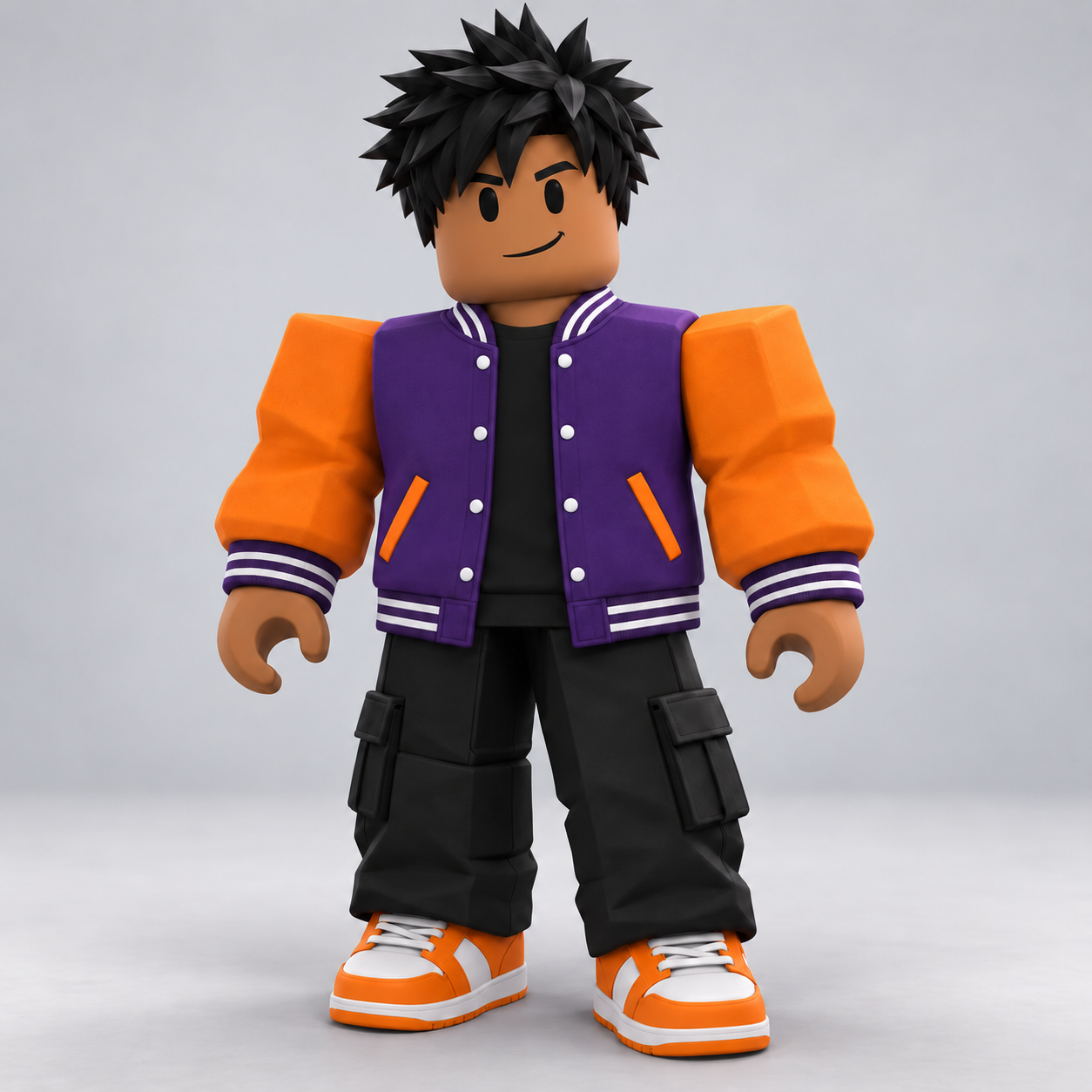
Référence originale de l’exemple public ImagineGo. Il s’agit d’un avatar, pas de la photo d’une personne.
La couverture est une illustration du processus générée par IA, pas un résultat réel de conversion. Les véritables vues avant/arrière ci-dessous présentent l’apparence intermédiaire ; ce ne sont pas les fichiers à importer.
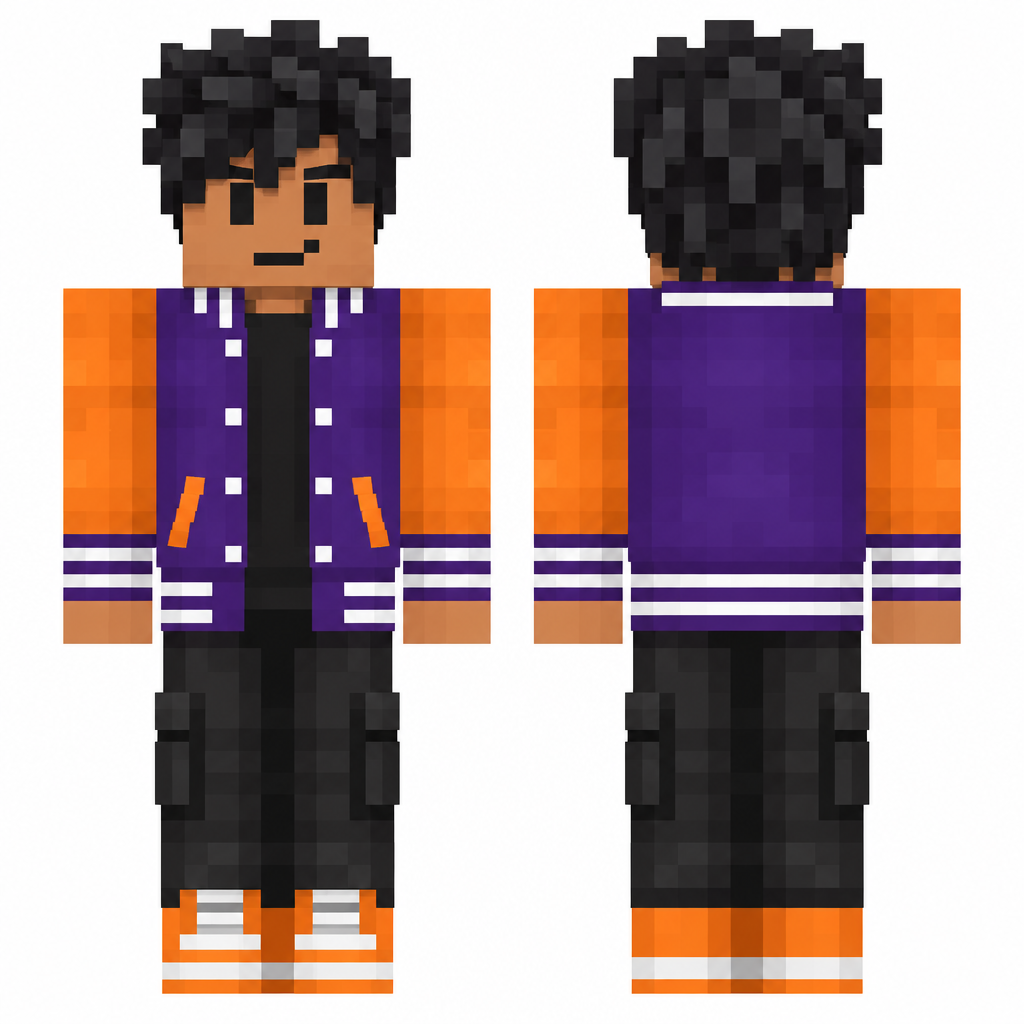
Vues réelles de l’exemple public. Le skin téléchargeable est le PNG déplié suivant :

Téléchargez le véritable PNG d’exemple ou consultez l’exemple interactif. La texture fait volontairement 64×64 pixels ; gardez cette taille pour l’importation.
Examiner le skin d’exemple en 3D
Tournez le véritable skin pour examiner veste, cheveux, manches et chaussures de tous les côtés. Choisissez Face ou Dos, déplacez le curseur de rotation ou activez Marche pour voir la texture sur un personnage Classic en mouvement. Cet aperçu utilise le PNG téléchargeable, pas l’illustration conceptuelle.

Chargement de l’aperçu 3D…
Modifier le skin et choisir des bras larges ou fins
Ouvrez l’éditeur de skins Minecraft ImagineGo pour retoucher le skin généré ou un PNG existant. Dessinez pixel par pixel, changez les couleurs des cheveux et vêtements, corrigez les bords des manches, vérifiez la 3D et exportez le PNG sans nouvelle génération IA.
La commande Toggle skin model permet de passer entre Classic/Steve (bras larges) et Slim/Alex (bras fins). Les bras Classic font quatre pixels de large, contre trois pour Slim.
- Ouvrez l’éditeur et importez le PNG téléchargé. Dans l’éditeur autonome, importez votre fichier pour remplacer l’exemple par défaut.
- Modifiez visage, cheveux, vêtements et autres détails avec les outils de pixels.
- Utilisez Toggle skin model pour choisir Classic ou Slim.
- Tournez l’aperçu et vérifiez les deux bras, surtout l’avant des manches, les côtés et les épaules. Le changement de modèle modifie le mapping ; retouchez les pixels des bras si nécessaire.
- Exportez le PNG et choisissez le même modèle de bras dans Minecraft.
Le téléchargement original utilise Classic. Si vous le retouchez pour Slim, sélectionnez Slim à l’importation, plutôt que Classic/Wide comme dans les autres étapes. Changer uniquement le choix dans Minecraft ne transforme pas automatiquement une texture Classic non retouchée.
Modifier votre skin et choisir son modèle de bras.
Quelles éditions de Minecraft acceptent ce PNG ?
La compatibilité dépend de l’édition et de l’appareil. La FAQ officielle Character Creator confirme l’importation de skins personnalisés sur Windows et mobile, mais pas sur console.
| Plateforme | Importation PNG | Méthode |
|---|---|---|
| Java sur Windows, macOS ou Linux | Oui | Launcher ; Classic/Wide pour le fichier original |
| Bedrock sur Windows | Oui | Classic Skin dans Dressing Room |
| Bedrock sur Android ou iOS | Oui | Importer le fichier disponible sur l’appareil |
| Bedrock sur Xbox, PlayStation ou Switch | Pas de prise en charge officielle | Personnalisation intégrée ou skins Marketplace |
Télécharger le PNG sur un téléphone n’ajoute pas l’importation aux consoles. Le même compte Microsoft ne garantit pas le transfert vers une console : la FAQ précise que les skins Bedrock importés ne se synchronisent pas entre appareils.
Importer dans Minecraft Java Edition
Les instructions officielles Java indiquent :
- Ouvrez Minecraft Launcher et sélectionnez Minecraft: Java Edition.
- Ouvrez Skins, puis New Skin.
- Donnez un nom et choisissez Classic/Wide pour le résultat original ImagineGo.
- Avec Browse, sélectionnez le PNG téléchargé.
- Cliquez sur Save & Use, puis vérifiez votre personnage en jeu.
Le modèle de bras doit correspondre. Un choix Slim pour une texture Classic peut déformer les bras même avec des dimensions correctes.
Importer dans Bedrock sur Windows ou mobile
Le guide officiel des skins distingue Classic Skin du Character Creator qui personnalise les éléments séparément. Sur un appareil compatible :
- Enregistrez le PNG dans un emplacement accessible au jeu.
- Ouvrez Dressing Room et choisissez un emplacement de personnage à créer ou modifier.
- Sélectionnez Classic Skin, puis l’option d’importation personnalisée.
- Choisissez le PNG et le modèle correspondant à ses bras Classic/larges.
- Revenez au jeu pour examiner le résultat.
Les intitulés peuvent varier selon la version. Cherchez l’importation dans Classic Skin, pas dans les choix de coiffures ou vêtements individuels. Sur console, modifier le PNG ne supprime pas la limitation.
Cinq vérifications avant de considérer le skin terminé
Distinguez une image « ressemblant à Minecraft » d’un skin prêt à être essayé.
- Fichier : un véritable PNG de texture, pas une capture ou une illustration simplement renommée en .png.
- Dimensions : le skin final ImagineGo reste en 64×64 pixels.
- Disposition : la texture correspond au modèle 3D, y compris au dos et aux côtés.
- Bras : le modèle d’importation correspond à la texture Classic/Steve.
- Appareil : votre édition accepte le PNG et vous avez contrôlé le résultat en jeu.
Les dimensions servent à la compatibilité ; le contrôle du mapping sert à l’apparence. Une image 64×64 ne suffit pas à prouver qu’un skin est bien conçu.
Problèmes fréquents et vérifications
| Problème | Premier contrôle | Étape suivante |
|---|---|---|
| Grande illustration téléchargée | Mode et fichier choisis | Utiliser Photo To Skin et le PNG final |
| Bras incorrects | Classic ou Slim | Importer le résultat original en Classic/Wide |
| Dos différent du devant | Vue arrière et texture | Préciser la tenue ou retoucher le dos |
| Visage peu ressemblant | Cadrage et détails distinctifs | Référence plus nette, priorité aux cheveux, couleurs et vêtements |
| PNG refusé | Format réel, dimensions, appareil | Garder l’original et vérifier la compatibilité |
| Aucune importation sur console | Plateforme | Utiliser les options de personnalisation prises en charge |
Conversion IA ou convertisseur gratuit : quelle différence ?
La différence tient à la construction de la texture. ImagineGo interprète et génère un personnage, puis le transforme en disposition de skin. Un convertisseur par mapping place des parties d’une image existante sur cette disposition, avec des réglages de recadrage et d’ajustement.
Le convertisseur MineUtils présente un processus gratuit dans le navigateur : mapping, ajustement, aperçu et téléchargement PNG. C’est une option à examiner si vous souhaitez placer l’image vous-même.
L’IA convient à la création d’un personnage cubique repensé ; le mapping ou l’édition manuelle donnent un contrôle direct sur la texture. Quel que soit l’outil, examinez dos, côtés et fichier exporté avant l’utilisation en jeu.
Questions fréquentes
ChatGPT peut-il créer un skin Minecraft à partir de ma photo ?
Il peut aider à décrire votre apparence, choisir un style et écrire un prompt. Une image de personnage ordinaire doit encore être convertie en disposition de skin. Vérifiez le PNG, ses dimensions et son apparence sur le modèle.
Comment modifier et télécharger mon skin ?
Téléchargez le PNG terminé ou ajustez les couleurs, les détails et le modèle des bras dans l’éditeur. L’édition manuelle et l’export PNG sont gratuits.
Peut-on obtenir un skin Slim/Alex ?
Photo To Skin produit du Classic/Steve. Importez le fichier dans l’éditeur Minecraft ImagineGo, changez le modèle, contrôlez et retouchez les bras, puis exportez. Choisissez Slim pour le fichier ainsi adapté, Classic/Wide pour l’original non retouché.
Mon visage sera-t-il reproduit exactement ?
Aucune ressemblance exacte n’est promise. Une petite texture simplifie fortement un visage et l’IA interprète les détails absents. Vérifiez surtout les cheveux, les couleurs de la tenue et les accessoires reconnaissables.
Les images de personnages Roblox fonctionnent-elles aussi ?
L’exemple public de la veste universitaire utilise ce processus. Il montre une conversion de référence téléchargeable, sans prouver le résultat pour chaque image Roblox ou photo réelle.
Créer un skin à examiner, télécharger et essayer dans Minecraft
Vérifiez d’abord la prise en charge sur votre appareil, puis essayez le fichier d’exemple pour confirmer les étapes. Pour votre apparence, ouvrez le générateur ImagineGo, choisissez Photo To Skin, importez une référence nette et examinez le résultat. Téléchargez le PNG 64×64, choisissez Classic/Wide à l’importation et vérifiez le personnage en jeu.
Créez votre propre skin Minecraft
Créez un skin à partir d’une photo ou modifiez gratuitement un skin existant.