Image vers 3D : de l’idée au modèle téléchargeable
imagineGo Image vers 3D transforme une image de référence en modèle tridimensionnel téléchargeable. Partez d’un personnage, d’un accessoire isolé ou d’une illustration de produit, choisissez un format puis lancez la tâche. En GLB, le modèle peut pivoter dans le navigateur afin de juger son volume avant de poursuivre dans un autre logiciel. Le résultat est un fichier 3D, pas seulement une image plane donnant une impression de relief. Vous obtenez une ébauche observable sous plusieurs angles à partir d’une direction visuelle existante.
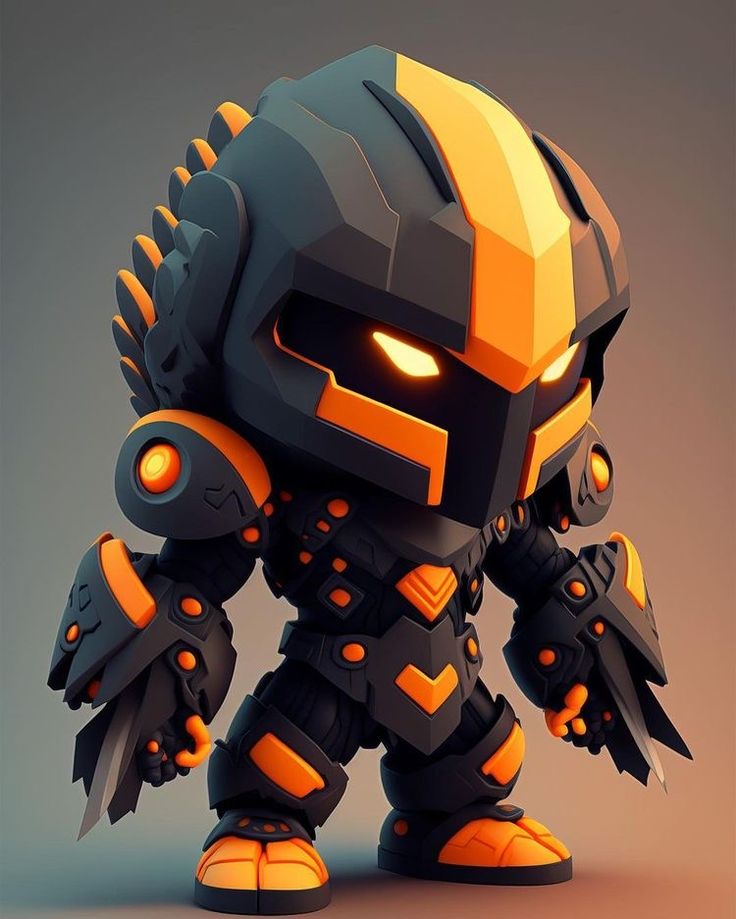
Exemple de Image vers 3D
Ressource de démonstration publiée, non générée pendant cette session. Le résultat dépend des données et des réglages.
Comment utiliser Image vers 3D
- 01
Préparer une référence lisible
Importez une image PNG, JPG ou WebP de 10 Mo maximum. Privilégiez un sujet entier, des contours nets et un fond simple. Évitez les parties coupées et les objets superposés qui rendent le sujet principal ambigu.
- 02
Choisir un format et générer
Sélectionnez GLB, OBJ, STL ou PLY selon la prochaine étape. GLB est pratique pour commencer grâce à l’aperçu sur la page. Connectez-vous, vérifiez les points indiqués puis envoyez l’image. Suivez l’état du traitement.
- 03
Examiner et télécharger
Faites pivoter le GLB pour contrôler les côtés, le dos et le dessous. Téléchargez ensuite le fichier. Les autres formats s’examinent dans un logiciel compatible. L’historique permet de retrouver les essais précédents pour les comparer.
Les usages de Image vers 3D
Les artistes de jeux peuvent transformer une référence d’accessoire ou de personnage en ébauche pour discuter de sa silhouette. Les designers produit peuvent explorer le volume suggéré par un dessin extérieur. En cours, la comparaison entre image plane et forme déduite aide à comprendre la représentation spatiale. Une image apporte des indications concrètes lorsque les mots laissent trop de choix ouverts. Avant une présentation commerciale finale, une animation ou une scène interactive, vérifiez et adaptez le modèle dans le logiciel cible.
Conseils pour améliorer Image vers 3D
Centrez le sujet, gardez son contour complet et utilisez un éclairage homogène. Les ombres fortes, reflets, parties transparentes et ouvertures complexes peuvent compliquer l’interprétation géométrique. Une seule image ne montre pas le vrai dos de l’objet : les surfaces invisibles sont déduites. Il ne s’agit donc ni d’un scan précis ni d’un outil de mesure. Si la silhouette convient mal, améliorez le cadrage ou simplifiez le fond avant un nouvel essai. Changez un élément à la fois pour comprendre son effet.
Choisir un format avec Image vers 3D
| Format | Usage conseillé |
|---|---|
| GLB | Choisissez GLB pour examiner le modèle sur le Web. Le visualiseur permet de le faire pivoter et de contrôler sa silhouette sous plusieurs angles avant le téléchargement, sans ouvrir immédiatement un logiciel de bureau. |
| OBJ | Choisissez OBJ pour poursuivre le travail sur le maillage dans un éditeur compatible. Vérifiez l’échelle, les matériaux et les textures après importation. La prise en charge du format ne garantit pas un affichage identique dans tous les logiciels. |
| STL | Choisissez STL pour un travail centré sur la géométrie. Avant une impression 3D, contrôlez la fermeture du maillage, l’épaisseur des parois, l’échelle et les supports. Une exportation réussie ne signifie pas que le fichier est directement imprimable. |
| PLY | Choisissez PLY si votre visualiseur ou outil de traitement accepte ce format. Vérifiez la géométrie et les attributs importés. Adaptez le format à l’étape suivante : un changement de format n’améliore pas automatiquement la forme produite. |
Questions fréquentes sur Image vers 3D
Peut-on utiliser des photos et des illustrations ?
Oui, dans un format accepté. Commencez avec un sujet dont la structure est lisible. Le style, les zones masquées et la complexité des détails influencent le résultat. Une reconstruction exacte de chaque pixel ou composant n’est pas garantie.
Une image permet-elle de retrouver le dos et les mesures ?
Pas de manière fiable. Les surfaces cachées et dimensions réelles ne sont pas fournies. Utilisez le résultat comme concept visuel ou base de modélisation. Les projets soumis à des contraintes d’assemblage ou de précision nécessitent des mesures et une validation professionnelle.
Faut-il un compte et des points ?
La lecture et l’exploration de la démonstration ne créent pas de tâche. L’envoi d’images et la génération nécessitent une connexion. Le bouton indique les points demandés : vérifiez ce montant et votre solde avant de lancer. La durée varie et la page affiche l’état du traitement.
Le modèle nécessite-t-il des retouches ?
Contrôlez l’échelle, les faces cachées, la topologie et les matériaux selon votre projet. Une animation peut nécessiter retopologie et rigging ; une impression, une réparation du maillage. Utilisez des ressources dont vous détenez les droits ou l’autorisation et vérifiez les droits avant une publication commerciale.
Outils associés à Image vers 3D
Choisissez Image vers 3D si vous disposez déjà d’une référence visuelle, ou Texte vers 3D pour explorer une idée. Les deux méthodes fournissent un modèle de départ à examiner puis à développer.