
Fournisseur du modèle OpenAI
Générateur et éditeur d’images IA GPT Image 2.5
GPT Image 2.5 crée des images depuis un prompt et réalise des modifications contrôlées à partir de 16 références maximum. Sans fichier, il génère depuis le texte ; avec des références, décrivez la modification en préservant le reste. Choisissez 1K, 2K ou 4K pour campagnes, produits et retouches précises.

Exemples créatifs
Visuels de campagne avec du texte
Créez affiches et images sociales avec une hiérarchie claire entre titre, texte et sujet. Relisez les mots avant publication.

Concepts de voyage et d’art de vivre
Comparez des scènes réalistes, picturales et de style affiche avant de choisir une direction visuelle pour la campagne.

Retouches ciblées de scènes
Décrivez les changements de vue par la fenêtre, d’heure ou de détails du décor, et indiquez le mobilier et la lumière à conserver.
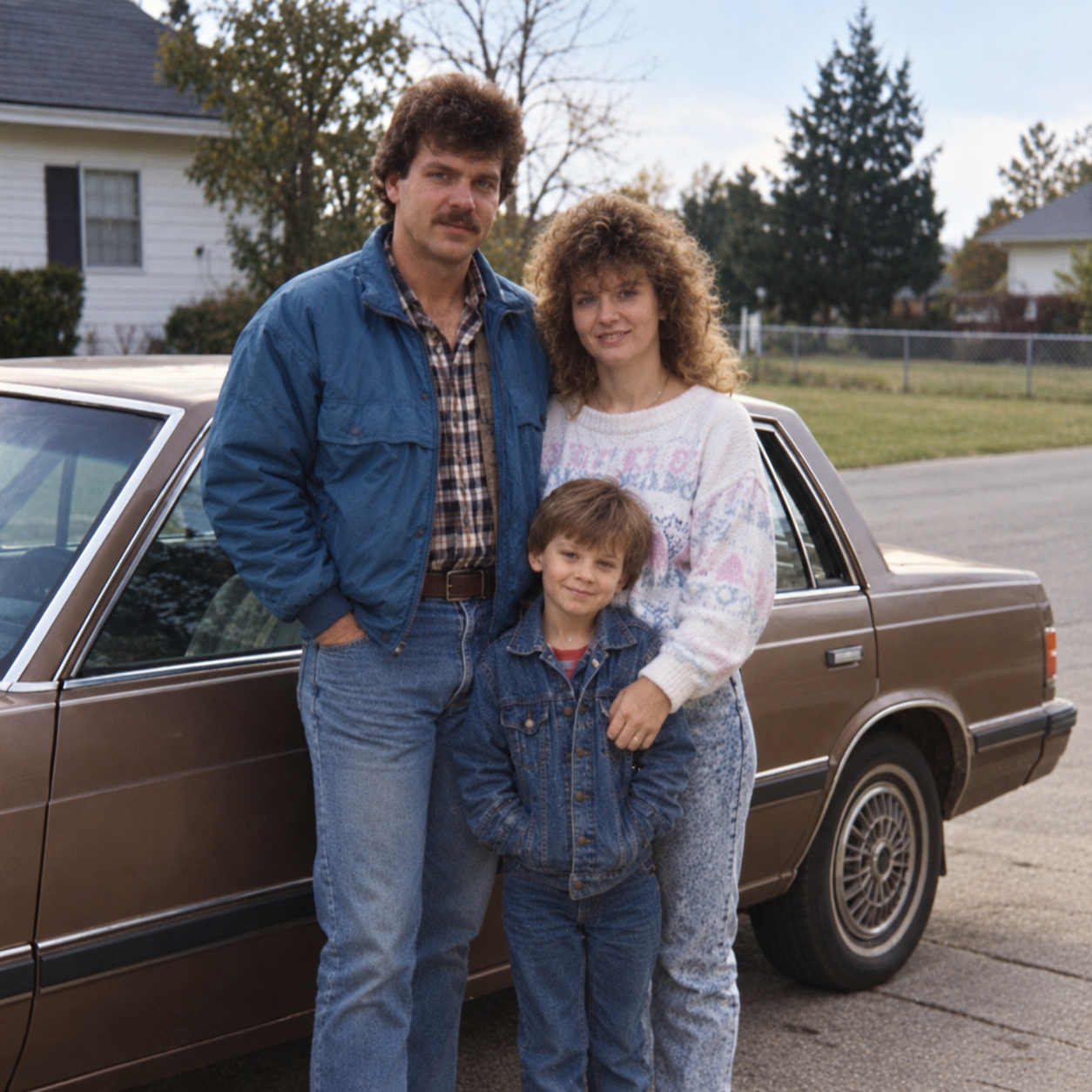
Restauration à partir d’une photo
Importez une photo de famille et décrivez les améliorations de netteté et de détail. Vérifiez que les personnes et la composition restent fidèles à l’original.
Visuels de campagne avec du texte
Retouches ciblées de scènes
Pourquoi les créateurs choisissent GPT Image 2.5 pour créer et éditer
Créer et retoucher sur une même page
Décrivez une nouvelle image ou importez des références en précisant les modifications souhaitées.
Expliquer les détails avec des références
Utilisez jusqu’à 16 images pour guider les personnes, produits, matériaux et compositions. Vérifiez les détails importants du résultat.
Une résolution adaptée à l’usage
Explorez en 1K, préparez les visuels courants en 2K et choisissez la 4K pour les grands formats. Le formulaire affiche les crédits nécessaires.
Choisir une composition adaptée
Sélectionnez Auto, portrait, paysage, carré ou panoramique. Les formats disponibles s’adaptent à la résolution.
Crédits par génération
Le coût dépend des réglages. Vérifiez le montant sur le bouton de génération avant de lancer.
| Configuration de génération | crédits |
|---|---|
| 1K | 6 |
| 2K | 10 |
| 4K | 16 |
Flexible Forfaits de crédits
Voir les coûts en crédits pour GPT Image 2.5 et tous les autres modèles sur la page de tarification. Les crédits n'expirent jamais.
Les packs achetés n’expirent pas. Les soldes historiques conservent leur expiration d’origine. Abonnements: Les crédits mensuels expirent à la fin de chaque mois de droits.
FAQ
Que peut-on faire avec GPT Image 2.5 ?
GPT Image 2.5 permet de créer des images à partir d’une description écrite ou de retoucher des images de référence importées. Vous pouvez l’utiliser pour des affiches, des concepts de produits, des visuels de voyage ou des modifications d’une scène existante.
Comment passer de la création d’images à la retouche ?
Saisissez une description sans importer d’image pour créer une nouvelle image. L’importation d’une ou plusieurs images de référence active automatiquement la retouche. Décrivez ensuite les modifications souhaitées.
Combien d’images de référence GPT Image 2.5 accepte-t-il ?
Vous pouvez importer jusqu’à 16 images de référence pour une même retouche. Précisez le rôle de chaque image, par exemple pour le sujet, la composition ou le style visuel.
Combien de crédits coûte GPT Image 2.5 en 1K, 2K et 4K ?
Chaque image générée coûte 6 crédits en 1K, 10 crédits en 2K ou 16 crédits en 4K. La création à partir de texte et la retouche suivent les mêmes tarifs selon la résolution. Vérifiez le nombre de crédits affiché dans le formulaire avant de lancer la génération.
Quels formats d’image sont disponibles selon la résolution ?
En 1K, vous pouvez choisir Auto, 1:1, 3:2, 2:3, 16:9, 9:16, 4:3, 3:4, 21:9, 27:16, 16:27, 9:8 ou 8:9. Les formats 27:16, 16:27, 9:8 et 8:9 sont disponibles uniquement en 1K ; les autres options prennent aussi en charge la 2K et la 4K. Le choix des formats est actualisé lorsque vous changez de résolution.
Comment modifier une seule partie d’une photo en préservant le reste ?
Importez la photo originale et indiquez à la fois ce qui doit changer et ce qui doit rester identique. Demandez par exemple de remplacer uniquement la vue à travers une fenêtre tout en conservant les meubles, la position de la caméra et l’éclairage intérieur. Vérifiez soigneusement le résultat : une retouche générative peut aussi modifier d’autres détails.