Animez une image de personnage avec une vidéo de référence. Transférez danses et gestes avec Kling 2.6 en 720p ou 1080p.
Espace Motion Control AI
1. Image du personnage
JPG / PNG · max. 10 Mo · dimensions >300 px
2. Vidéo de mouvement
MP4 / MOV · max. 100 Mo · 3–30 secondes
Vidéo : direction de la référence, max. 30 s. Image : direction initiale, max. 10 s.
Kling 2.6 Motion Control48 points
Connectez-vous pour importer et générer. Des points sont requis ; vérifiez le coût ci-dessus.
Résultat Motion Control AI
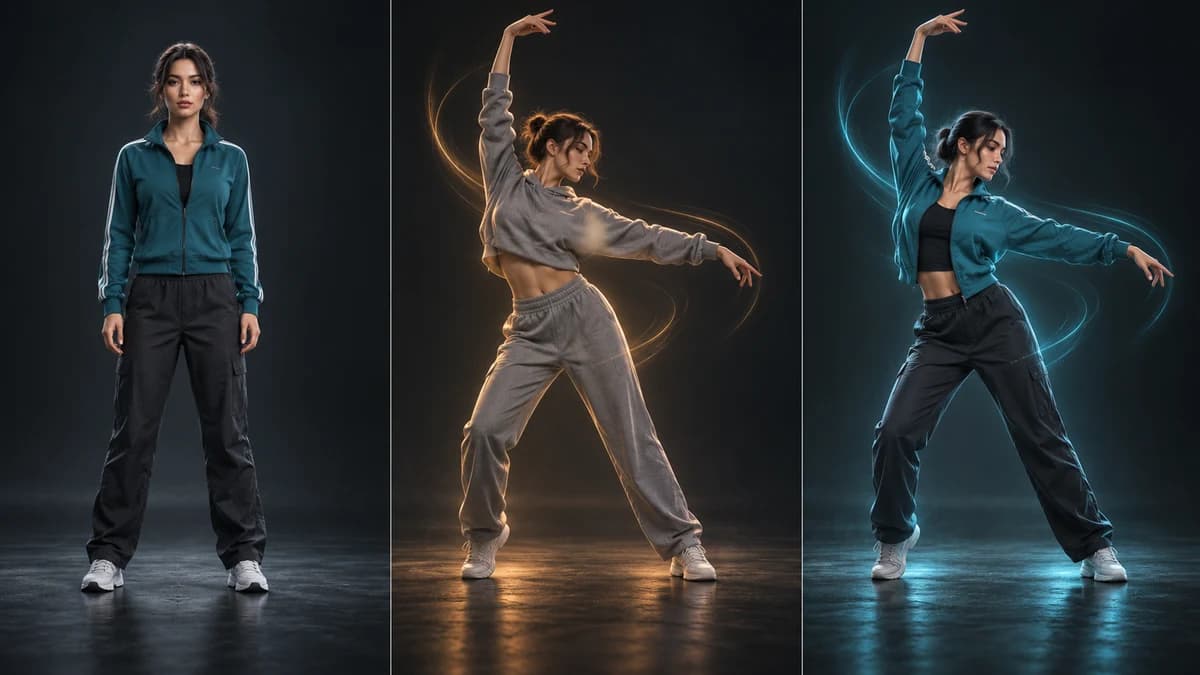
Illustration conceptuelle générée par IA. Ces images fixes ne sont pas des images d’une vidéo Kling et ne garantissent pas le résultat.
Motion Control AI : de la référence à la performance
L’image définit l’apparence et la vidéo fournit le mouvement. Cette illustration montre le personnage, la performance de référence et le transfert de pose souhaité. Importez vos deux sources pour générer une vidéo lisible.
Illustration conceptuelle générée par IA. Ces images fixes ne sont pas des images d’une vidéo Kling et ne garantissent pas le résultat.
Comment utiliser Motion Control AI
01
Choisissez une image nette
Importez un JPG ou PNG de 10 Mo maximum. Les deux dimensions doivent dépasser 300 pixels, avec un ratio de 2:5 à 5:2. Montrez clairement la tête, les épaules et le torse ; préférez le corps entier pour les mouvements de jambes.
02
Ajoutez une vidéo de mouvement
Importez un MP4 ou MOV de 100 Mo maximum, avec un seul interprète visible et une action continue. Orientation vidéo : 3–30 secondes. Orientation image : 3–10 secondes. Coupez les introductions et les changements de plan.
03
Réglez orientation et qualité
Suivez la direction du personnage dans la vidéo ou conservez celle de l’image. Testez en 720p, puis choisissez 1080p si nécessaire. Le texte facultatif décrit la scène. Vérifiez les points affichés avant de générer.
04
Générez et téléchargez
Connectez-vous, importez les deux sources et lancez la tâche. Regardez le résultat, notamment le visage, les mains, les pieds et le décor. Téléchargez la vidéo ou retrouvez-la dans l’historique. Modifiez un élément à la fois pour comparer.
Les avantages de Motion Control AI
Une performance concrète comme guide
Une vidéo communique le rythme et les mouvements plus directement qu’une longue description de poses. La qualité de la référence reste déterminante et le résultat peut varier.
De nouvelles actions pour votre personnage
Explorez gestes et danses à partir de la même image. Des cadrages similaires et des membres visibles facilitent les essais. Les poses extrêmes et les vêtements complexes peuvent nécessiter une nouvelle tentative.
Dans le parcours ImagineGo existant
Cet outil utilise Kling 2.6 Motion Control avec la connexion, les imports, les points et l’historique du site. Le coût vient de la configuration actuelle du modèle. Aucun squelette d’animation à préparer.
Des idées de vidéos avec Motion Control AI
Danses pour les réseaux sociaux
Associez une image en pied à une danse courte. Commencez par des gestes simples et visibles. Vérifiez les rotations et les pas rapides avant toute publication.
Salutations et présentateurs
Essayez un salut ou un geste explicatif avec un personnage fictif. Gardez le décor sobre et l’action dans le cadre. Aucun contrôle dédié de voix ou de synchronisation labiale n’est proposé ici.
Animation et storyboard
Évaluez un personnage en mouvement avant une production plus importante. Le téléchargement est une vidéo rendue, pas un squelette éditable ni des données de capture de mouvement.
Mascottes et campagnes
Explorez des gestes pour une mascotte humanoïde dans un projet de campagne. Adaptez la performance aux proportions. Une anatomie inhabituelle reste un cas expérimental.
Améliorer vos résultats avec Motion Control AI
Un sujet et un cadrage cohérent
Évitez les personnes superposées, les mains cachées et les objets au premier plan. Un portrait serré fournit peu d’informations pour une danse en pied. Préférez une lumière stable et un interprète toujours visible.
Réservez le texte à la scène
La vidéo fournit l’action ; le texte peut préciser lumière et décor. Évitez de demander un mouvement contradictoire. Pour un clip de plus de 10 secondes, coupez-le ou choisissez l’orientation vidéo.
Exemple de direction de scène
Un personnage en pied dans un studio épuré, avec une lumière douce et un fond simple. Suivre le mouvement importé et préserver autant que possible la cohérence de la tenue. Cet exemple ne garantit pas une identité ou un mouvement exacts.
Un parcours image vers vidéo combinant l’apparence d’un personnage et la performance d’une vidéo. Cet outil utilise Kling 2.6 Motion Control et fournit une vidéo après une tâche réussie.
Quelle différence avec image vers vidéo ?
Une deuxième vidéo guide ici la performance. La génération classique décrit souvent le mouvement par texte. Pour un produit sans référence d’interprète, consultez les outils associés.
Quels fichiers sont acceptés ?
JPG et PNG de 10 Mo maximum, dimensions supérieures à 300 pixels et ratio de 2:5 à 5:2. MP4 et MOV de 100 Mo maximum. Les fichiers illisibles sont refusés avant l’import.
Quelle durée pour la référence ?
Au moins 3 secondes. L’orientation vidéo accepte jusqu’à 30 secondes, l’orientation image jusqu’à 10. La durée est revérifiée lorsque vous changez d’orientation.
Est-ce gratuit ?
Un compte et suffisamment de points sont nécessaires. Le coût actuel s’affiche dans l’espace de génération et change avec la résolution. Aucun usage gratuit illimité n’est promis.
Y a-t-il du son ou des données éditables ?
Le résultat est une vidéo. Aucun réglage dédié de génération audio ni export de capture de mouvement n’est proposé. Ajoutez son et sous-titres dans votre éditeur.
Tout est-il reproduit exactement ?
Non. Les poses difficiles, les mouvements rapides et les occultations peuvent produire des défauts. Vérifiez toute la séquence et utilisez des sources que vous avez le droit d’exploiter.
Créez votre vidéo Motion Control AI
Préparez une image nette et une courte référence de mouvement. Commencez par une action simple et vérifiez les points.