图片生成 3D:把创意变成可下载的模型
imagineGo 图片生成 3D 将一张参考图片转换为可下载的三维模型,适合把角色概念图、道具设计或产品外观推进到立体草稿阶段。上传图片、选择输出格式、提交生成后,即可检查结果。选择 GLB 时能直接在浏览器中旋转预览,再决定是否继续编辑。它生成的是模型文件,而不是只有立体视觉效果的平面图片。
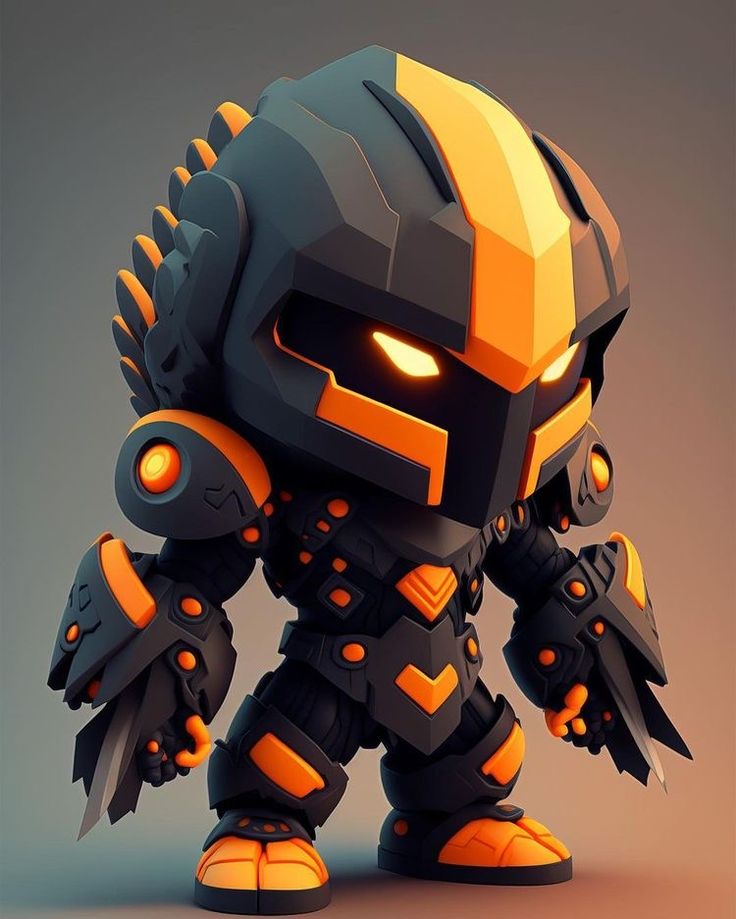
图片生成 3D 效果展示
公开演示样例,并非本次实时生成。实际结果会随输入和设置变化。
如何使用图片生成 3D
- 01
准备参考图
上传一张 PNG、JPG 或 WebP 图片,大小不超过 10 MB。优先选择主体完整、边缘清楚、背景简单的图片,避免多人、多物体重叠或主体被裁切。
- 02
选择格式并生成
根据下一步用途选择 GLB、OBJ、STL 或 PLY,确认按钮显示的积分后提交。首次尝试建议使用 GLB,方便在网页中检查形状;生成期间可查看处理状态。
- 03
检查并下载
完成后旋转 GLB 模型,重点检查侧面、背面和底部,再下载文件。其他格式可下载到兼容的软件中查看,历史记录方便你重新找到生成结果。
图片生成 3D适合哪些创作场景
游戏美术可以把单个道具或角色设定变成造型讨论用的初稿;产品设计师可以从外观图探索体积与轮廓;教学和个人创作也可用它理解二维图像与三维形体的差异。已有视觉参考时,图片能提供比纯文字更直接的外观线索。用于正式商品展示、动画或交互项目之前,仍应在目标软件中检查并整理资产。
让图片生成 3D获得更好结果
尽量让主体居中并保留完整轮廓,使用均匀光照,减少强烈阴影和复杂背景。细小透明部件、镜面反射、复杂镂空和遮挡可能让几何判断更困难。单张图片没有提供真实背面信息,模型会推测不可见部分,因此不能当作精密扫描或尺寸测量结果。若轮廓不理想,先调整图片构图、分离主体,再重新生成,比不断使用同一张混杂图片更有针对性。
图片生成 3D的导出格式选择
| 格式 | 使用建议 |
|---|---|
| GLB | 适合网页展示与在线检查,在浏览器中拖动旋转模型,观察各个方向的轮廓。希望先确认造型时,建议选择这一格式。 |
| OBJ | 适合把网格导入支持该格式的三维编辑软件继续调整。导入后检查材质、贴图和比例,文件扩展名不代表所有软件中的显示效果完全一致。 |
| STL | 适合进入以几何网格为主的处理流程。用于 3D 打印前,需要检查模型是否封闭、壁厚是否合理,以及尺寸和支撑设置;导出成功不代表可以直接打印。 |
| PLY | 适合支持 PLY 的网格查看与处理工具。导入目标软件后确认几何和属性,按项目要求完成后续整理。 |
图片生成 3D常见问题
照片和插画都能使用吗?
可以上传支持格式的照片或插画作为参考。主体清晰、结构容易辨认的图像更便于尝试;图片风格、遮挡程度和细节复杂度都会影响结果,不能保证逐像素或逐部件复刻。
能还原背面或直接用于工程设计吗?
不能保证。单张图片缺少背面和准确尺寸,生成结果适合视觉概念与建模起点。对装配精度、真实比例或测量有要求时,需要实测数据和后续专业建模。
需要登录或支付积分吗?
浏览介绍和演示样例无需生成任务。上传和生成需要登录,生成按钮会显示当前所需积分,请在提交前确认余额。耗时取决于任务情况,页面会显示处理状态。
生成后还需要编辑吗?
通常需要根据用途检查比例、背面、拓扑与材质。动画可能需要重新布线和绑定,打印需要修复网格。请使用自己拥有或获准使用的素材,商业发布前核实相关权利。
继续探索图片生成 3D相关工具
已有明确外观时选择图片生成 3D;只有想法时选择文字生成 3D。两种方式都可以先得到初稿,再进入你的三维创作流程。