
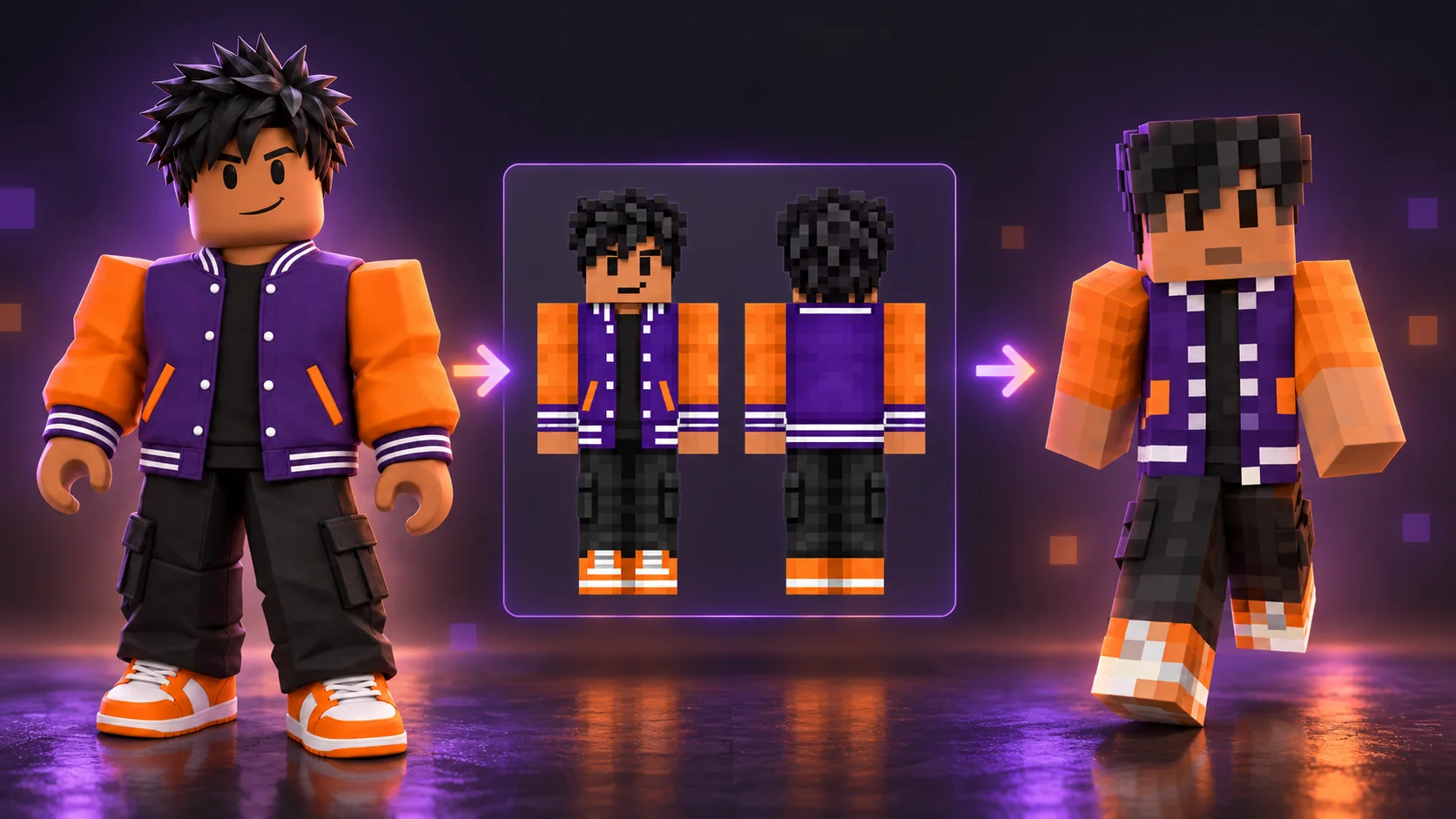
你可以用 ImagineGo 的 AI Minecraft 皮肤生成器,将照片转换成 Minecraft 皮肤。选择 Photo To Skin,上传图片,在 3D 预览中检查角色,再下载采用 Classic/Steve 手臂模型的 64×64 PNG 皮肤。
你需要的是展开的皮肤纹理图,其中的像素按头部、身体、手臂和腿部的位置排列。截图或普通 Minecraft 角色图片属于另一种图像。本指南介绍转换流程、下载前检查以及游戏内安装方法。
AI 生成的 Minecraft 角色图片能直接作为皮肤吗?
角色插画无法直接作为标准 Minecraft 皮肤导入。游戏需要按照角色各个表面展开的纹理。Minecraft 的官方皮肤指南说明,Java 版导入的皮肤是与玩家模型对应的平面展开 PNG。
ImagineGo 提供三种模式,请按目标选择:
| 模式 | 输入 | 输出 | 是否适用于本教程? |
|---|---|---|---|
| Photo To Skin | 上传照片或角色图片 | 64×64 Classic 皮肤 PNG | 是,适合上传图片转换 |
| Text To Skin | 文字角色描述 | 64×64 Classic 皮肤 PNG | 没有照片、只有创意时适用 |
| Concept image | 上传图片和创作要求 | 角色概念图 | 适合创作图片,不能直接导入为皮肤 |
Photo To Skin 先生成角色的正面和背面视图,再将其转换为展开的皮肤纹理。下载文件是最终纹理,而不是中间角色图。你可以在工具公开示例中查看这些阶段。
如何将照片转换为 Minecraft 皮肤
1. 选择清晰的参考图
使用光线充足、单一主体、头发与衣服可见、脸部清晰的图片。正面照片是实用的起点。如果希望保留穿搭,应避免只上传紧裁的脸部特写。
当前上传控件支持不超过 10 MB 的 PNG、JPG 和 WebP。无需将输入图缩成 64×64,这个尺寸指输出皮肤。请使用自己拥有或获准上传的照片,尤其是包含他人的照片。
考虑哪些特征能让角色被认出来。发色、外套主色和有特色的鞋子,比细小文字或微妙的面部细节更适合小尺寸像素纹理。正面照片不会显示背面;必要时补充重要的背面细节。
2. 选择 Photo To Skin 并上传图片
打开照片转 Minecraft 皮肤工具,选择 Photo To Skin,上传你的参考图。
3. 简短说明需要保留的特征
可选提示词适合描述外观,不必用来指定文件格式。皮肤布局由工作流程处理。请聚焦少数可见特征:
保留我的深色卷发、暖色肤色和绿色连帽衫。
使用深色长裤和白色运动鞋。连帽衫背面保持纯绿色。
将细小细节简化为清晰的 Minecraft 像素。
如果希望改变服装风格:
保留参考图中的发型和服装主色。
将服装改成简单的森林冒险者造型,搭配绿色外套和棕色靴子。
保持脸部可见,避免细小文字。
提示词聚焦你希望保留的发型、服装颜色和其他明显特征即可。
4. 生成并检查真正的皮肤
图片上传完成后开始生成。转换包含多个步骤,可能需要几分钟。请等待最终皮肤完成,不要把中间的正反面图片当成下载结果。
在预览中检查正面、背面和侧面。旋转角色,查看肩部、手腕、腰部和鞋子。确认袖子衔接合理、正反面一致,发型和穿搭仍符合预期。
如果整体效果满意、只有小细节需要调整,可以用免费的 Minecraft 皮肤编辑器逐像素编辑并导出 PNG。简单的颜色修正,手动完成可能比重新要求 AI 生成更方便。
5. 下载皮肤 PNG
选择 Download skin PNG(下载皮肤 PNG),保留原始 64×64 文件。不要用截图、上传参考图或正反面角色插画替代。放大纹理用于展示不会提高游戏导入兼容性。
ImagineGo 生成的皮肤采用 Classic/Steve 手臂。Java 版请选择 Classic/Wide;在支持导入的基岩版设备上选择对应宽手臂模型。
公开示例:从参考图到可下载皮肤
这个示例是 Roblox 风格角色,穿紫色棒球夹克、橙色袖子、深色长裤和橙色鞋子。它使用与上传照片相同的 Photo To Skin 流程。
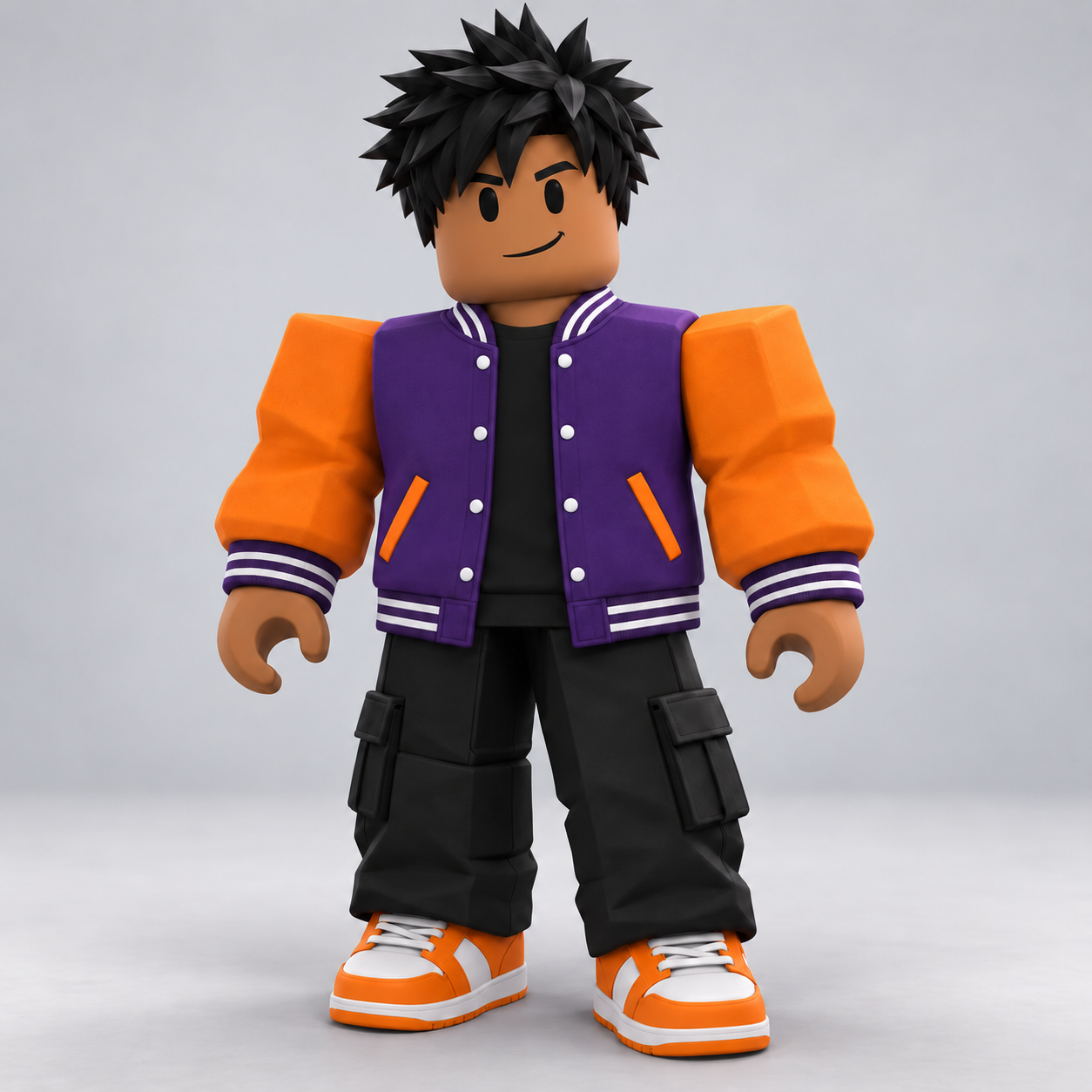
ImagineGo 公开示例的原始角色参考图。这是虚拟角色图片,不是真人照片。
封面是 AI 生成的流程示意图,不是实际转换结果。下方公开示例的真实正反面视图展示中间外观设计,它们不是用于导入的文件。
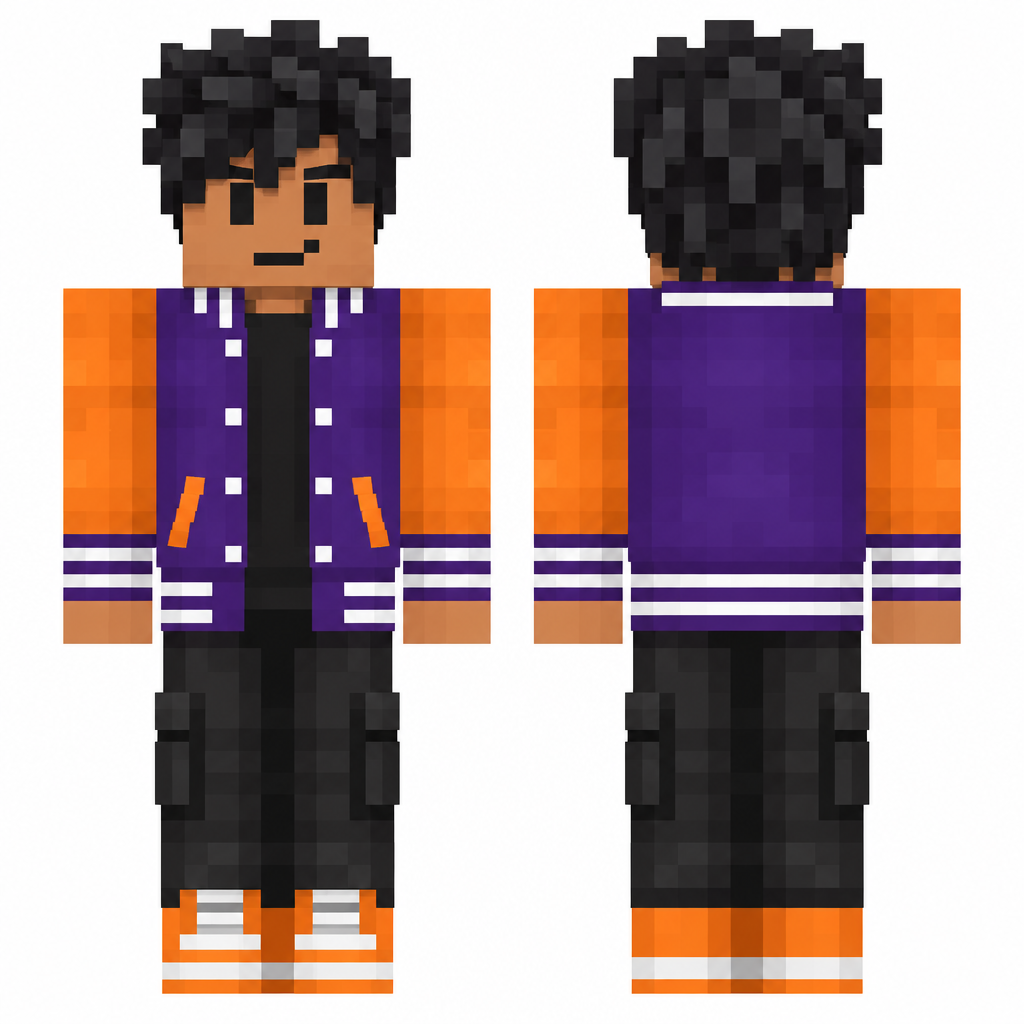
公开角色参考图示例的真实正反面外观。可下载皮肤是下面的展开 PNG:

下载真实示例皮肤 PNG,或在互动公开示例中查看。纹理有意保持 64×64 像素,导入时请保留这个尺寸。
在 3D 中查看示例皮肤
旋转真实示例,检查夹克、头发、袖子和鞋子的各个侧面。选择正面或背面,拖动旋转滑块,或启用行走,查看纹理在移动的 Classic 手臂角色上的效果。这里加载的是可下载皮肤 PNG,不是正反面概念图。

正在加载 3D 皮肤预览…
编辑皮肤并切换宽窄手臂
打开 ImagineGo 的 Minecraft 皮肤编辑器,修整生成的皮肤或已有 PNG。你可以绘制单个像素、修改头发与衣服颜色、清理袖口边缘、查看 3D 模型,并导出编辑后的皮肤,无需再次调用 AI 生成。
编辑器中的 Toggle skin model(切换皮肤模型) 控件可在 **Classic/Steve(宽手臂)**和 **Slim/Alex(窄手臂)**之间切换。Classic 手臂宽四像素,Slim 宽三像素。按以下步骤调整:
- 打开编辑器并导入下载的皮肤 PNG。单独打开编辑器时,需要导入自己的文件来替换默认示例。
- 用像素工具编辑脸部、头发、衣服或其他细节。
- 使用 Toggle skin model 切换 Classic 和 Slim。
- 旋转 3D 预览检查双臂,尤其是袖子正面、侧面和肩部。切换模型会改变纹理映射方式,必要时修整手臂像素。
- 导出编辑后的 PNG,在 Minecraft 中导入时选择相同的手臂模型。
生成器原始下载使用 Classic 手臂。如果已经为 Slim 修整皮肤,导入时请选择 Slim,而不是本文其他步骤中的 Classic/Wide。仅在游戏中更改选项,不会自动转换未编辑的 Classic 纹理。
哪些 Minecraft 版本支持下载的 PNG?
兼容性取决于设备和版本。Minecraft 的角色创建器 FAQ确认 Windows 和移动设备支持自定义皮肤导入,主机不支持。
| 游戏平台 | 自定义 PNG 导入 | 操作方式 |
|---|---|---|
| Windows、macOS 或 Linux 上的 Java 版 | 支持 | 启动器导入;原始输出选 Classic/Wide |
| Windows 上的基岩版 | 支持 | Dressing Room 中的 Classic Skin 导入 |
| Android 或 iOS 上的基岩版 | 支持 | 从设备文件导入 Classic Skin |
| Xbox、PlayStation 或 Nintendo Switch 上的基岩版 | 无官方支持 | 使用内置自定义选项或 Marketplace 皮肤 |
在手机上下载 PNG 并不会让主机获得导入功能。不要认为同一 Microsoft 账户会把自定义皮肤同步到主机;官方 FAQ 也说明,导入的基岩版自定义皮肤不会跨设备同步。
导入 Minecraft Java 版
Minecraft 的官方 Java 导入说明提供以下流程:
- 打开 Minecraft Launcher,选择 Minecraft: Java Edition。
- 打开 Skins(皮肤),选择 New Skin(新皮肤)。
- 命名皮肤,为 ImagineGo 原始输出选择 Classic/Wide。
- 使用 **Browse(浏览)**选择下载的 PNG。
- 点击 Save & Use(保存并使用),进入游戏检查角色。
手臂模型必须匹配。即使文件尺寸正确,为 Classic 纹理选择 Slim 也可能导致手臂显示错误。
导入 Windows 或移动设备的基岩版
Minecraft 的官方皮肤概述区分了 Classic Skin 与逐项定制的 Character Creator。在支持 PNG 导入的设备上:
- 将 PNG 保存到游戏可以访问的位置。
- 打开 Dressing Room(更衣室),选择角色槽位来创建或编辑。
- 进入 Classic Skin(经典皮肤),选择自定义皮肤导入。
- 选择 PNG,并选择与其 Classic 宽手臂相符的模型。
- 返回游戏检查外观。
菜单名称可能随版本变化。请在 Classic Skin 中寻找自定义导入控件,而不是选择单个发型或衣物的控件。在主机上,更换 PNG 也不会解除平台限制。
完成皮肤前检查这五点
用这份清单区分“看起来像 Minecraft”与“可以放进游戏试用”:
- **文件:**下载的是实际 PNG 纹理,不是截图,也不是改名为 .png 的插画。
- **尺寸:**ImagineGo 最终皮肤保持 64×64 像素。
- **布局:**展开纹理能正确映射到 3D 角色,包括背面和侧面。
- **手臂:**导入模型与 Classic/Steve 纹理匹配。
- **设备:**设备和版本支持自定义 PNG,且已在游戏中检查结果。
这些检查各有用途。正确尺寸有助于兼容,查看映射后的角色有助于判断外观。仅凭一张 64×64 图片,不能证明皮肤设计合理。
常见问题和下一步检查
| 问题 | 先检查 | 下一步 |
|---|---|---|
| 下载了很大的角色图片 | 输出模式和选择的文件 | 使用 Photo To Skin,下载最终皮肤 PNG |
| 手臂显示不对 | Classic 与 Slim 是否匹配 | 原始输出使用 Classic/Wide 导入 |
| 正面满意、背面不一致 | 生成背面视图与纹理 | 补充衣服细节或手动编辑背面 |
| 面容与照片只有粗略相似 | 裁图和身份特征是否清晰 | 换清晰参考图,优先保留头发、颜色和衣服 |
| PNG 被拒绝 | 实际格式、尺寸和设备 | 保留原始文件,确认设备支持自定义导入 |
| 主机没有可用导入按钮 | 平台兼容性 | 使用主机支持的定制方式,不必反复转换 |
AI 转换和免费图片转皮肤工具有何区别?
关键区别是纹理的生成方式。ImagineGo 先解释并生成角色,再转换成皮肤布局。图片映射工具通常通过裁切和适配,把现有图片的部分放到布局中。
例如,MineUtils 图片转皮肤工具描述了免费的浏览器流程:映射上传图片、调整适配、预览并下载 PNG。希望自己安排图片时,可以研究这个替代方案。
按用途选择:希望得到重新设计的方块角色时,AI 解释更合适;希望直接控制纹理时,手工映射或像素编辑更合适。无论使用哪个工具,都应查看背面与侧面,并检查导出文件,再用于游戏。
常见问答
ChatGPT 能把我的照片制作成 Minecraft 皮肤吗?
ChatGPT 可以帮助描述外观、选择风格或撰写转换提示词。如果图像工具生成的是普通角色图片,仍需转换成游戏的皮肤布局。将图像当作可用皮肤前,请检查 PNG、尺寸和映射外观。
如何编辑并下载我的皮肤?
生成完成后可以直接下载皮肤 PNG,也可以在皮肤编辑器中调整颜色、细节和手臂模型。手动编辑和 PNG 导出免费。
照片转换可以得到 Slim/Alex 皮肤吗?
目前 Photo To Skin 输出 Classic/Steve。若要调整为 Slim/Alex,可导入 ImagineGo 的 Minecraft 皮肤编辑器,切换手臂模型,检查并修整手臂纹理,再导出 PNG。导入编辑后的皮肤时选择 Slim;原始未编辑文件选择 Classic/Wide。
会完全复现我的脸吗?
不会承诺完全相似。小尺寸像素纹理会大幅简化面容,AI 也需要推测参考图没有展示的细节。头发、衣服颜色和可辨识配饰是更实用的检查重点。
Roblox 角色图片也能使用吗?
可以,上方公开棒球夹克角色示例使用的就是该流程。它展示了可下载的角色参考图转换结果,但不能证明每张 Roblox 图片或真人照片都能得到相同效果。
制作可以查看、下载并放进 Minecraft 试用的皮肤
先确认设备支持导入;如需验证安装步骤,可以先试公开示例。制作自己的外观时,打开 ImagineGo AI Minecraft 皮肤生成器,选择 Photo To Skin,上传清晰参考图并检查生成结果。下载 64×64 PNG,导入时选择 Classic/Wide,再进入游戏查看角色。
开始制作你的 Minecraft 皮肤
上传照片制作你的皮肤,或免费编辑已有皮肤。