上传已完成的图片
选择一张不超过 10 MB 的 JPG、PNG 或 WebP。优先使用原始清晰文件,让目标文字足够大、容易读。海报、缩略图、产品视觉稿和标牌照片都可作为起点。无需设计源文件,但输出仍是平面图片,不会恢复可编辑图层。
上传照片、海报或设计图,使用 GPT Image 2.5 替换已有文字,并参考原有字体风格、颜色和排版,无须重新制作整张图片。
不填位置时,将请求替换所有完全匹配的可见文字。
登录后上传与编辑。生成前请确认上方积分。
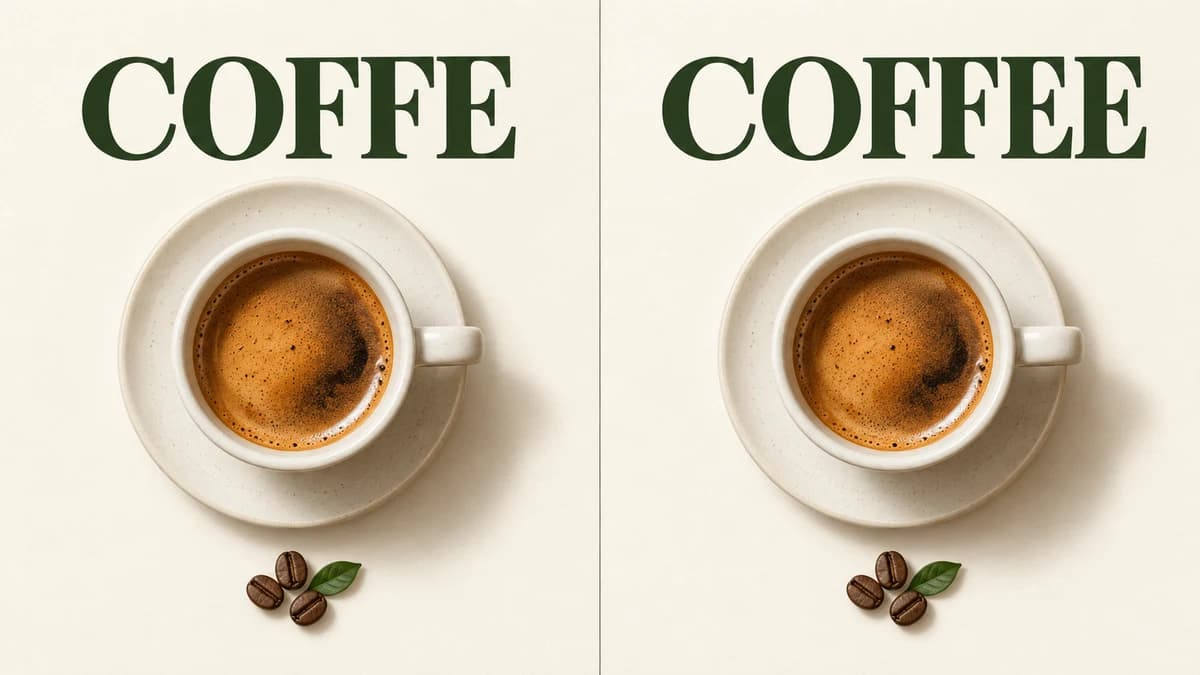
一个小拼写错误可能让已经完成的海报无法使用。示例展示将 COFFE 改为 COFFEE 的预期变化,尽量保留咖啡杯、纸张背景和标题风格。工具把你上传的图片及准确文字交给 GPT Image 2.5 编辑,完成后可在工作区检查新文字并下载。
选择一张不超过 10 MB 的 JPG、PNG 或 WebP。优先使用原始清晰文件,让目标文字足够大、容易读。海报、缩略图、产品视觉稿和标牌照片都可作为起点。无需设计源文件,但输出仍是平面图片,不会恢复可编辑图层。
准确复制图片中已有的短语,再填写要替换成的文字。检查大小写、标点、拼写和换行。两个文字字段均必填。如果同一句出现多次,可补充“上方标题”或“左侧标签”等位置描述,限定要修改的位置。
登录并确认显示的积分后提交。GPT Image 2.5 会参考原图风格,并按指令保留无关内容。生成后检查新文字与周围细节,再下载或在图片历史中查看。需要调整时,每次只改一项文案或位置,便于比较。
只有导出的 JPG 或 PNG 时,可以请求小范围文案替换,而不必从头重建整张图。适合快速探索修订版本。若最终制作要求精确排版,仍应尽量保留并使用可编辑设计源文件。
原图提供字重、颜色、间距、对齐、阴影和透视的视觉参考。目标是让新文字与周围设计协调,而不是覆盖一个无关文字框。这不等于识别或恢复原字体文件,细节可能需要手动修整。
原文字和替换文字分开填写,减少意图歧义。可选位置字段用于区分重复短语;不填位置时会请求替换所有完全匹配的可见文字。指令要求保留其他文字、物体和布局,结果沿用网站的图片任务流程。
改正标题错字或更新短语,尽量保持新文案长度接近原文。发布前同时检查小字和标题;生成式编辑可能影响目标区域之外的细节,建议与原图对照。
为缩略图测试更清晰的标题,或为活动视觉探索新的文案。使用短而易读的文字和清晰原图。工具不会输出可编辑模板,也不自动准备所有平台尺寸,最终裁切可在常用编辑器中完成。
把自行翻译好的短语填写为替换文字。工具按输入内容编辑图片,不自动提供翻译。不同文字系统和较长句子可能需要更多空间;请让熟悉目标语言的人检查拼写、换行和阅读顺序。
为产品概念标签、演示图片或展示牌修改措辞。多个标签时请描述准确位置。曲面、反光和倾斜文字更难处理,结果应先作为概念稿检查;需要准确文字的最终包装请回到可编辑设计文件。
小字、模糊和压缩会增加识别难度。优先换用更清晰素材,而不是放大小预览。裁切时保留背景与文字风格的上下文;输出会遵循裁切后的原图。一次只处理明确、相关的文字修改。
长句可能放不进短标题区域。尽量选相近长度,必要时主动换行。位置字段只描述区域,不用于提出另一套设计要求。仔细检查数字、重音、非拉丁文字和标点;精确字形位置可在图层编辑器中完成最后修整。
原文字:COFFE。替换文字:COFFEE。位置:杯子上方的大标题。模型会被要求只修改该标题并保留周围海报。引号、撇号和换行均作为文字数据传递。
可以上传 JPG、PNG 或 WebP,并输入原文字和替换文字。GPT Image 2.5 基于原图生成修改后的平面图片,不会恢复 PSD、矢量文件或可编辑文字图层。
指令会参考原字体风格、颜色、对齐、纹理和背景,但不保证字体完全相同或每个像素都不变。使用前请检查文字及周围内容,尤其是小字和复杂表面。
填写“上方标题”“左侧标签”等位置描述。有位置时会请求只修改该处;不填位置时会请求修改所有完全匹配的可见文字。位置是模型提示,不是像素遮罩。
可以填入你已翻译好的内容。工具按输入文字编辑,不会自动翻译。请检查重音、字符形状、换行和阅读顺序,不同文字系统可能需要调整布局。
生成需要账号和足够积分。费用显示在工具区,读取 GPT Image 2.5 的 1K 图片编辑配置。页面不承诺无限免费编辑,请在提交前确认金额。
本页专注替换已有文字,两个文字字段均必填。没有专用去字模式、可拖拽文字框或图层系统。此类需求请使用具备相应控件的通用图片编辑器。
请使用有权编辑的图片。文件经过网站存储和模型生成流程,不是仅在本地处理。避免上传无关隐私信息,生成后检查整张图,确认新文案准确表达你的设计意图。
上传清晰图片,填写一处要替换的短语,并在结果中检查新文字。先从简短编辑开始,再按需要调整。
上传图片 ↑