
Roblox 转 Minecraft 皮肤转换器
上传 Roblox 角色截图,制作我的世界皮肤。可修改角色预览、查看 3D 效果,下载能导入游戏的 64×64 PNG 皮肤。
Roblox 转 Minecraft 皮肤转换器
- 1角色预览
- 2修改预览可选
- 3生成游戏皮肤
PNG, JPG, WebP 最大10MB
费用角色预览:6 积分

生成的皮肤文件和 3D 预览将在这里显示。
64 × 64 PNG · Classic (Steve)使用 Roblox 转 Minecraft 皮肤转换器,把你的角色图片制作成可下载的我的世界皮肤。先生成角色正面和背面预览,按需修改外观,再生成 64×64 PNG 皮肤并查看实际的 3D 效果。原始皮肤采用经典 Steve 宽手臂模型;还可以在皮肤编辑器中调整像素、服装和手臂模型。
Roblox 转 Minecraft 皮肤转换器:查看真实转换示例
这个已公开的转换示例使用 Roblox 风格角色作为参考:紫色棒球夹克、橙色袖子、黑色工装裤,以及橙白运动鞋。对照原图和生成的正背面预览,再旋转查看最终皮肤。服装的大面积配色和白色条纹保留了角色辨识度,头发和口袋细节则转化为更简洁的像素图案。你可以下载示例 PNG,检查 3D 预览使用的同一张皮肤贴图。角色预览用于确认设计,展开的 64×64 贴图才是导入游戏的皮肤文件。
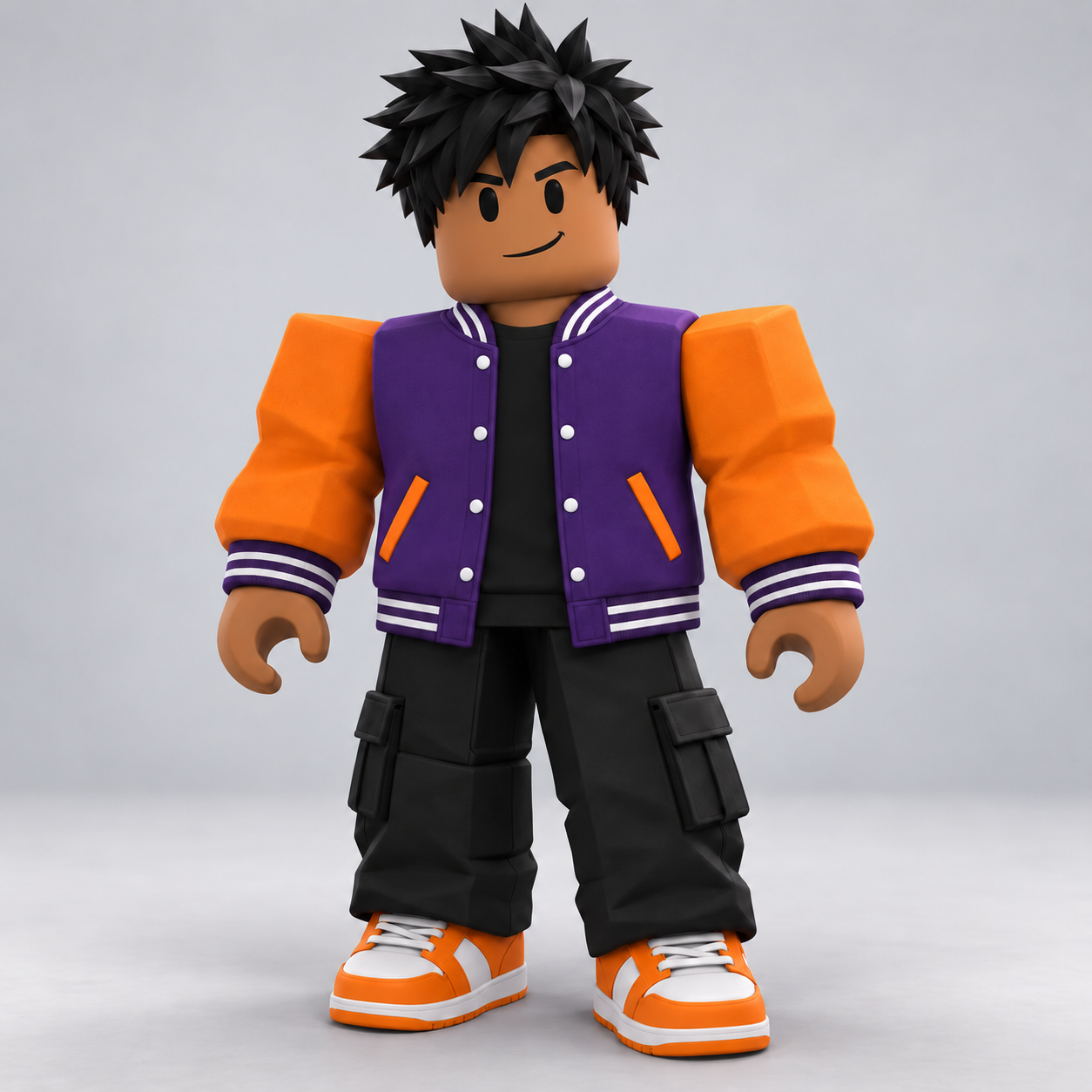
如何使用 Roblox 转 Minecraft 皮肤转换器
- 01
生成角色预览
上传一张穿戴完整的 Roblox 角色截图,保留头发、脸部、上衣、手臂和鞋子,裁去菜单及其他角色。支持 PNG、JPG、WebP,最大 10 MB。可以补充想保留的颜色或服装细节,然后生成 Minecraft 角色的正面和背面预览。
- 02
修改预览,可选
先检查脸部、发型、夹克、裤子及背面效果。如需调整,描述具体变化,例如保留紫色夹克、把两侧袖子改成橙色,或去掉过大的配饰。修改预览是可选步骤,满意后可以直接继续生成皮肤。已保存的预览可在返回页面后继续使用。
- 03
生成并下载皮肤
将确认好的预览转换成 Minecraft 皮肤贴图,在 3D 查看器中检查正面、背面和侧面,然后下载 64×64 PNG。导入原始文件时选择经典 Steve 宽手臂模型;也可以先打开皮肤编辑器,修改细节或调整手臂模型后再导出。
Roblox 转 Minecraft 皮肤转换器:保留角色的标志性外观
把喜爱的 Roblox 穿搭带进我的世界,不必从零绘制每一个像素。AI 根据完整角色图片,结合头发、脸部、服装和鞋子的整体外观重新设计皮肤。棒球夹克、粉彩连帽衫、黑白穿搭或彩色街头服饰,都可以成为清晰的设计参考。描述最能代表角色的细节,例如撞色袖子或特定发色,让像素版角色依然容易辨认。转换目标是适合 Minecraft 小尺寸贴图的角色外观,不会转移 Roblox 物品栏、购买记录或角色网格。
转换我的 Roblox 角色 ↗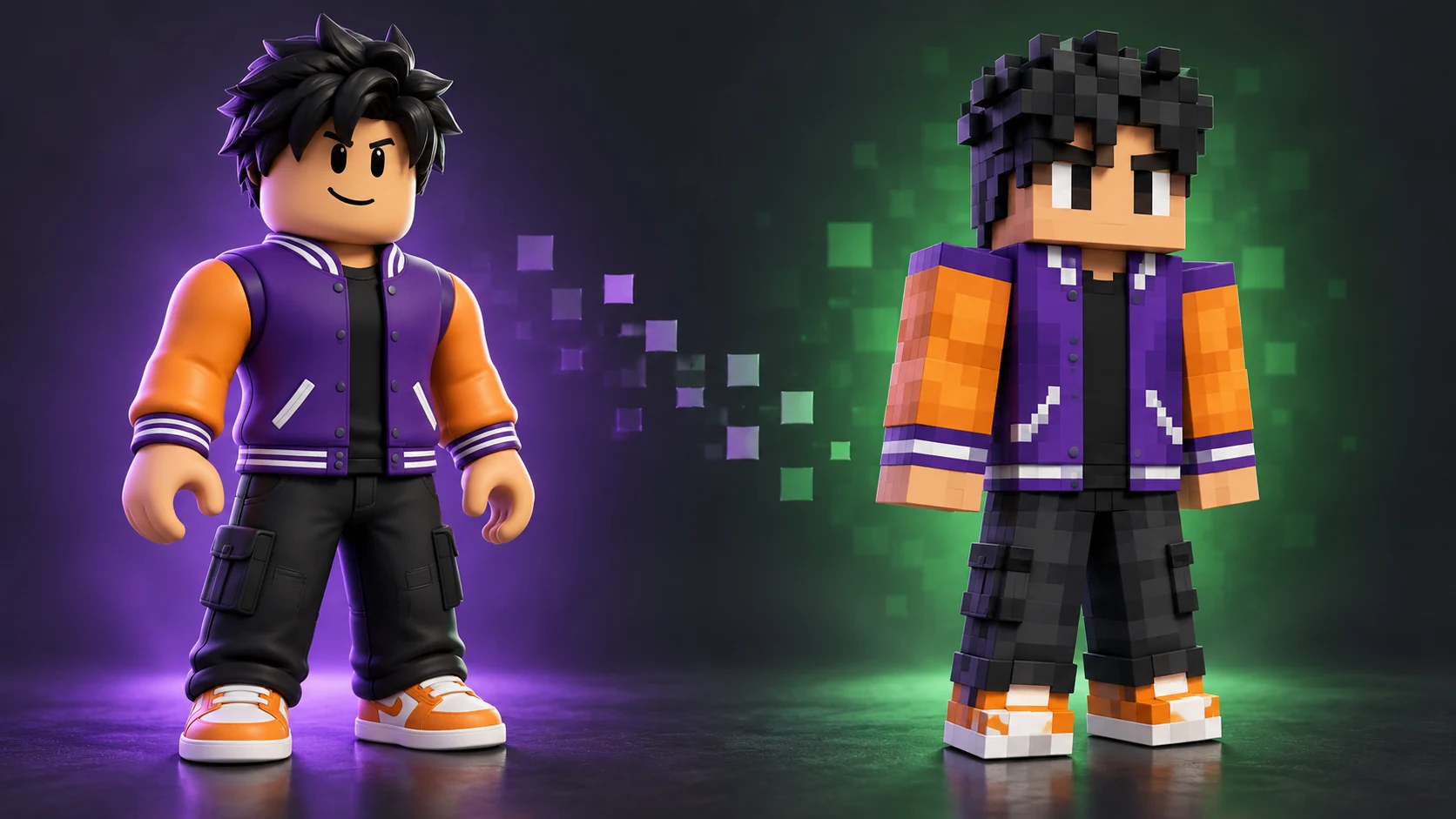
Roblox 转 Minecraft 皮肤转换器:先确认设计,再制作皮肤
角色预览让外观设计和最终皮肤生成分开进行。先确认服装是否合适,再调整颜色或补充背面设计,满意后再制作皮肤贴图。工具根据你上传的一张图片生成正背面视图,原图看不到的部分会由 AI 补充。像“背面保持纯紫色,衣摆带白色条纹”这样简短具体的说明,能帮助确定设计方向。预览完成后可以保存并稍后继续,不必因为离开页面而重新上传角色或重复第一步。
转换我的 Roblox 角色 ↗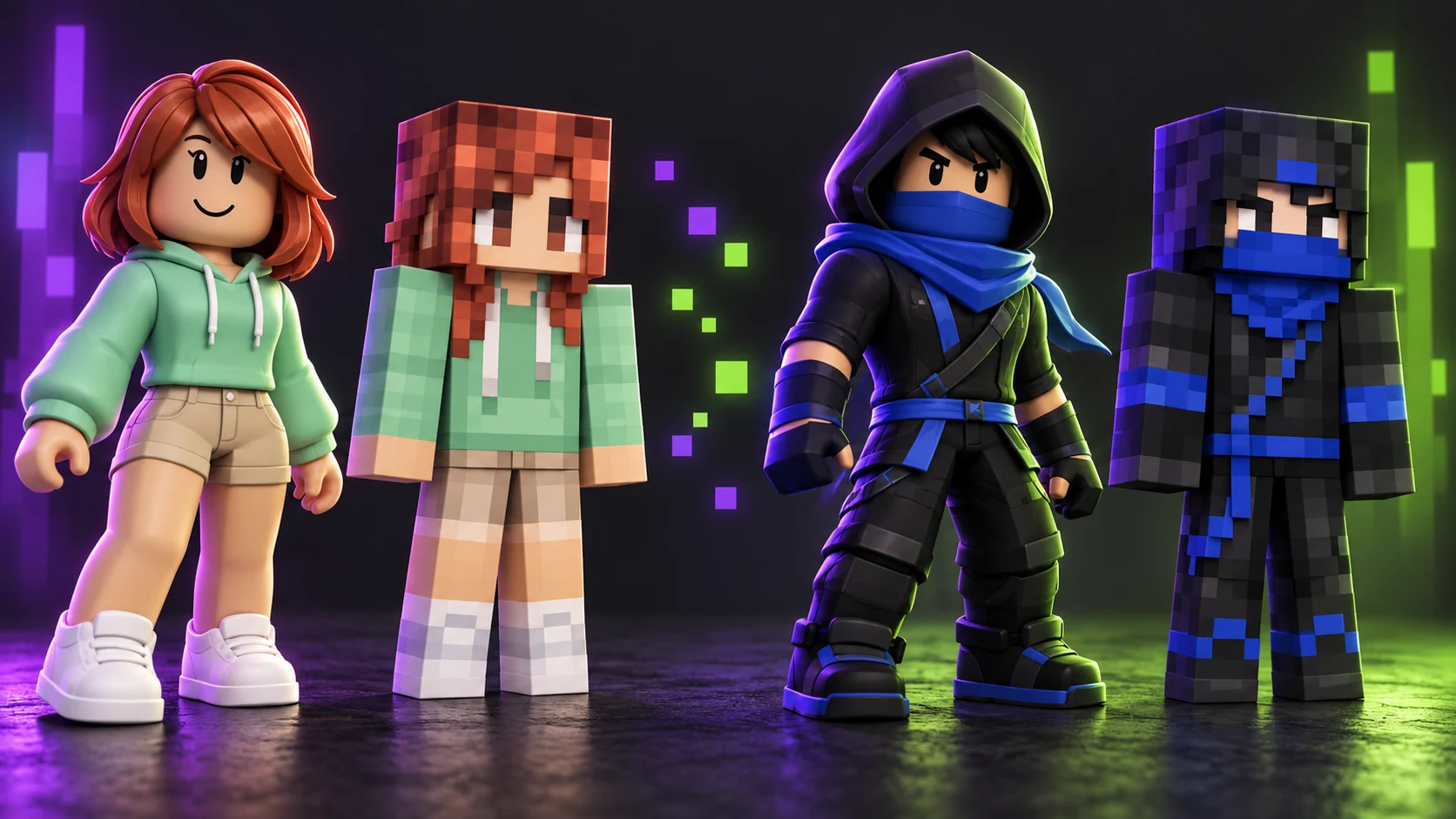
Roblox 转 Minecraft 皮肤转换器:下载可继续编辑的皮肤文件
最终下载的是展开的 Minecraft PNG 皮肤贴图,包含头部、身体、手臂和腿部的对应区域。3D 预览会把这张贴图映射到玩家模型上,方便检查袖口接缝、发际线和鞋子颜色。小范围调整可以直接使用 Minecraft 皮肤编辑器,手动修改像素并免费导出 PNG。编辑器还支持在经典 Steve 宽手臂和 Alex 窄手臂模型之间切换。切换后检查肩部、袖口和手臂侧面的像素,再使用匹配的手臂模型导入游戏。
转换我的 Roblox 角色 ↗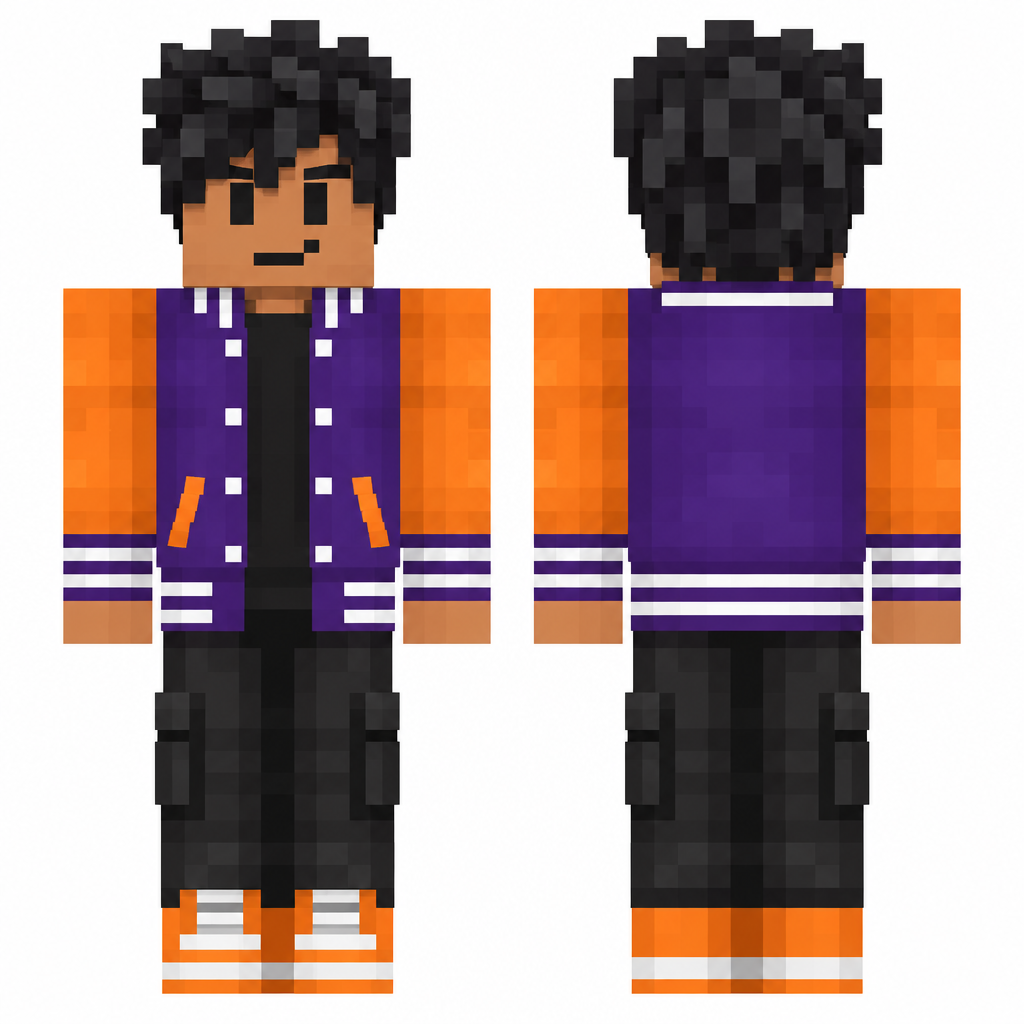
Roblox 转 Minecraft 皮肤转换器:截图建议与游戏导入方法
建议使用正面、全身的角色截图,姿势自然,手臂可见,背景尽量简洁。保留能看清脸部、发型和服装的图片细节,不必把参考图缩小到最终皮肤尺寸。上传前可以裁掉聊天内容、用户名或不想上传的私人信息。这是在线 AI 转换流程,请使用你拥有或获准编辑的图片。
优先保留最能代表角色的几个特点。大面积配色、夹克条纹、明显的发型轮廓和撞色鞋子,通常比细小文字或密集配饰更容易转化为清楚的像素设计。大型翅膀、悬浮宠物、尾巴和特殊身体比例,无法通过普通 PNG 皮肤变成独立的 3D 结构。可以描述它们对应的简化颜色或服装图案,并在生成后旋转检查各个角度。
Java 版:打开 Minecraft 启动器,选择 Minecraft: Java Edition,再进入 Skins → New Skin。选择下载的 PNG,原始皮肤匹配 Classic/Wide(经典宽手臂),然后点击 Save & Use。如果已在编辑器中改为窄手臂,则选择对应的 Slim 模型。
Windows 或手机版基岩版:进入 Dressing Room(更衣室),使用 Classic Skin(经典皮肤)的导入选项。Xbox、PlayStation 和 Nintendo Switch 暂无官方支持的自定义 PNG 皮肤导入方式。请保留导出文件的原始尺寸,并导入最终皮肤贴图,而不是角色预览图或 3D 查看器截图。
Roblox 转 Minecraft 皮肤转换器:常见问题
可以自动把 Roblox 角色制作成我的世界皮肤吗?
可以。上传 Roblox 角色图片,生成正面和背面预览,再把确认好的设计转换成 64×64 Minecraft PNG 皮肤。中间可以按需修改预览,最终下载前还能查看皮肤的实际 3D 效果。
下载的是能用于游戏的皮肤,还是普通角色图片?
最终下载的是具有身体部位映射的 64×64 PNG 皮肤贴图,可以通过支持自定义皮肤的 Minecraft 导入流程使用。请下载最后一步的皮肤文件;正背面预览图用于确认外观设计。
可以直接输入 Roblox 用户名或上传衣服模板吗?
当前工具接收角色图片,不支持用户名、账号链接或服装素材 ID。建议上传穿戴完整的角色截图。Roblox 上衣和裤子模板使用另一种布局,也无法展示完整的脸部、头发、服装和鞋子。
可以单独上传一张背面图片吗?
当前流程上传一张参考图,并根据它生成角色的正面和背面预览。如果背面设计很重要,可以在可选说明中描述颜色或图案,生成后确认或修改预览,再继续制作皮肤。
Roblox 配饰能完整转移到我的世界吗?
服装颜色、发型和简单图案可以转化为像素外观。独立配饰、翅膀、宠物或特殊身体结构需要简化,因为普通 Minecraft 皮肤贴图无法转移 Roblox 的 3D 网格。可以通过预览和编辑器调整,让简化后的角色依然保留辨识度。
支持 R6 和 R15 角色吗?
可以使用这两种角色风格的清晰图片。工具读取的是图片中的外观,不会导入 R6 或 R15 骨骼。最终结果采用 Minecraft 玩家模型比例,因此会根据该模型调整姿势和身体外形。
可以编辑皮肤,并切换宽手臂和窄手臂吗?
可以。在 Minecraft 皮肤编辑器中打开生成的 PNG,修改像素、调整服装并切换手臂模型。切换后检查手臂贴图效果,再下载修改后的 PNG。手动编辑和导出免费。
整个转换流程需要多少积分?
生成角色预览消耗 6 积分,每次可选的预览修改消耗 6 积分,生成最终皮肤消耗 9 积分。不额外修改时,预览加皮肤共 15 积分。新账号注册获得 10 积分,可以体验角色预览;添加积分后继续制作最终皮肤,已保存的预览会保留。
下载的皮肤可以用于 Java 版和基岩版吗?
可通过 Java 版,以及 Windows 和手机版基岩版支持的自定义皮肤导入流程使用 PNG。游戏主机暂无官方支持的 PNG 皮肤导入方式。原始文件采用经典 Steve 宽手臂,导入时选择匹配的模型。
用 Roblox 转 Minecraft 皮肤转换器,制作你的专属角色
把喜欢的配色、发型和穿搭带进下一个 Minecraft 世界。上传角色图片,确认设计,制作可以下载并继续编辑的专属皮肤。
转换我的 Roblox 角色 ↗