
人物
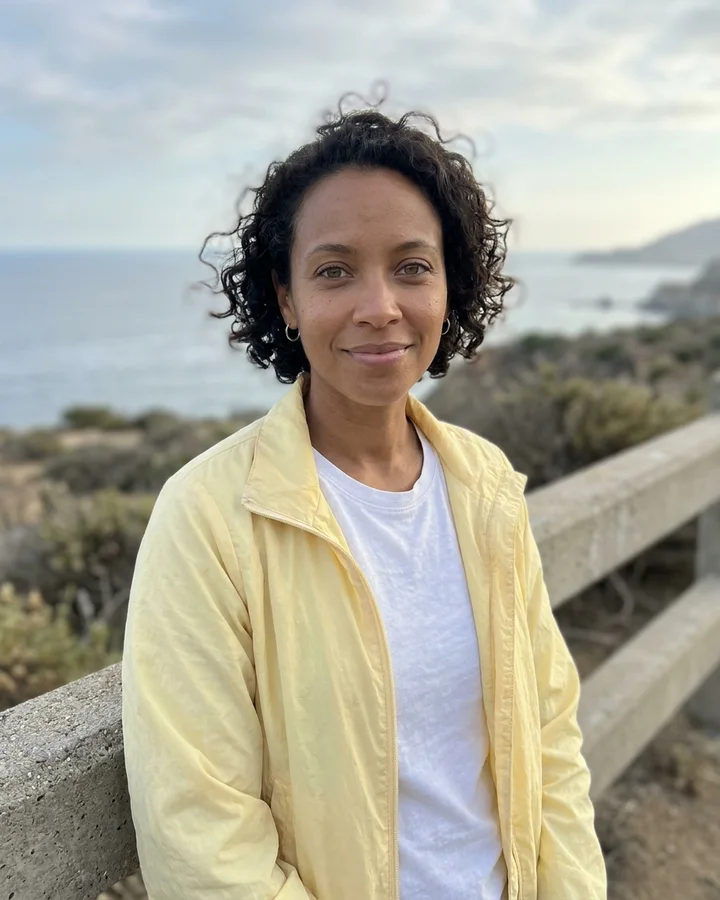
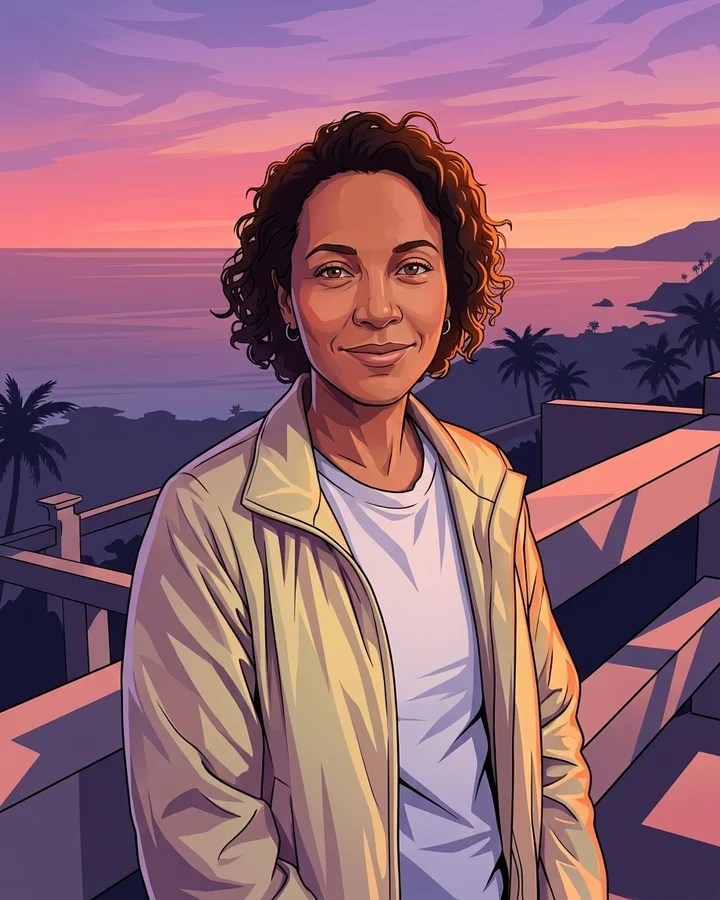
自撮りや車、ペットの写真をアップロード。Nano Banana 2.1を使ったGTA 6 フィルターで、夕焼け色のロード画面風イラストに加工できます。
スタイル参考画像を使って、Nano Banana 2.1が人物、車、ペットの写真を夕焼けのイラストに描き変えた作例です。
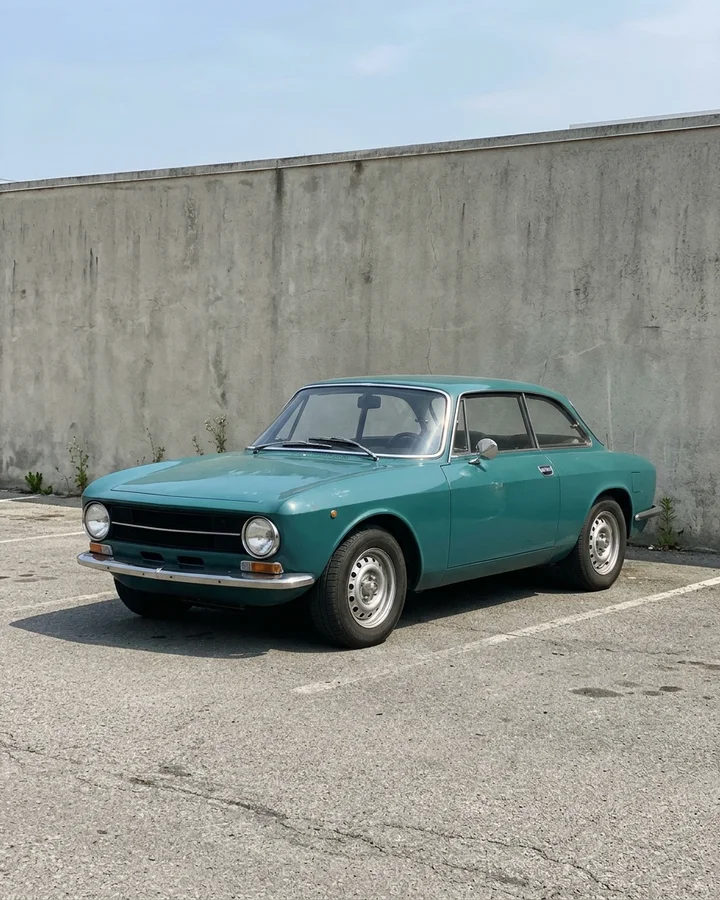
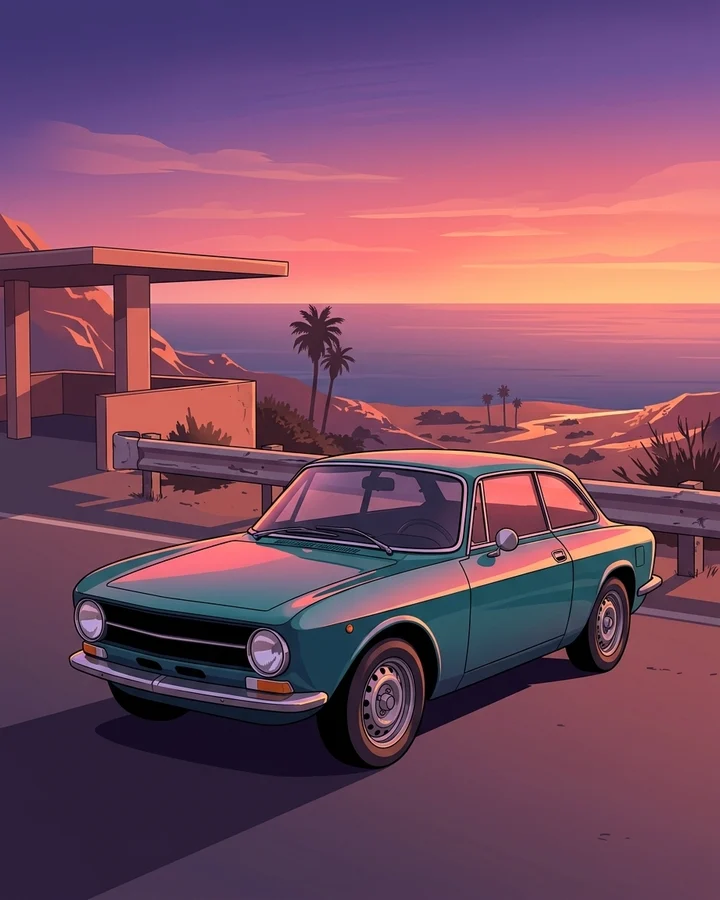
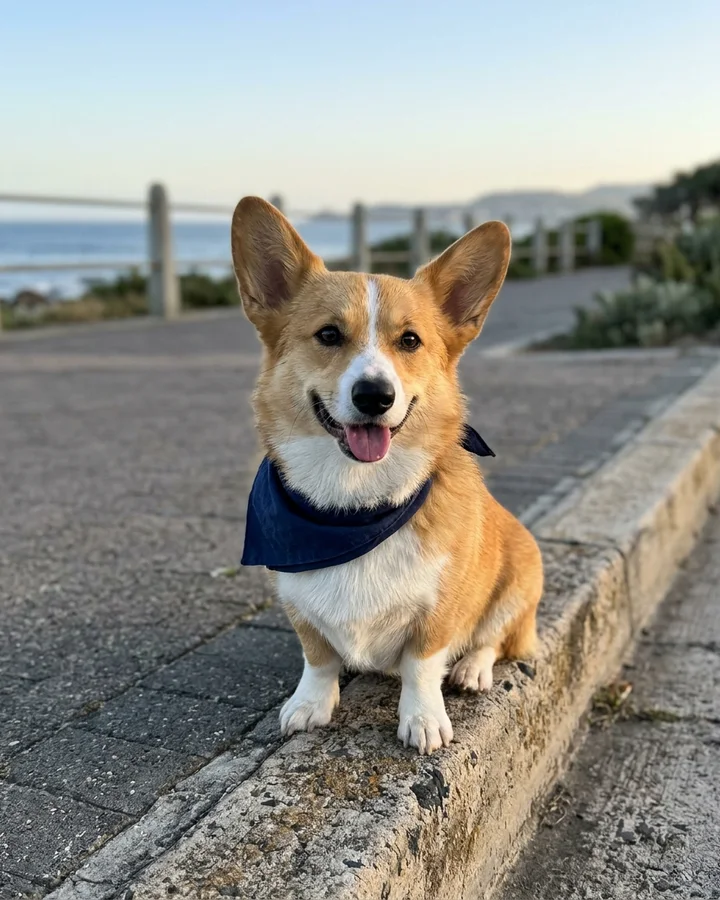
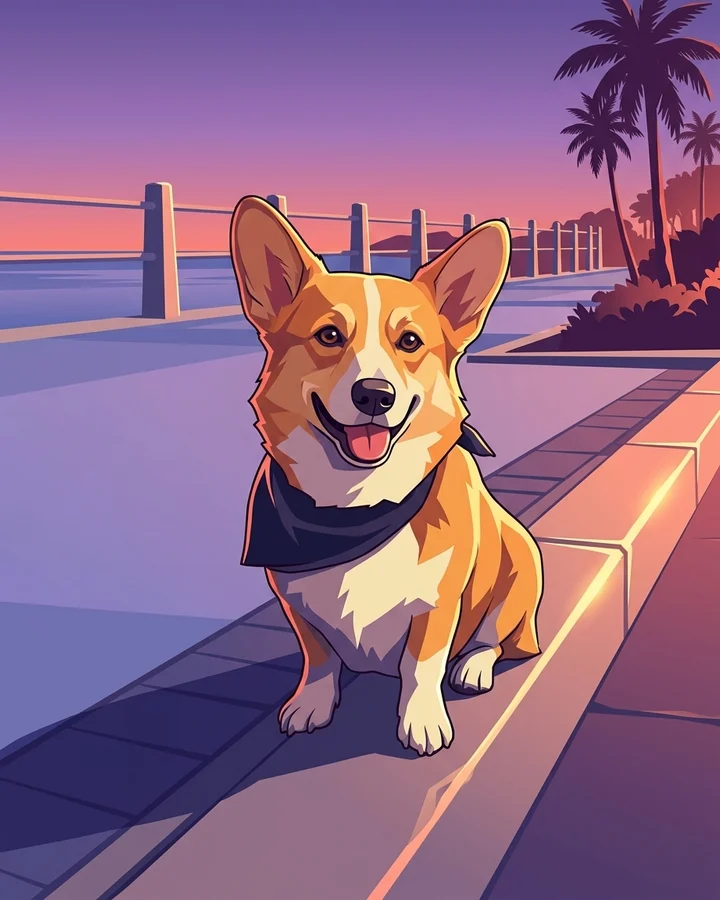
30 MB以下のJPG、PNG、WebPから1枚選びます。アップロードした写真が被写体のもとになります。表情や車体の輪郭、ペットの毛柄がはっきり写った写真を選ぶと、元の特徴を残しやすくなります。
「自動」でモデルに任せるほか、フィード投稿用の4:5、スマホの壁紙用の9:16、正方形の1:1、横長バナー用の16:9から選べます。画面に収めたい人物や物の周りには、余白を残しておきましょう。
ログインして「GTA 6 フィルターを適用」を選びます。Nano Banana 2.1が元の写真とツールに組み込まれたスタイル参考画像を使って、イラストを1枚生成します。プレビューで元の写真と見比べてから、原寸で開くか保存できます。
コーラル色の光、紫がかった空や青みのある反射、くっきりした輪郭と影で写真を描き直します。髪や布、車体、建物の細部は色の面に整理されます。室内で撮った写真でも光の色や影に夕暮れの雰囲気を出せます。
顔立ち、服装、ポーズ、車のシルエットや動物の毛柄は元の写真を参照します。組み込まれた参考画像は色使いと描き方を伝えます。Nano Banana 2.1で2枚を照合しても、小さなアクセサリー、印刷された文字や遠くの顔が変わることがあるので、投稿前に確認しましょう。
先に縦横比を選ぶと、生成時にその画面に合わせて被写体が配置されます。縦長は1人や1匹を引き立てるのに向いています。横長なら車全体、街並み、グループも収めやすくなります。生成結果は1KのJPEG画像1枚で、共有や他のアプリでの編集に使えます。
光が均一に当たるバストアップの写真で、頭上と顔の両側に余白のあるものがおすすめです。背景がすっきりしていると顔の周囲に色や明暗の差が出ます。丸いアイコンに切り抜く場合は、目や顔の輪郭が画面中央に近い写真を選びましょう。
真横や斜め前から撮った写真なら、車体のラインやホイール、ライトがモデルに伝わります。開けた道路や駐車場、海沿いの道は、伸びる影の表現と相性が良い場所です。景色と車体全体を一緒に見せたい場合は横長を選びましょう。
ペットと同じ目線の高さで撮った、ピントの合った写真を使ってみてください。耳や鼻、残したい毛柄も入れておきましょう。被写体と背景の境目がくっきりしていると姿が伝わりやすく、座っている犬や猫は4:5で周囲に余白を残しながら大きく映せます。
集合写真は、みんながカメラから同じくらいの距離に並び、顔同士に少し間隔があるものを選びましょう。横長なら周囲も残せます。壁紙は縦長の元画像を使い、被写体の上に時計や通知を置くスペースを残します。
アップロード前に写真を大きく表示してみましょう。顔、車輪や毛柄がぼやけていると、モデルが見えない部分を補って描くことになります。輪郭がわかりやすく、被写体をスタンプや字幕で隠していない写真の方が、仕上がりの違いが伝わります。
横長の写真を9:16に変えると、左右の細部が切れたり、上下の背景が描き足されたりする場合があります。どの被写体を大切にするか決まっているなら、元の写真を先にトリミングしましょう。横方向の広がりが重要な景色には横長が向いています。
目の形、指、髪、ホイールの形状や動物の毛柄を確認します。ポスター風の加工では色や質感が変わり、細部は生成するたびに少し異なる場合があります。加工する権利がある写真を使い、公開したくない情報は事前に取り除きましょう。
ゲームのファン向けに着想を得た独立の写真フィルターです。写真を1枚アップロードすると、南国の夕焼け色、濃い輪郭、立体感のある影を使ったオリジナルのロード画面風ポスターになります。Rockstar Gamesとは無関係です。
生成できるのは、アップロードした写真をもとにした静止画のJPEG1枚です。元の写真と生成画像を動画編集アプリに入れると、ビフォーアフターを見せられます。縦動画の画面いっぱいに表示したい場合は、生成時に9:16を選択してください。
プロンプトとスタイルの参考画像は組み込み済みです。元の写真をアップロードし、縦横比を選んでください。別のスタイルを試したいときは、Nano Banana 2.1のモデルページでプロンプトや参考画像を自分で設定できます。
元の写真で識別できる特徴を残し、その特徴をもとにイラストを描きます。細かな特徴、アクセサリー、ロゴや背景は変わることがあります。被写体がはっきり見える鮮明な写真なら、モデルに伝わる情報が増えます。
フィルターを適用すると、ImagineGoが写真をアップロードし、スタイルの参考画像と一緒に画像生成サービスに送信します。使用する権利がある写真を選び、共有前に公開したくない情報が残っていないか確認してください。
1K画像1枚あたりのImagineGoクレジットが操作欄に表示されます。ログインして必要なクレジットを用意してください。送信前に写真と縦横比を確認しましょう。生成するたびに新しいタスクが開始されます。
被写体のはっきりした写真と用途に合う縦横比を選び、いつもの写真を色鮮やかな夕焼けのイラストにしてみましょう。
写真をアップロード ↑ GTA CJミームジェネレーター
 GTA Art Image Generator
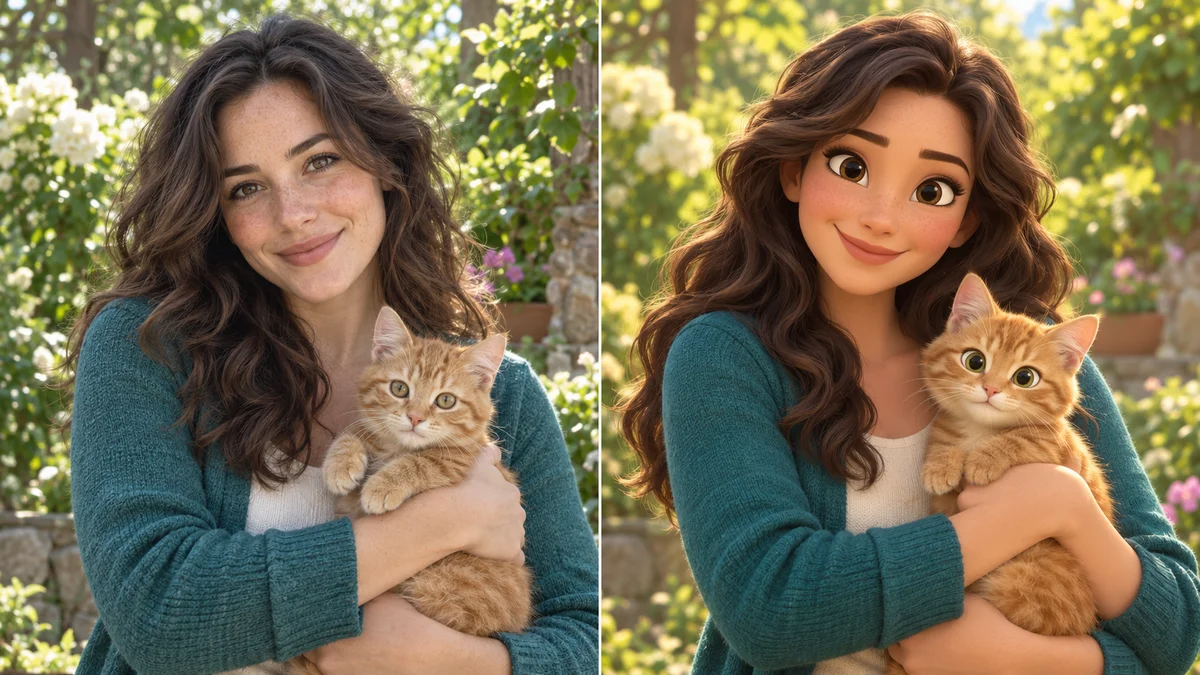 Photo to Disney
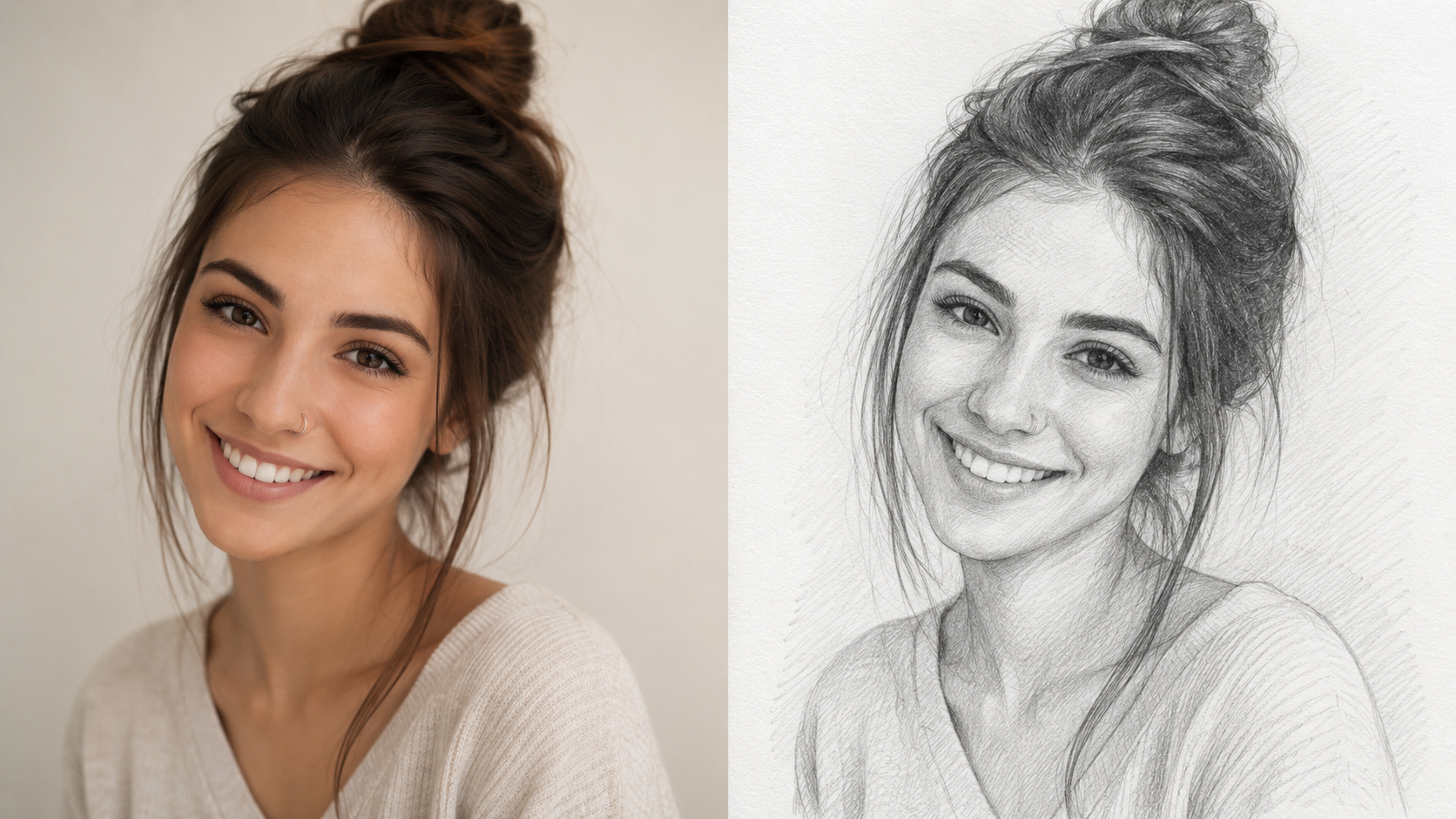 鉛筆スケッチ変換ツール