
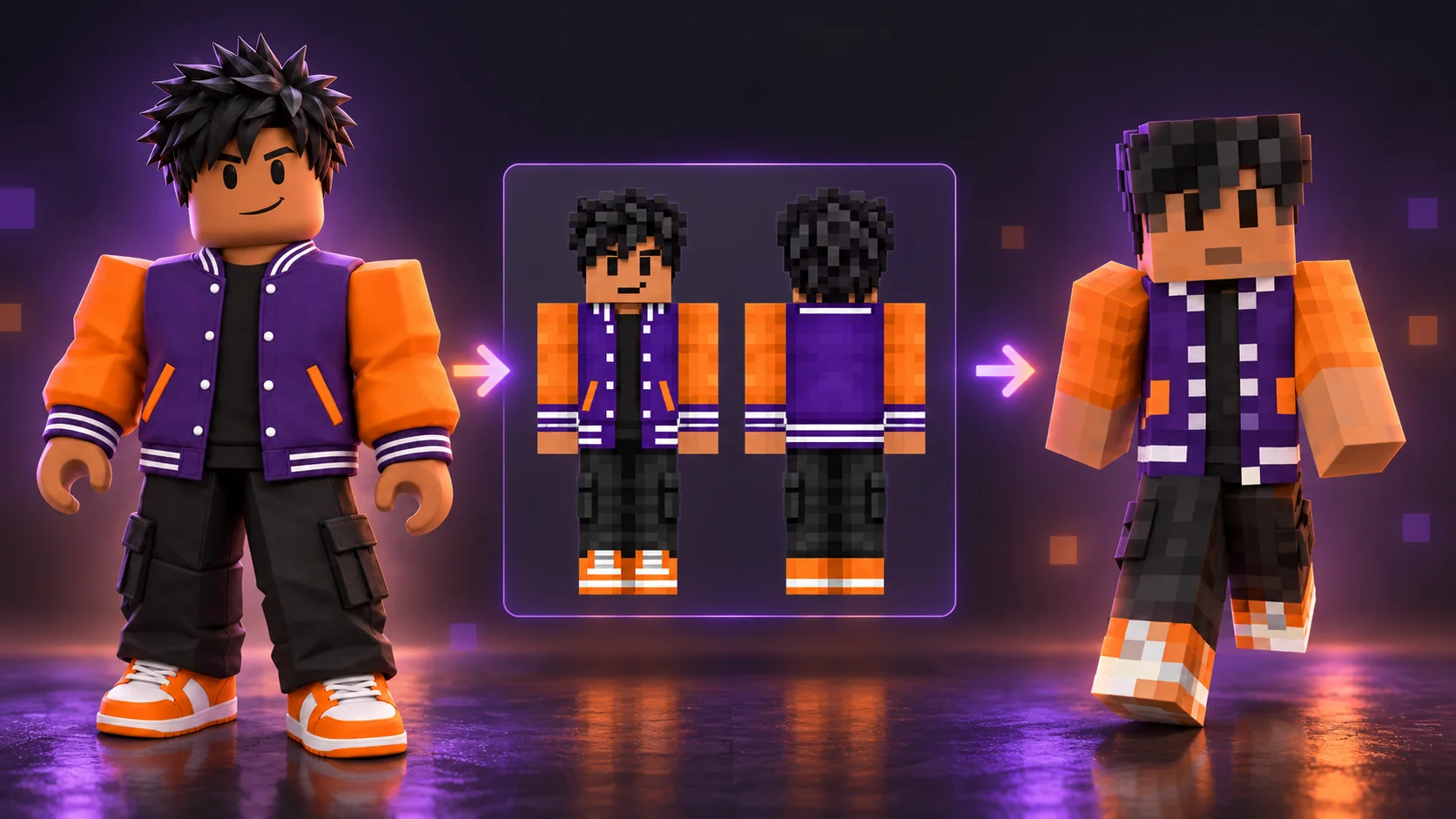
ImagineGo の AI Minecraft スキンジェネレーターで、写真を Minecraft のスキンに変換できます。Photo To Skin を選んで画像をアップロードし、3D プレビューで確認して、Classic/Steve の腕を使用する 64×64 PNG をダウンロードします。
必要なのは、頭、胴体、腕、脚に対応するピクセルを配置した展開されたスキンテクスチャです。スクリーンショットや通常の Minecraft キャラクター画像とは異なります。本記事では変換、ダウンロード前の確認、ゲームへの導入を説明します。
AI で生成した Minecraft キャラクター画像はスキンになる?
キャラクターのイラストは、標準スキンとしてそのまま読み込めません。Minecraft には各面に対応するテクスチャが必要です。公式スキンガイドでは、Java 用スキンはプレイヤーモデルに合わせた平面の展開 PNG と説明されています。
ImagineGo の 3 つのモードから目的に合うものを選びます。
| モード | 入力 | 出力 | 本記事での用途 |
|---|---|---|---|
| Photo To Skin | 写真またはキャラクター画像 | 64×64 Classic スキン PNG | 画像アップロードからの変換に使用 |
| Text To Skin | キャラクターの文章説明 | 64×64 Classic スキン PNG | 写真がなく、アイデアがある場合 |
| Concept image | 画像と制作指示 | キャラクターのコンセプト画像 | イラスト用。直接のスキン読み込みには使用しない |
Photo To Skin は正面と背面のキャラクター画像を作り、それを展開テクスチャに変換します。ダウンロードするのは中間画像ではなく最終テクスチャです。ツールの公開例で各段階を確認できます。
写真を Minecraft スキンにする手順
1. 鮮明な参考画像を選ぶ
明るく、主な被写体が 1 人で、髪と服が見え、顔が分かりやすい画像を使います。正面写真が実用的な出発点です。服装を再現したい場合は、顔だけの極端な切り抜きを避けましょう。
現在は最大 10 MB の PNG、JPG、WebP をアップロードできます。64×64 は出力サイズなので、入力をその寸法に縮小する必要はありません。所有する写真、またはアップロード許可のある写真を使用してください。他人が写っている場合は特に注意します。
どの特徴が本人らしさにつながるか考えます。髪の色、上着の主な色、特徴的な靴は、小さな文字や微妙な顔の細部よりも小さなピクセルテクスチャに向いています。正面写真では背中が見えないため、重要な背面の特徴は必要に応じて説明します。
2. Photo To Skinを選んで画像をアップロードする
写真からスキンを作るツールで Photo To Skin を選び、参考画像をアップロードします。
3. 残したい特徴を短く伝える
任意のプロンプトは外見の指示に使います。ファイル形式やスキン配置は処理側が対応します。少数の見える特徴に絞りましょう。
暗い色の巻き毛、温かみのある肌色、緑のパーカーを残してください。
濃い色のズボンと白いスニーカーにしてください。パーカーの背面は無地の緑。
細かな特徴は読み取りやすい Minecraft のピクセルに簡略化してください。
衣装をアレンジしたい場合:
参考画像の髪型と服の主な色を残してください。
緑の上着と茶色のブーツを着た、シンプルな森の冒険者にしてください。
顔を見えるようにし、小さな文字は避けてください。
残したい髪型や服の色など、目で確認できる特徴に絞って指定しましょう。
4. 生成して実際のスキンを確認する
画像のアップロードが終わったら生成します。単一のイラスト生成より工程が多いため、数分かかることがあります。途中の正面・背面画像を完成品とせず、最終スキンを待ちます。
正面、背面、側面をプレビューで確認します。回転させて肩、手首、腰、靴を見ます。袖のつながり、正面と背面の整合性、髪や衣装が意図に合っているかを確認してください。
全体がよく、小さな修正だけ必要なら、無料の Minecraft スキンエディターでピクセルを編集して PNG に書き出せます。軽い色調整なら、AI に作り直させるより手動編集が簡単な場合があります。
5. スキン PNG をダウンロードする
Download skin PNG を選び、元の 64×64 ファイルを保存します。スクリーンショット、参考画像、正面・背面のイラストで代用しないでください。表示用に拡大しても読み込み互換性は向上しません。
生成スキンは Classic/Steve の腕を使用します。Java Edition では Classic/Wide、対応する Bedrock デバイスでも幅広の腕モデルを選びます。
公開例:参考画像からダウンロード可能なスキンへ
以下は紫のスタジャン、オレンジの袖、濃い色のズボン、オレンジの靴を着用した Roblox 風キャラクターです。写真アップロードと同じ Photo To Skin の流れを使用しています。
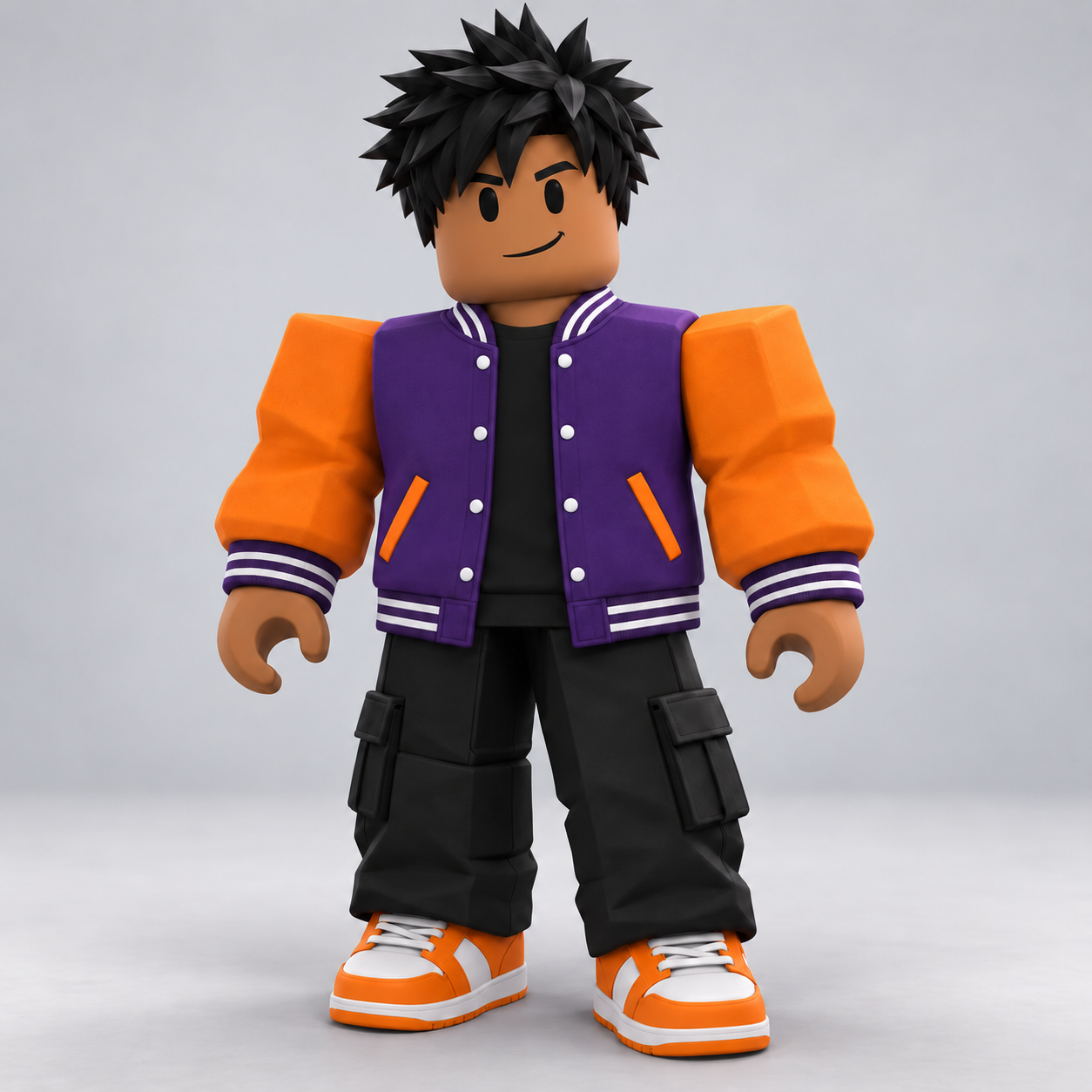
ImagineGo の公開例の元画像。人物写真ではなくアバター画像です。
表紙は AI で生成した工程の説明用イラストで、実際の変換結果ではありません。以下の実際の正面・背面画像は中間の外見デザインであり、読み込み用ファイルではありません。
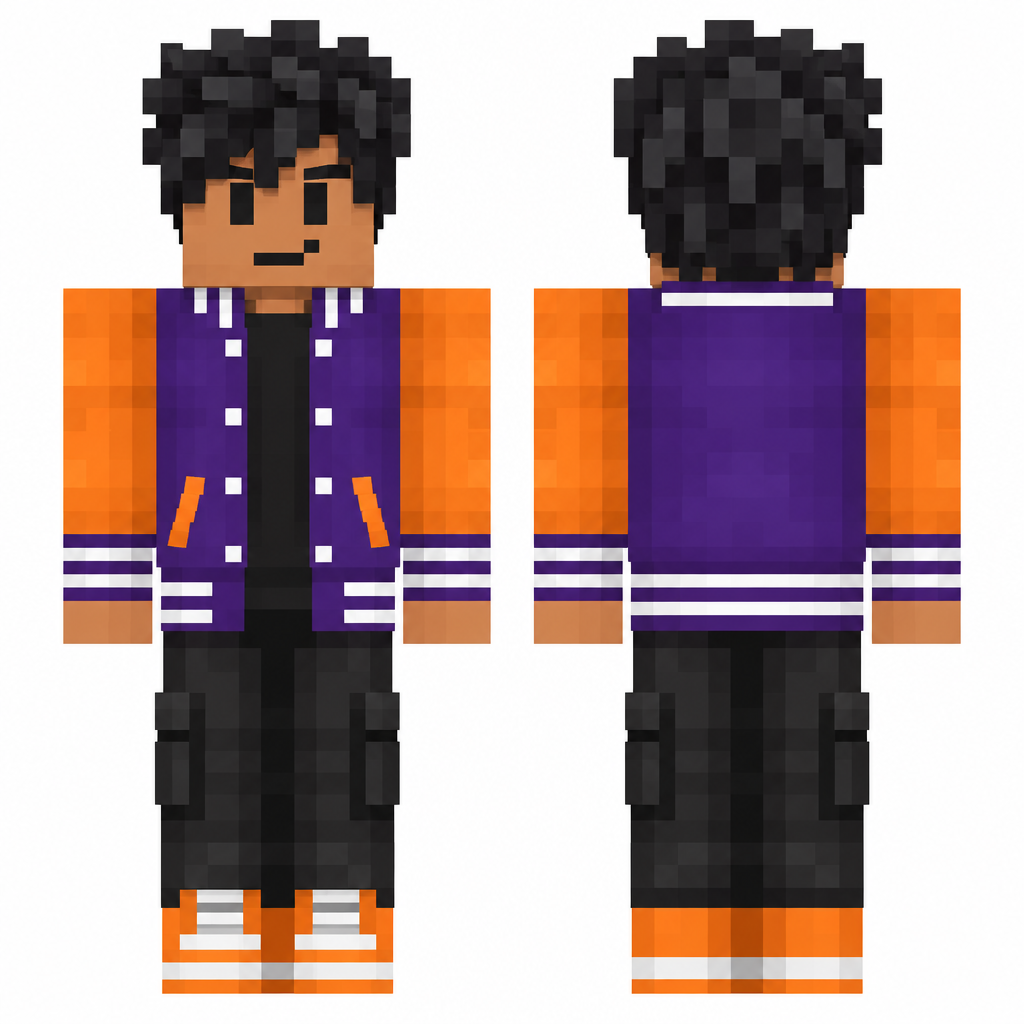
公開例の実際の外見画像。ダウンロードするスキンは次の展開 PNG です。

実際のサンプル PNG をダウンロードするか、公開インタラクティブ例で確認してください。テクスチャは意図的に 64×64 です。読み込み時も維持します。
サンプルスキンを 3D で確認する
実際のスキンを回転させ、上着、髪、袖、靴を全方向から確認できます。正面、背面、回転スライダー、歩行を使用し、Classic の腕モデルで動くテクスチャを確認します。表示にはダウンロード可能な PNG を使い、コンセプト画像は使いません。

3Dプレビューを読み込み中…
スキンを編集して腕の幅を切り替える
ImagineGo の Minecraft スキンエディターで、生成したスキンや既存の PNG を修正できます。ピクセル描画、髪や服の色変更、袖の境界調整、3D 確認、編集済み PNG の書き出しに、再度の AI 生成は不要です。
Toggle skin model で **Classic/Steve(幅広の腕)**と **Slim/Alex(細い腕)**を切り替えられます。Classic は 4 ピクセル幅、Slim は 3 ピクセル幅です。
- エディターを開き、ダウンロードした PNG を読み込みます。単独で開いた場合は自分のファイルを読み込み、初期サンプルを置き換えます。
- ピクセルツールで顔、髪、衣装などを編集します。
- Toggle skin model で Classic と Slim を切り替えます。
- 3D を回転し、袖の正面、側面、肩を含む両腕を確認します。モデル切り替えでテクスチャのマッピングが変わるため、必要なら腕のピクセルを修正します。
- PNG を書き出し、ゲームへの読み込みで同じ腕モデルを選びます。
元の生成結果は Classic です。Slim 用に編集した場合は、本文の Classic/Wide の代わりに Slim を選んでください。ゲーム内の選択だけでは、未編集の Classic テクスチャは自動変換されません。
ダウンロードした PNG を使える Minecraft の種類
互換性はエディションと端末に依存します。Character Creator の公式 FAQは Windows とモバイルのカスタムスキン読み込みに対応し、ゲーム機では非対応と説明しています。
| プレイ環境 | カスタム PNG | 方法 |
|---|---|---|
| Windows・macOS・Linux の Java Edition | 対応 | Launcher から読み込み。元の出力は Classic/Wide |
| Windows の Bedrock Edition | 対応 | Dressing Room の Classic Skin で読み込み |
| Android・iOS の Bedrock Edition | 対応 | 端末上のファイルを Classic Skin に読み込み |
| Xbox・PlayStation・Nintendo Switch の Bedrock | 公式には非対応 | 内蔵カスタマイズまたは Marketplace スキン |
スマートフォンに PNG を保存しても、ゲーム機に読み込み機能が追加されるわけではありません。同じ Microsoft アカウントでも、カスタムスキンがゲーム機に転送されると考えないでください。公式 FAQ は、読み込んだ Bedrock スキンが端末間で同期されないとも説明しています。
Minecraft Java Edition に読み込む
公式 Java 導入ガイドの手順です。
- Minecraft Launcher で Minecraft: Java Edition を選びます。
- Skins を開き、New Skin を選びます。
- 名前を付け、元の ImagineGo 出力には Classic/Wide を選びます。
- Browse でダウンロードした PNG を選択します。
- Save & Use を選び、ゲーム内で確認します。
腕モデルの一致が重要です。寸法が正しくても Classic テクスチャに Slim を選ぶと腕が不自然になることがあります。
Windows・モバイルの Bedrock に読み込む
公式スキン概要は Classic Skin とパーツ単位の Character Creator を区別しています。対応端末では:
- ゲームからアクセスできる場所に PNG を保存します。
- Dressing Room を開き、作成・編集するキャラクタースロットを選びます。
- Classic Skin 内のカスタムスキン読み込みを選びます。
- PNG と Classic の幅広腕に合うモデルを選びます。
- ゲームに戻って確認します。
メニュー表記はバージョンにより変わります。髪や服を個別選択する画面ではなく、Classic Skin 内の読み込みを探してください。ゲーム機では PNG の変更で制限を回避できません。
完成前に確認する 5 点
「Minecraft らしい画像」と「ゲームで試せるスキン」を区別します。
- **ファイル:**実際の PNG テクスチャ。スクリーンショットや拡張子だけ変えたイラストではないこと。
- **寸法:**最終ファイルが 64×64 ピクセルであること。
- **配置:**背面・側面を含め 3D モデルに適切に対応すること。
- **腕:**読み込みモデルと Classic/Steve テクスチャが一致すること。
- **端末:**PNG 読み込みに対応し、ゲーム内で結果を確認したこと。
寸法は互換性、マッピングの確認は外見に関わります。64×64 の画像だけで良いスキンとは判断できません。
よくある問題と次の確認
| 問題 | 最初の確認 | 次の対応 |
|---|---|---|
| 大きなキャラクター画像を保存した | モードとファイル | Photo To Skin の最終 PNG を使う |
| 腕の見た目がおかしい | Classic と Slim | 元の出力は Classic/Wide で読み込む |
| 正面はよいが背面が違う | 背面画像とテクスチャ | 服の詳細を補足するか背面を手動編集 |
| 顔の類似度が低い | 構図と見える特徴 | 鮮明な参考にし、髪・色・服を優先 |
| PNG が拒否される | 実際の形式、寸法、端末 | 元ファイルを保ち、対応を確認 |
| ゲーム機に読み込みボタンがない | プラットフォーム | 対応するカスタマイズを使用 |
無料の画像変換ツールと AI 変換は違う?
違いはテクスチャの作り方です。ImagineGo はキャラクターを解釈して生成し、スキン配置に変換します。画像マッピング型は、切り抜きやフィット調整で既存画像の部分を配置します。
MineUtils の画像変換ツールは、画像をスキンにマッピングし、調整・プレビュー・PNG 保存ができる無料ブラウザー機能を案内しています。自分で配置したい場合の選択肢です。
ブロック風に再デザインしたいなら AI、直接テクスチャを管理したいなら手動マッピングやピクセル編集が向いています。どのツールでも背面、側面、出力ファイルを確認してからゲームに使います。
よくある質問
ChatGPT は写真から Minecraft スキンを作れる?
外見の説明、スタイル選び、プロンプト作成を手伝えます。通常のキャラクター画像が出力された場合は、ゲーム用の配置に変換する必要があります。PNG、寸法、マッピングを確認してください。
スキンを編集してダウンロードするには?
完成したPNGを保存するか、スキンエディターで色・細部・腕のモデルを調整できます。手動編集とPNG書き出しは無料です。
写真変換で Slim/Alex にできる?
出力は Classic/Steve です。Minecraft スキンエディターに読み込み、腕モデルを切り替え、腕のテクスチャを確認・修正して書き出します。編集済みには Slim、未編集の元ファイルには Classic/Wide を選びます。
顔は完全に再現される?
完全一致は約束していません。小さなピクセルテクスチャでは顔が大きく簡略化され、AI は参考画像にない特徴も解釈します。髪、服の色、目立つアクセサリーを重点的に確認しましょう。
Roblox のキャラクター画像にも使える?
公開スタジャン例はその流れを使っています。ダウンロード可能な変換例を示しますが、すべての Roblox 画像や人物写真での結果を保証するものではありません。
確認・保存して Minecraft で試せるスキンを作ろう
まず端末の読み込み対応を確認し、必要ならサンプルで手順を試します。自分の外見を作るには、ImagineGo の AI Minecraft スキンジェネレーターで Photo To Skin を選び、鮮明な参考をアップロードして結果を確認します。64×64 PNG を保存し、Classic/Wide で読み込んでゲーム内のキャラクターを確認してください。
自分だけのMinecraftスキンを作ろう
写真から自分のスキンを作成。既存スキンの編集は無料です。