1. 読み取りやすいスケッチをアップロード
透視図、立面図、デジタル線画を PNG・JPG・WebP のいずれかで用意します。最大 10 MB です。紙を正面から撮影し、机などを切り取り、重要な輪郭を明確にしてください。自分が権利を持つか、処理を許可された図面を使用します。先にログインすると画像を生成タスクに関連付けられます。
手描きやデジタルのスケッチをリアルなコンセプト画像に。画像をアップロードし、素材・光・雰囲気を指定してください。
アップロードにはログインが必要です。生成ごとにポイントを使用し、費用は実行前に表示されます。
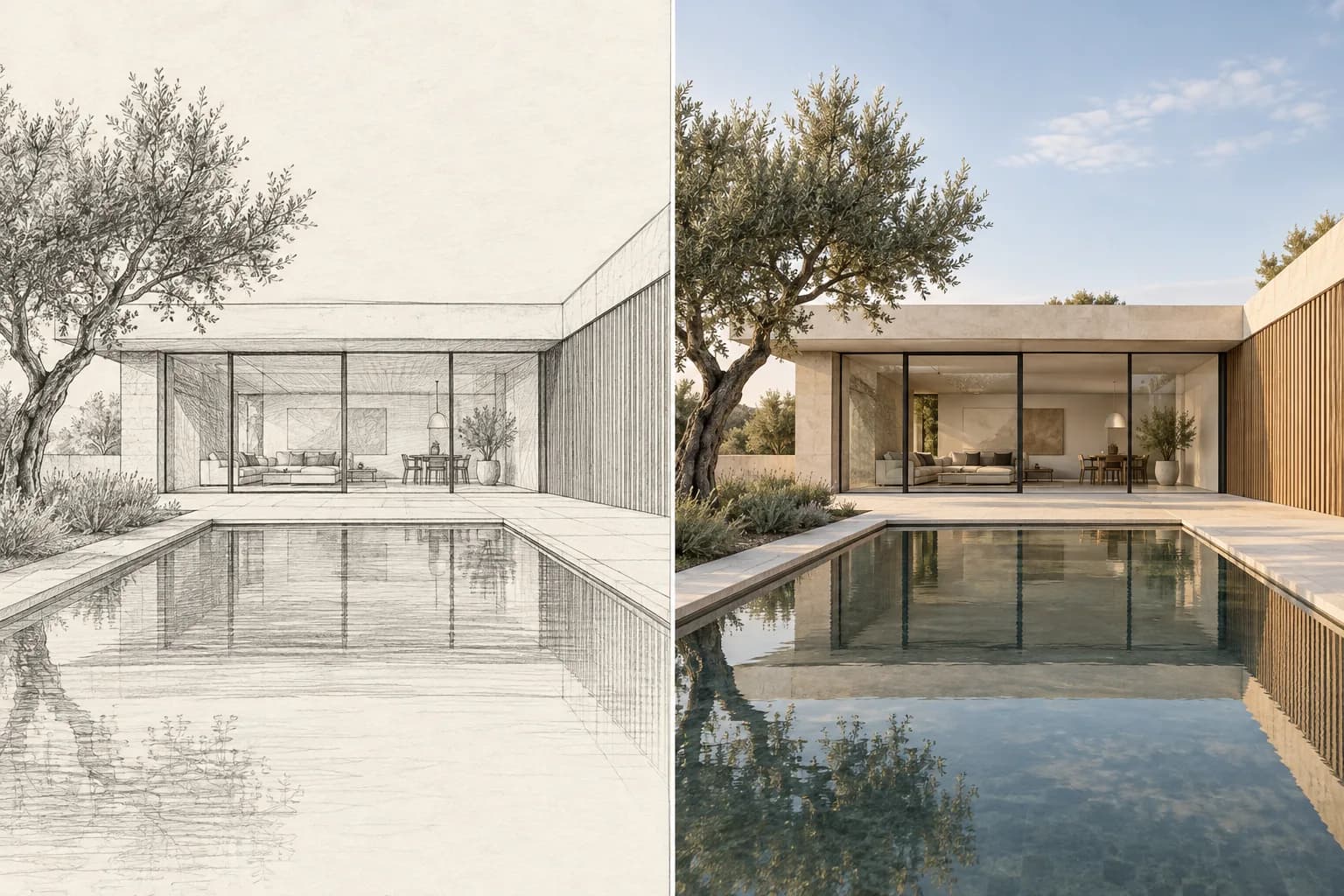
線画は形を伝え、素材や光は空間の印象を伝えます。このパビリオンは、元の視点と主要な形を参考に、スケッチを検討用の画像へ発展させる考え方を示しています。屋根の端、ガラス開口、水盤、木の壁を比較してください。生成指示はこれらの構造を優先しますが、形状の完全一致を保証するものではありません。
透視図、立面図、デジタル線画を PNG・JPG・WebP のいずれかで用意します。最大 10 MB です。紙を正面から撮影し、机などを切り取り、重要な輪郭を明確にしてください。自分が権利を持つか、処理を許可された図面を使用します。先にログインすると画像を生成タスクに関連付けられます。
対象、主な素材、光、残したい要素を指定します。「明るい石灰岩、オーク、柔らかな自然光」など短い説明で始められます。空欄なら自然な昼光と対象に合う素材を使います。スケッチが構造の手掛かりとなり、言葉が表面や雰囲気を導きます。多数のスタイルを混ぜず、具体的な選択を優先してください。
表示されたポイント数を確認し、GPT Image 2.5 で生成します。完了後に画像をダウンロードし、開口、輪郭、スケールを元の図面と比較してください。素材が合わなければ、その部分だけ説明を変えて再生成できます。新しい生成には毎回ポイントを使用するため、実行前に方向を確認しましょう。
質感、奥行き、影によって、クライアントやチームが線画を読み解かずにデザインの印象を理解できます。詳細なモデリングに進む前の素材や雰囲気の相談に適しています。元のスケッチも一緒に示し、設計意図と AI が補った解釈を区別できるようにしてください。
レンガと石、オークとウォールナット、マットと金属光沢を同じスケッチで検討できます。一度に一つの選択を変え、同じ視点を維持するよう指示すると比較しやすくなります。ただし生成結果の形は変わることがあります。各画像の主要な輪郭と比率を確認し、完全に同じ構造だと思い込まないでください。
完全な 3D シーンを構築せずに、初期の検討やプレゼンテーションの準備を始められます。GPT Image 2.5 は参照画像に基づいた一枚の画像を生成します。正確な寸法、技術データ、再利用できるシーンが必要なら、CAD や専用 3D ソフトで作業を続け、画像は視覚的参考として使ってください。
住宅、パビリオン、立面スケッチを建築コンセプト画像にできます。外装、ガラス、植栽、時間帯と、維持したい屋根や窓を説明します。建物の印象と周辺環境を検討する用途に適しています。提案として共有する前に、描いていない開口や階数が追加されていないか確認してください。
リビング、キッチン、公共空間の透視スケッチで仕上げや照明を検討できます。床、造作、布地、光の方向を指定し、家具や窓の位置を保つよう依頼します。ムードボードの相談には役立ちますが、室寸法、通行幅、バリアフリー要件、家具の購入可否を検証するものではありません。
椅子、照明、スピーカーなどの明確な線画を素材検討に利用できます。表面、色、背景、スタジオ照明を説明し、元の輪郭と角度を指定します。取っ手、継ぎ目、接合部を慎重に確認してください。説得力のある製品画像でも、製造可能性や工学的な妥当性は証明できません。
元の図面、表現の方向、確認した生成画像を並べ、アイデアの発展を説明できます。AI の補助を明記し、学校、クライアント、媒体の規定に従ってください。自分の設計理由や判断を補足し、生成画像を技術的な問題が解決済みである証拠として提示しないようにします。
形を決める線のコントラストを上げ、結果に不要なメモや偶然の線を消します。透視を統一し、無関係な複数のスケッチを一枚にまとめないでください。立面図は外観、透視図は奥行きやカメラ位置の手掛かりになります。曖昧な線ほどモデルの解釈に幅が生まれます。
先に視点、屋根形状、開口数、製品輪郭など維持する部分を指定します。その後に素材、色、光、周辺環境を書きます。矛盾する指示や長いスタイル一覧を避けてください。形が変わった場合は説明を簡潔にし、変形した結果ではなく原稿からやり直します。
出力は二次元画像で、編集可能なモデル、CAD 図面、施工書類ではありません。細部、寸法、文字、見えない面は誤って解釈される可能性があります。実際の設計判断前に専門家が重要部分を確認してください。元データを保管し、正確な形状には専用ソフトを使います。
使用を許可された図面のみアップロードしてください。機密案件では顧客名、住所、署名、注記を除きます。画像は遠隔生成のためにアップロードされ、オフライン処理ではありません。非公開の設計を送る前にプライバシーポリシーと案件の条件を確認してください。ページの見た目から機密保持を推定しないでください。
この中庭パビリオンをリアルな建築コンセプト画像にしてください。元の角度、平屋根の輪郭、ガラスの配置、水盤の位置を維持。明るい石灰岩、温かいオークのルーバー、控えめな反射を使用。柔らかな午後の光と少量の植栽を追加。階数、窓、文字を増やさず、元のスケッチを設計の参考にしてください。
図面を参照してリアルなイメージを生成する画像変換です。ImagineGo はスケッチと説明を GPT Image 2.5 に送ります。素材、照明、奥行きを解釈して概念検討を助けますが、寸法が確認された設計文書は提供しません。
最大 10 MB の PNG、JPG、WebP を一枚アップロードできます。手描き、タブレット線画、透視図、画像化した CAD 線画が対象です。元の CAD・ベクターファイルは先に画像として書き出してください。幾何データは解析しません。
できません。構図、視点、比率、主要な開口を優先する指示ですが、細部を再解釈する場合があります。原稿と比較してください。形状ロックや寸法精度の保証はありません。
はい。空間や物体、素材、光を説明してください。室内では家具と窓の位置、製品では明確な輪郭が役立ちます。品質は図面の読みやすさと説明に左右されます。
いいえ。本ページは画像を生成し、OBJ、GLB、編集可能なメッシュや CAD は作成しません。モデルが必要なら関連する画像から 3D ツールの能力を確認してください。リアルな画像だけでは三次元形状を検証できません。
生成にはポイントを使用します。GPT Image 2.5 の登録料金から計算し、実行前に表示します。本ページは 1K 設定です。ログインが必要で、キャンペーンポイントの有無はアカウントによります。無制限の無料利用は約束していません。
輪郭を明確にし、固定する屋根、開口、外形を説明します。素材と光を少数に絞り、毎回原稿から生成して確認してください。完全な維持は保証できません。
原稿の権利とサービス条件が許す範囲で、確認した概念画像を説明に利用できます。AI 補助と概念段階であることを明記し、公開前に設計詳細や商用条件を確認してください。専門的な書類の代わりにはなりません。
一枚のスケッチと仕上げの説明から、次のデザインの視覚的な方向を検討しましょう。
スケッチをアップロード ↑