鮮明なキャラクター画像を選ぶ
10 MB 以下の JPG または PNG を1枚アップロードします。縦横ともに300ピクセル超、比率は2:5〜5:2が必要です。頭、肩、胴体を明確に写し、足の動きには全身画像を用意してください。
キャラクター画像を参考動画の動きでアニメーション化。Kling 2.6 でダンスやジェスチャーを転写し、720p・1080p の動画を生成します。
1. キャラクター画像
JPG / PNG · 最大10 MB · 縦横 >300 px
2. 動作の参考動画
MP4 / MOV · 最大100 MB · 3〜30秒
動画:参考の向き、最大30秒。画像:画像の向き、最大10秒。
アップロードと生成にはログインとポイントが必要です。上の費用を確認してください。
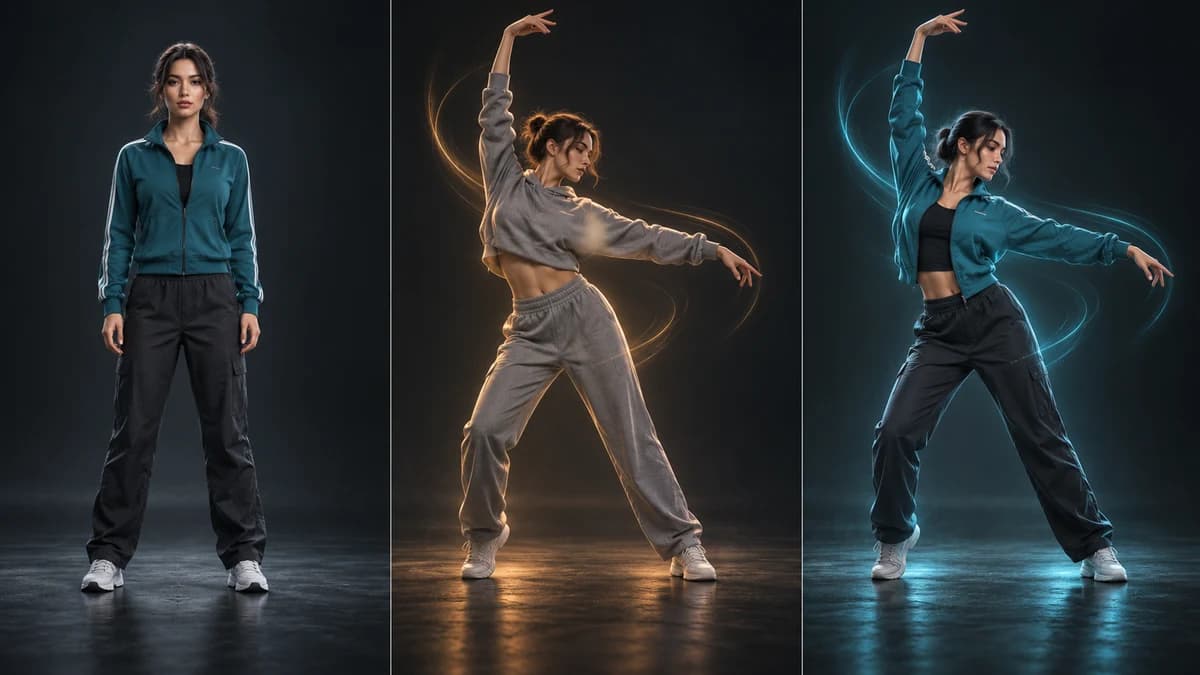
画像は見た目を、動画は動きを提供します。概念図ではキャラクター、参考パフォーマンス、目指すポーズ転写を順に示しています。自分の画像と動画をアップロードして、再生可能な動画を生成してください。
10 MB 以下の JPG または PNG を1枚アップロードします。縦横ともに300ピクセル超、比率は2:5〜5:2が必要です。頭、肩、胴体を明確に写し、足の動きには全身画像を用意してください。
100 MB 以下の MP4 または MOV を使います。1人の演者が見え、動作が連続する動画が適しています。動画の向きに従う場合は3〜30秒、画像の向きを保つ場合は3〜10秒。導入やカット切り替えは事前に削除してください。
動画内の人物の向きに従うか、画像の向きを保つか選択します。まず720pでテストし、必要に応じて1080pを選びます。任意のプロンプトはシーンを指定します。生成前に表示ポイントを確認してください。
ログインし、両方の素材をアップロードして実行します。完了後は顔、手足、背景と動作を確認し、動画をダウンロードできます。履歴から再確認も可能です。比較しやすいよう、変更は1項目ずつ行ってください。
動画は長い姿勢の説明より直接的にリズムと身体の動きを伝えます。参考素材の品質は結果に影響し、出力は試行ごとに変わる場合があります。
同じ画像からダンスやジェスチャーを比較できます。身体の見える範囲をそろえてください。極端なポーズや複雑な衣装では追加の試行が必要なことがあります。
Kling 2.6 Motion Control とサイトのログイン、アップロード、ポイント、動画履歴を利用します。費用は現在のモデル設定から表示されます。骨格やタイムラインを準備する必要はありません。
全身画像と短いダンス動画を組み合わせます。手足が見える簡単な動きから始め、公開前にターンや速いステップを確認してください。
架空のプレゼンターの手振りや挨拶を試せます。背景を簡潔にし、動作をフレーム内に収めます。このツールには専用の音声生成やリップシンク設定はありません。
本制作前にキャラクターが動く印象を確認できます。出力はレンダリング済み動画で、編集可能な3D骨格やモーションキャプチャデータではありません。
人型マスコットの動きを企画案で検討できます。体の比率に合う動作を選んでください。特殊な身体構造は実験用途として短い動画で試しましょう。
複数人物の重なり、隠れた手、複雑な前景を避けます。顔だけの画像では全身ダンスに必要な情報が不足します。安定した光と、演者が常に見える撮影が適しています。
動きは参考動画に任せ、光や背景を文章で指定します。矛盾する別の動作を要求しないでください。10秒超の素材はトリミングするか、動画の向きに従う設定にします。
全身キャラクターがシンプルなスタジオで演技する。柔らかな光と簡潔な背景。アップロードした動作に従い、衣装の見た目をなるべく維持する。これは例であり、同一性や動作の完全な再現を保証しません。
キャラクター画像の見た目と動画の演技を組み合わせる画像から動画のワークフローです。本ツールは Kling 2.6 Motion Control を利用し、タスク成功時に動画を返します。
追加の動画が演技の参考になります。通常は文章で動きを指定する場合が多く、演者の参考がない商品動画には関連ツールも利用できます。
JPG・PNG は10 MB以下、縦横300ピクセル超、比率2:5〜5:2。MP4・MOV は100 MB以下です。読み取れない素材はアップロード前に拒否します。
最低3秒です。動画の向きに従う場合は最大30秒、画像の向きを保つ場合は最大10秒。設定変更時に再検証します。
アカウントと十分なポイントが必要です。現在のモデル設定に基づく費用が表示され、解像度変更に合わせて更新されます。無制限の無料利用は約束していません。
出力は動画です。音声生成設定やモーションキャプチャデータの書き出しはありません。音声や字幕は普段の編集ソフトで追加できます。
保証できません。難しい姿勢、速い動き、遮蔽による破綻が起きる場合があります。動画全体を確認し、利用権限のある素材を使ってください。
鮮明なキャラクター画像と短い動作動画を用意し、簡単な演技から始めましょう。表示ポイントを確認して実行できます。
参考素材をアップロード ↑