画像をアップロード
10 MB以下の JPG・PNG・WebPを1枚選びます。対象文字が読みやすい原画像を使ってください。デザインの元ファイルは不要ですが、平面画像を編集する処理であり、文字レイヤーは復元しません。
写真やポスターの文字を GPT Image 2.5 で置き換えます。元の文字スタイルやレイアウトを参考に、完成画像の文言を編集できます。
位置がない場合、完全一致するすべての可視文字を対象にします。
アップロードと編集にはログインが必要です。生成前にポイントを確認してください。
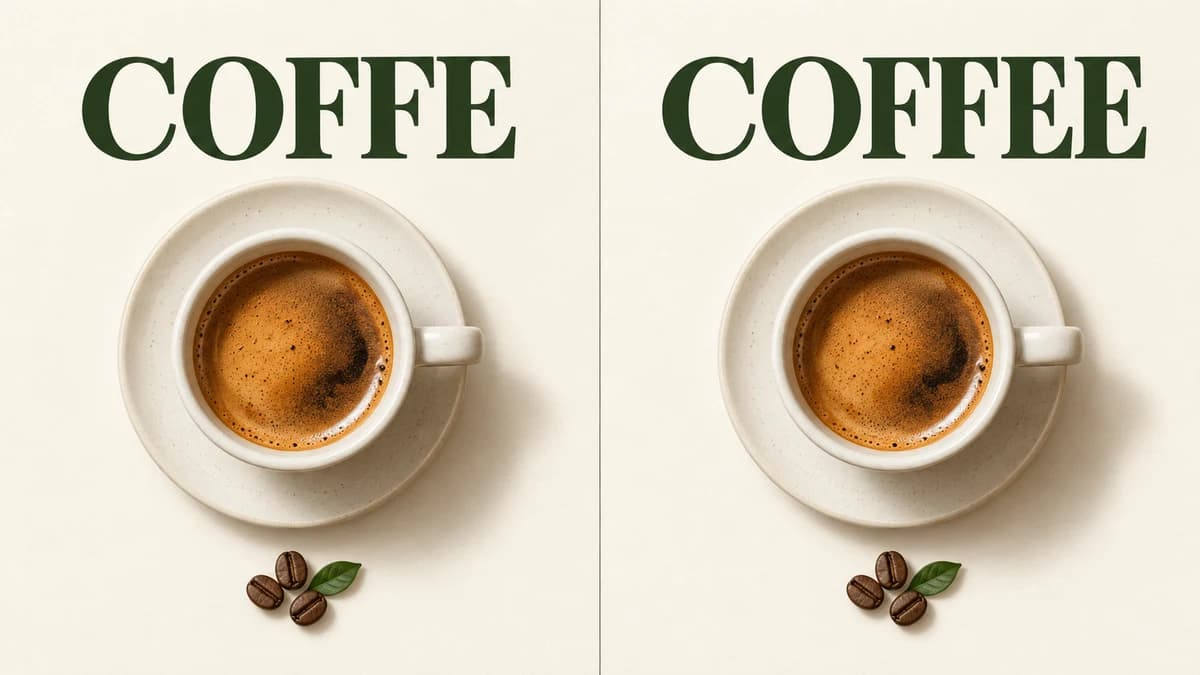
小さな誤字でも完成したデザインが使えなくなることがあります。例では COFFE を COFFEE に変更し、カップ、背景、タイトルのスタイルを参考にしています。ツールは画像と正確な文言を GPT Image 2.5 に送信します。自分の生成結果はワークスペースで確認できます。
10 MB以下の JPG・PNG・WebPを1枚選びます。対象文字が読みやすい原画像を使ってください。デザインの元ファイルは不要ですが、平面画像を編集する処理であり、文字レイヤーは復元しません。
見えている文字を正確にコピーし、置き換える文言を入力します。大文字、句読点、改行を確認してください。両方の欄が必須です。同じ文字が複数ある場合は「上の見出し」など場所を指定できます。
ログインして表示ポイントを確認します。モデルには元のスタイルを参考にし、無関係な内容を保つよう指示します。文字と周辺を確認してからダウンロードしてください。画像履歴からも再確認できます。
JPEGやPNGしかなくても、全体を作り直さず文言の変更を依頼できます。厳密な最終タイポグラフィには、可能であれば編集可能な元ファイルを使いましょう。
字の太さ、色、間隔、影、遠近感を原画像から参考にします。これは見た目の近似であり、元のフォントファイルの識別や復元ではありません。細部は手作業の修正が必要な場合があります。
別々の入力欄で置き換えを明確にします。任意の位置指定は繰り返し出る文字の区別に役立ちます。位置がない場合は完全一致するすべての可視文字を対象とする指示になります。
誤字や短い見出しを変更できます。近い長さの文言なら元の領域に収まりやすくなります。小さな文字も含め、原画像と全体を比較してから配布してください。
わかりやすいタイトルや新しいキャンペーン文言を試せます。短い文章と鮮明な原画像を使用してください。編集可能なテンプレートや全プラットフォーム用サイズは出力しないため、最終調整は普段の編集ソフトで行います。
自分で翻訳した文章を入力して別言語の見た目を試せます。このフォームは自動翻訳しません。文字体系や長さで必要な領域が変わるため、慣れた読者に綴り、改行、読む順序を確認してもらってください。
概念ラベル、スライド画像、撮影した看板の文言を変更できます。複数のラベルは位置を指定してください。反射、曲面、斜めの文字は難しいため、最終制作前に試作品として確認します。
ぼけや強い圧縮では対象の特定が難しくなります。鮮明な原画像を選びましょう。切り抜く場合は背景と文字スタイルがわかる範囲を残してください。結果は切り抜き後の画像に従います。
長文は短い見出し領域に収まらないことがあります。近い長さにし、必要な改行を入力します。位置欄は領域説明に使ってください。数字、アクセント記号、句読点も慎重に確認しましょう。
元の文字:COFFE。新しい文字:COFFEE。位置:カップの上の大きな見出し。その見出しの変更を依頼します。引用符、アポストロフィ、改行は文字データとして送信します。
はい。JPG・PNG・WebPをアップロードして文言を指定します。結果は平面画像で、PSD、ベクター、編集可能な文字レイヤーにはなりません。
スタイル、色、質感、配置を参考にする指示を送ります。完全に同じフォントや変更されないピクセルは保証できません。周囲の細部も確認してください。
「上の見出し」「左のラベル」などを指定します。未指定なら可視の完全一致をすべて対象にします。説明はモデルへの手掛かりで、ピクセルマスクではありません。
翻訳済みの文言を入力できます。自動翻訳は行いません。文字、アクセント、改行、読み方向を確認してください。
アカウントと十分なポイントが必要です。GPT Image 2.5 の1K編集費用をツールに表示します。無制限の無料編集は約束していません。
本ページは既存文字の置き換え専用で、両欄が必須です。文字削除モード、ドラッグ可能な文字枠、レイヤー機能はありません。
編集する権限のある画像を使ってください。ファイルはサイトの保存と生成フローを通り、端末内だけでは処理しません。不要な私的情報を避け、生成後は全体を確認してください。
鮮明な画像をアップロードし、短い文言を置き換えてください。新しい文字を確認してから利用できます。
画像をアップロード ↑