
Roblox→マイクラ スキン変換ツール
Robloxアバターのスクリーンショットからマイクラのスキンを作成。見た目の編集と3Dプレビューに対応し、ゲームに読み込める64×64のPNGをダウンロードできます。
Roblox→マイクラ スキン変換ツール
- 1キャラクタープレビュー
- 2プレビューを編集任意
- 3ゲーム用スキンを作成
PNG、JPG、WebP(最大10MB)
コストプレビュー:6クレジット

生成したスキンと 3D プレビューがここに表示されます。
64 × 64 PNG · Classic (Steve)ImagineGoのRoblox→マイクラ スキン変換ツールは、アップロードしたアバター画像からMinecraft用のスキンを作成します。まずキャラクターの正面・背面プレビューを生成し、必要に応じて見た目を編集。そのデザインを64×64のPNGスキンに変換し、実際のスキンを3Dで確認してダウンロードできます。生成時の腕はClassic/Steveの幅広タイプです。スキンエディターではピクセル単位の調整や腕のタイプ変更もできます。
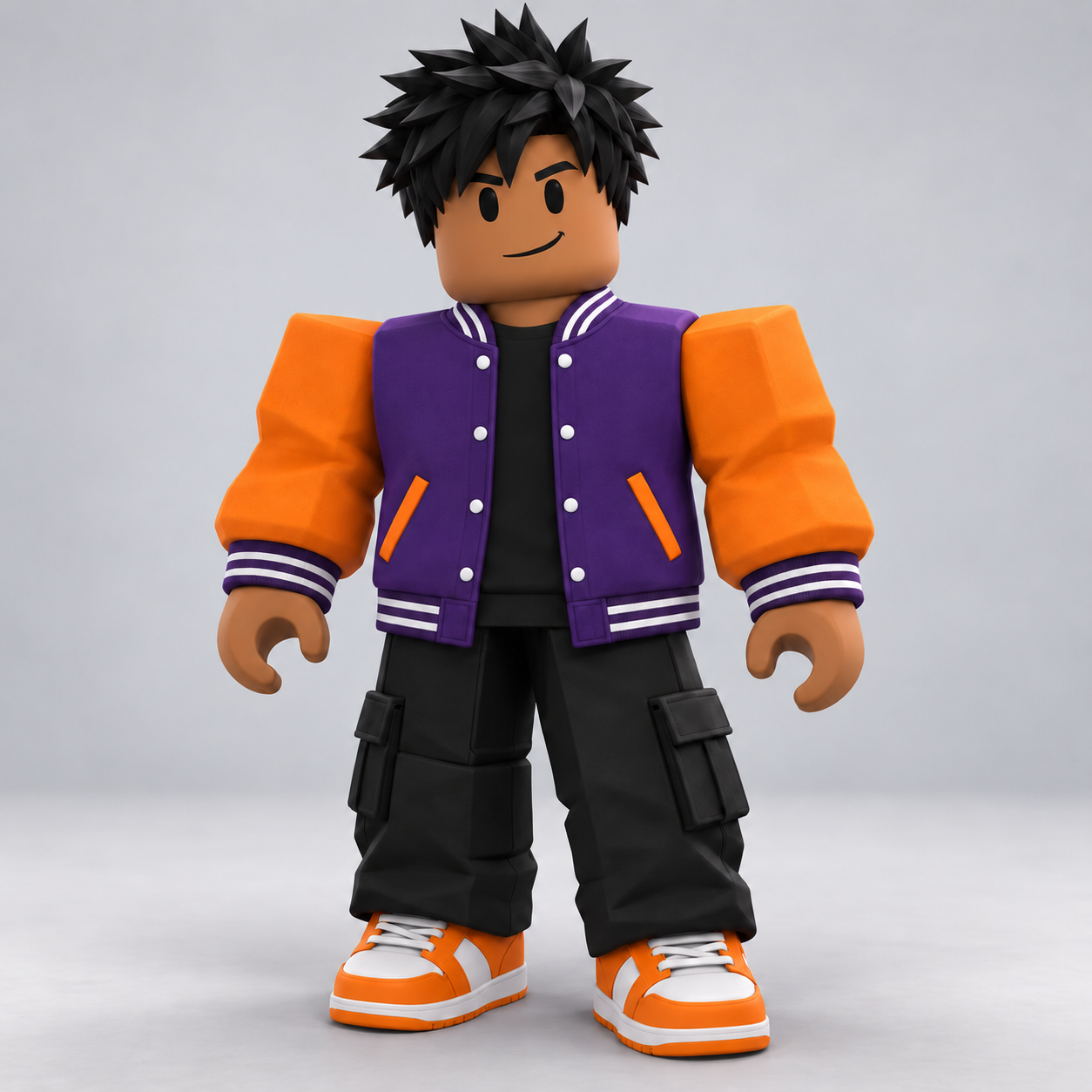
Roblox→マイクラ スキン変換ツール:実際の変換例
この公開サンプルでは、紫のスタジャン、オレンジの袖、黒のカーゴパンツ、オレンジと白のスニーカーを着たRoblox風アバターを使用しています。元画像と生成された正面・背面プレビューを見比べ、完成したスキンを回転させて確認できます。服の主な色や白いラインは残しつつ、髪型やポケットの細部はシンプルなピクセル模様に置き換わっています。サンプルPNGをダウンロードすると、3D表示に使っているものと同じテクスチャを確認できます。キャラクターのプレビューはデザイン確認用で、Minecraftに読み込むのは展開された64×64のスキン画像です。
Roblox→マイクラ スキン変換ツールの使い方
- 01
キャラクターのプレビューを作成
服を着たRobloxアバターの、鮮明なスクリーンショットを1枚アップロードします。髪、顔、上半身、腕、靴が見える画像を使い、メニューやほかのキャラクターは切り取ってください。PNG・JPG・WebPに対応し、ファイルサイズは最大10 MBです。残したい色や服の特徴を必要に応じて入力し、マイクラのキャラクターとして正面と背面のプレビューを作成します。
- 02
必要ならプレビューを編集
スキンに変換する前に、顔、髪型、ジャケット、パンツ、背面の見た目を確認します。調整したい場合は「紫のジャケットを残す」「両袖をオレンジにする」「大きなアクセサリーを外す」など、変更内容を入力してください。プレビューの編集は任意です。気に入ったら、そのまま最後のステップへ進めます。保存済みのプレビューは、ページに戻ってからも使えます。
- 03
スキンを生成してダウンロード
確認済みのプレビューをMinecraft用のスキンテクスチャに変換します。3Dビューアーで正面・背面・側面を確認して、64×64のPNGをダウンロードしてください。生成されたままのファイルを使う場合は、読み込み時にClassic/Steveの幅広タイプを選びます。スキンエディターで細部を描き直したり腕のタイプを変えたりしてから、最終版を保存することもできます。
Roblox→マイクラ スキン変換ツール:自分らしい見た目を引き継ぐ
スキンのピクセルを一から描かずに、お気に入りのRobloxコーデをマイクラでも楽しめます。AIは着替え済みのアバター画像をもとに、髪型、顔、服の配色、靴をまとめて読み取り、Minecraft向けにデザインします。スタジャン、パステルカラーのパーカー、モノトーンの服、カラフルなストリート系コーデなどは、見た目の参考になります。左右で色の違う袖や特徴的な髪色など、自分のアバターらしさを表すポイントを説明すると、デザインの方向を伝えやすくなります。目指すのは、小さなテクスチャでも特徴が伝わるMinecraft版のキャラクターです。Robloxの所持アイテム、購入履歴、キャラクターの3D形状そのものは移行されません。
Robloxアバターを変換 ↗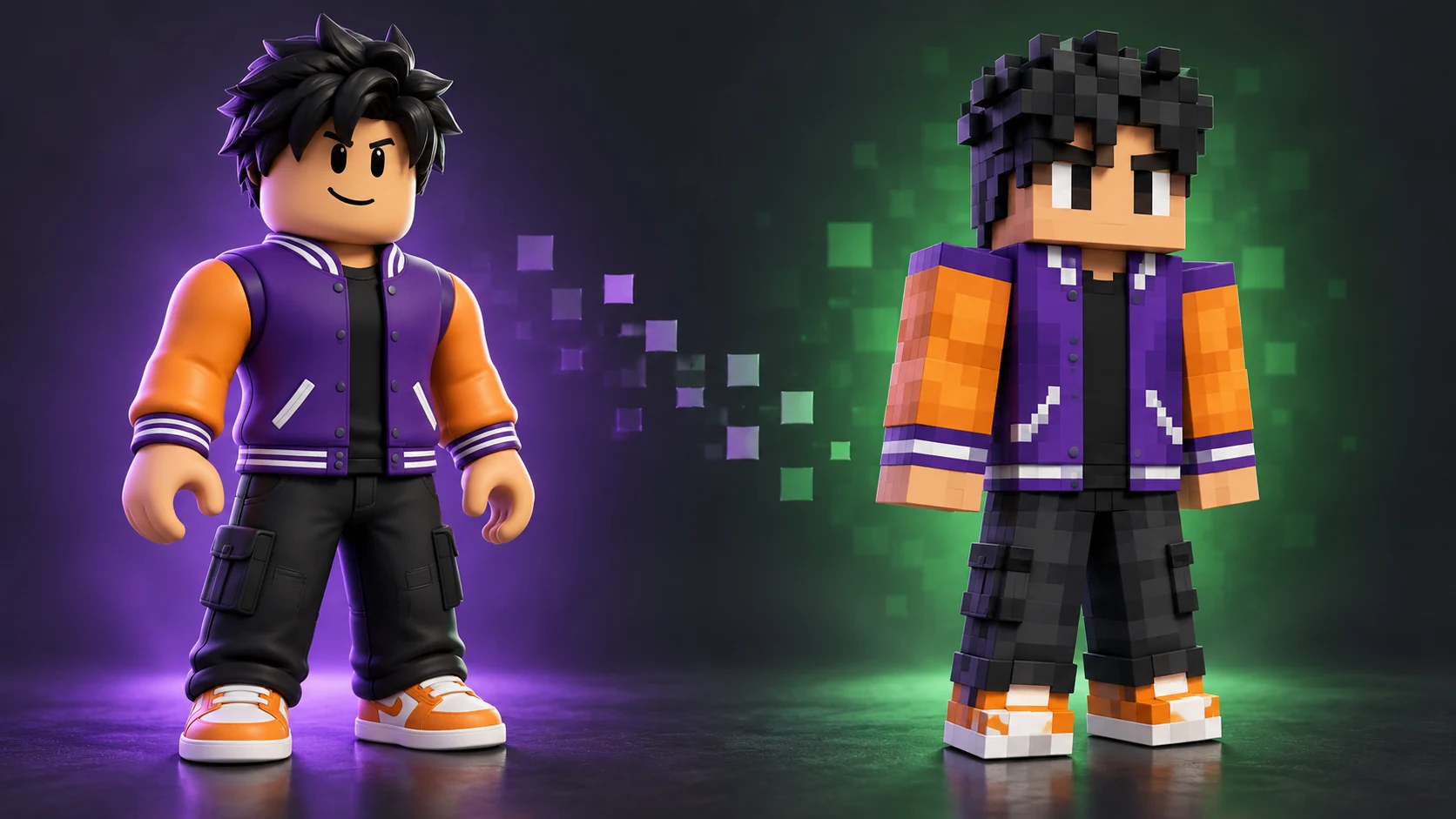
Roblox→マイクラ スキン変換ツール:スキン生成前にデザインを確認
キャラクターのプレビューを作ることで、見た目の調整と最終スキンの生成を分けて進められます。服装がイメージに合うかを確認し、色を変えたり、元画像では見えない背中のデザインを指定したりしてからテクスチャに変換できます。アップロードした1枚の画像から正面と背面を生成するため、写っていない部分はAIが補います。「背面は無地の紫、裾には白いライン」のような短く具体的な指示が役立ちます。プレビューができたら、保存したまま後で続けることも可能です。ページを離れても、アバターのアップロードや最初のステップをやり直す必要はありません。
Robloxアバターを変換 ↗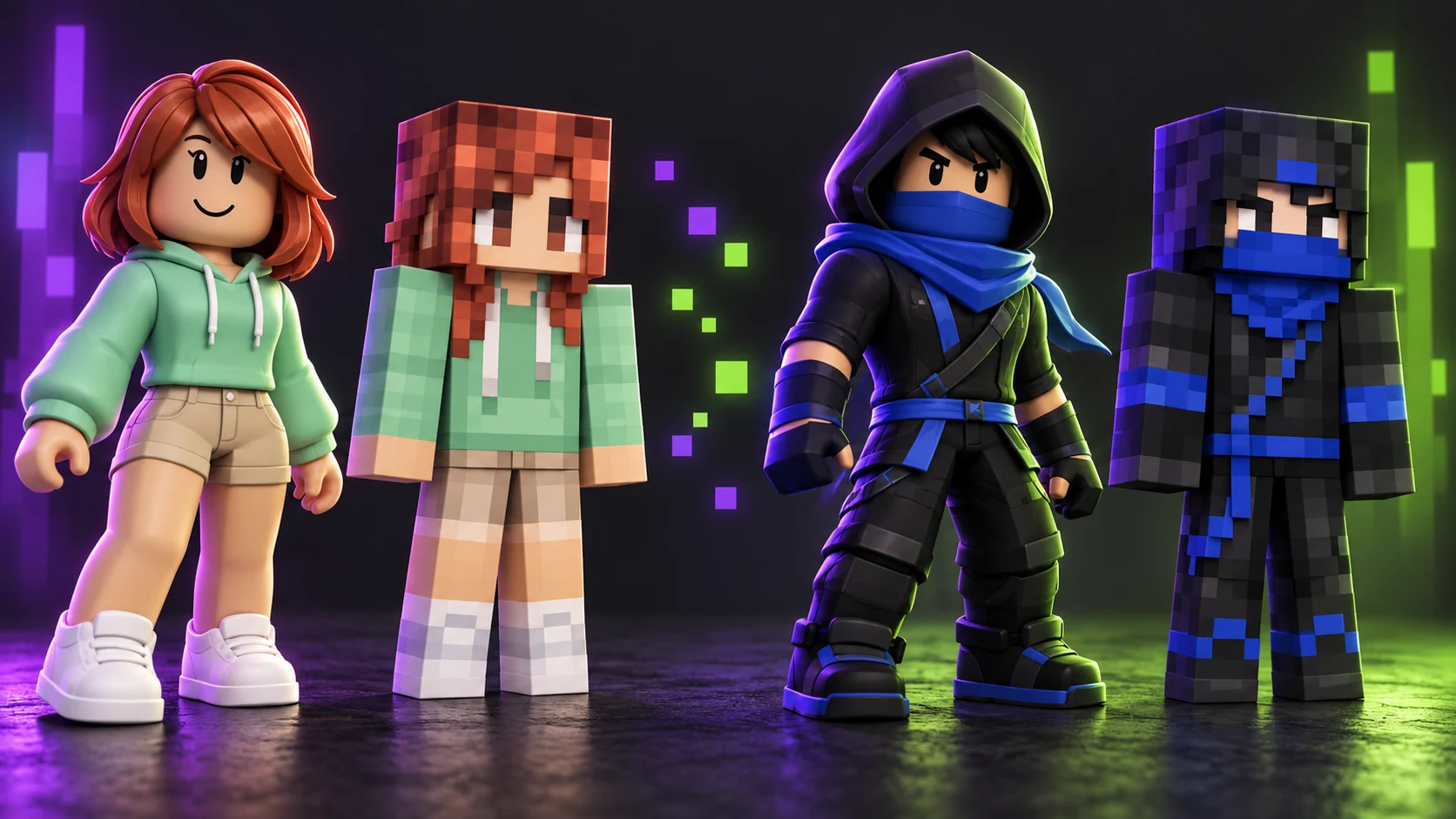
Roblox→マイクラ スキン変換ツール:編集できるスキンPNGを保存
完成時にダウンロードするのは、頭、胴体、腕、脚それぞれの領域が配置されたMinecraftの展開図形式のPNGです。3Dプレビューは、そのテクスチャをプレイヤーモデルに貼り付けて表示するので、袖のつなぎ目、髪の境目、靴の色を使用前に確認できます。細かな変更はImagineGoのMinecraftスキンエディターで、ピクセルを直接描き直せます。手動編集とPNGの書き出しは無料です。Classic/Steveの幅広の腕とAlexの細い腕を切り替えることもできます。切り替え後は肩、袖口、腕の側面を確認し、ゲームに読み込む際にも同じ腕のタイプを選んでください。
Robloxアバターを変換 ↗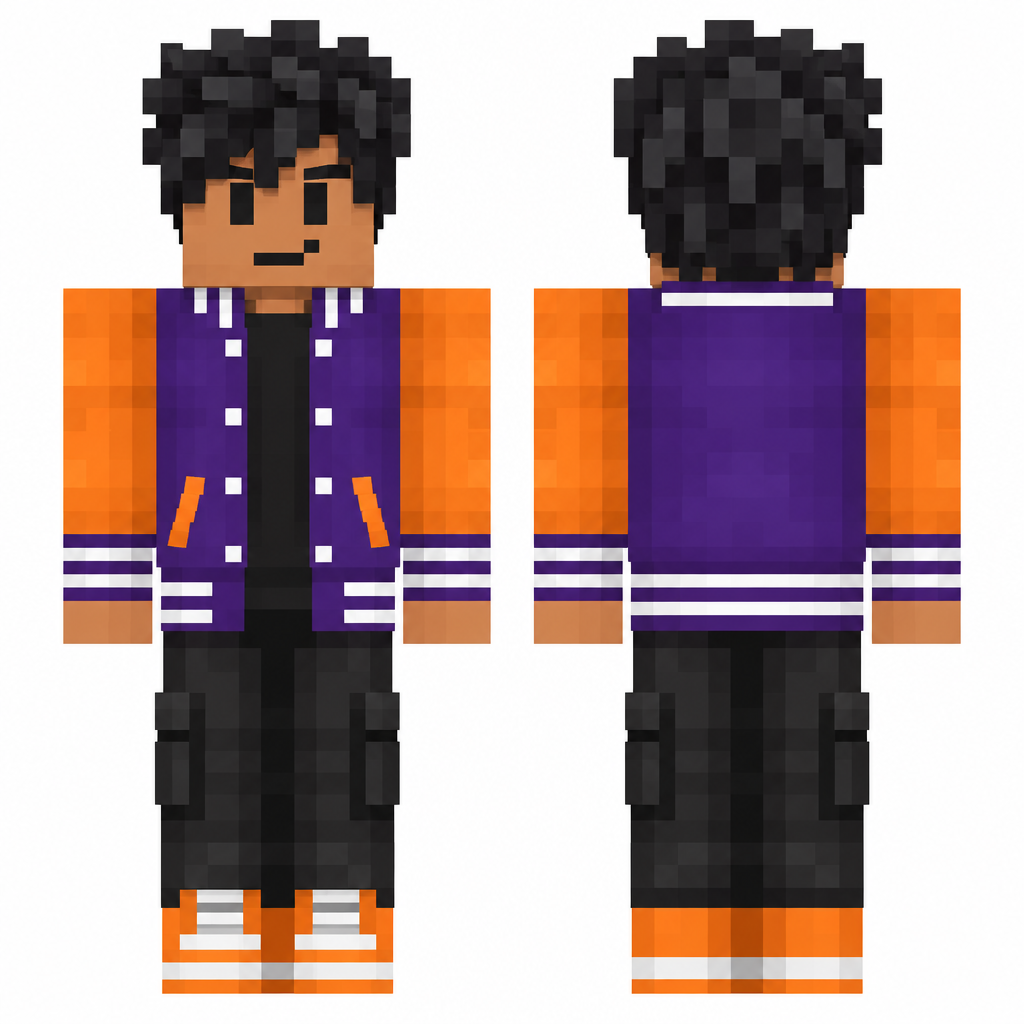
Roblox→マイクラ スキン変換ツール:画像の選び方とゲームへの読み込み
正面から撮った、全身が見えるアバターのスクリーンショットが出発点になります。腕が見える自然なポーズで、背景はできるだけシンプルにしましょう。顔、髪、服が判別できる画質を保ち、参考画像を完成スキンと同じ小さなサイズに縮めないでください。アップロードしたくないチャット、ユーザー名、個人情報は先に切り取れます。オンラインのAI変換なので、自分の画像か、編集の許可を得た画像を使ってください。
アバターらしさを表す特徴をいくつかに絞ると、デザインを伝えやすくなります。大きな色の面、ジャケットのライン、特徴的な髪の輪郭、色の違う靴は、細かな文字や大量のアクセサリーよりもピクセルで表しやすい要素です。大きな翼、浮いているペット、尻尾、特殊な体型を、通常のスキンPNGで独立した3Dパーツにすることはできません。服の模様や色に置き換えるなど、簡略化した表現を指定し、仕上がりを全方向から確認してください。
Minecraft Java版では、ランチャーからMinecraft: Java Editionを選び、Skins → New Skinを開きます。ダウンロードしたPNGを選択し、元の出力にはClassic/Wideの幅広の腕を指定して、Save & Useで適用します。エディターで細い腕に変更した場合は、対応するSlimを選んでください。
Windowsまたはモバイルの統合版では、更衣室(Dressing Room)のクラシックスキンの読み込み機能を使います。Xbox、PlayStation、Nintendo Switchでは、自作PNGスキンの公式の読み込み方法は提供されていません。書き出したPNGのサイズは変更せず、キャラクターのプレビューや3Dビューアーのスクリーンショットではなく、スキンテクスチャを読み込んでください。
Roblox→マイクラ スキン変換ツール:よくある質問
Robloxのアバターをマイクラのスキンに自動変換できますか?
はい。ImagineGoにRobloxアバターの画像をアップロードし、正面・背面のキャラクタープレビューを生成した後、確認したデザインを64×64のMinecraftスキンPNGに変換できます。必要ならプレビューを編集し、完成したスキンを3Dで確認してからダウンロードできます。
ダウンロードできるのはゲーム用スキンですか、それともキャラクターの画像ですか?
最後にダウンロードするのは、体の各部位に対応する領域を配置した64×64のPNGスキンテクスチャです。Minecraftの対応するカスタムスキン機能で読み込めます。最終ステップでスキンファイルをダウンロードしてください。正面・背面のプレビュー画像はデザインを確認するためのものです。
Robloxのユーザー名やシャツのテンプレートから変換できますか?
このツールではアバター画像をアップロードします。ユーザー名、アカウントのリンク、服のアセットIDには対応していません。服を着たキャラクター全体のスクリーンショットを使ってください。Robloxのシャツやパンツのテンプレートは別の配置形式で、顔、髪、服、靴を含む全身の見た目も確認できません。
背面の画像を別にアップロードできますか?
現在の手順では参考画像を1枚アップロードし、その画像から正面と背面のキャラクタープレビューを生成します。服の背中側が重要な場合は、任意の指示欄で配色や模様を説明してください。プレビューを確認・編集してからスキンを生成できます。
Robloxのアクセサリーもそのまま移せますか?
服の色、髪型、シンプルな模様はピクセルアートとして表現できます。ただし、独立したアクセサリー、翼、ペット、特殊な体型は簡略化が必要です。通常のMinecraftスキンテクスチャではRobloxの3D形状を移せないためです。プレビューやエディターを使い、元のキャラクターの特徴を残したデザインに調整できます。
R6とR15のアバターに対応していますか?
どちらのアバターも、鮮明な画像を使えます。ツールが読み取るのは画像上の見た目で、R6やR15のリグを読み込むわけではありません。完成するスキンはMinecraftのプレイヤーの体型に合わせて、ポーズや体の形を調整したものになります。
スキンを編集したり、幅広の腕と細い腕を切り替えたりできますか?
はい。生成したPNGをImagineGoのMinecraftスキンエディターで開き、ピクセルや服の細部を編集して、腕のタイプを切り替えられます。変更後は腕のテクスチャを確認してから、編集したPNGをダウンロードしてください。手動編集と書き出しは無料です。
変換には何クレジット必要ですか?
キャラクタープレビューの生成は6クレジット、任意のプレビュー編集は1回6クレジット、最終スキンの生成は9クレジットです。追加編集をしなければ、プレビューとスキンで合計15クレジットです。新規アカウントには登録時に10クレジットが付与され、プレビューを試せます。クレジットを追加すれば、そのまま最終スキンの生成に進めます。保存済みのプレビューは保持されます。
ダウンロードしたスキンはJava版や統合版で使えますか?
Java版、またはWindows・モバイルの統合版で対応しているカスタムスキンの読み込み機能からPNGを使えます。ゲーム機ではPNGスキンの公式の読み込み方法は提供されていません。生成時のファイルはClassic/Steveの幅広の腕なので、読み込み時に一致する腕のタイプを選んでください。
Roblox→マイクラ スキン変換ツールで、自分だけのキャラクターを
お気に入りの配色、髪型、コーデで、次のMinecraftの世界へ。アバターをアップロードしてデザインを決め、ダウンロードして編集もできるスキンを作りましょう。
Robloxアバターを変換 ↗