
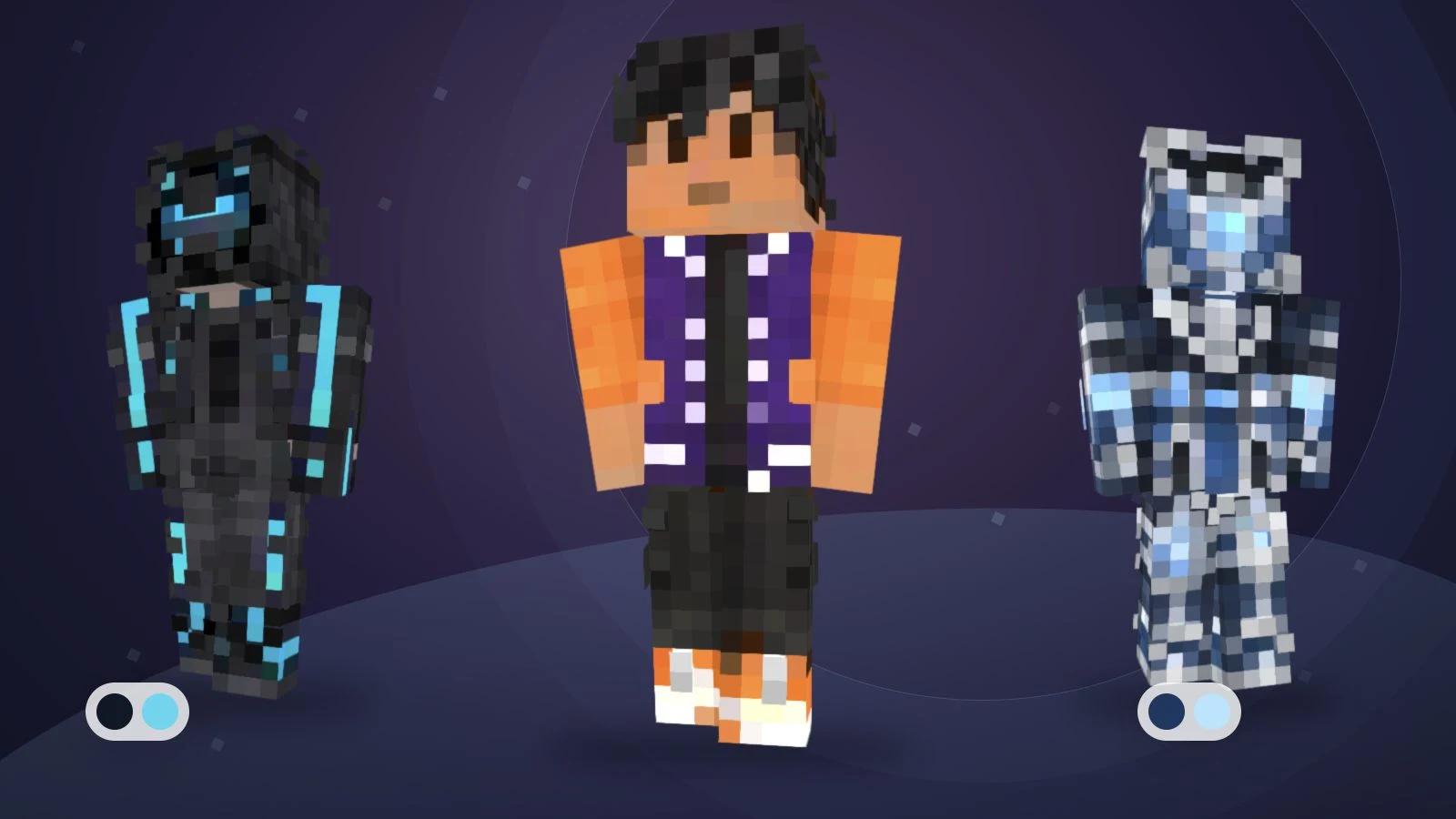
Le meilleur générateur dépend de votre point de départ et de la façon dont vous voulez terminer le personnage. ImagineGo propose texte direct et vérification de références photo ; Photo to Skin privilégie aperçu et édition ; Blocksona multiplie les entrées ; SpriteSkin annonce un export HD ; MinecraftSkin app permet de choisir entre variantes textuelles.
Transparence et méthode : Cet article est rédigé par l’équipe ImagineGo. Nous avons consulté les pages publiques et l’interface ImagineGo le 13 novembre 2026. C’est un comparatif de fonctions, pas un test payant de qualité. Nous n’avons ni généré le même prompt partout, ni mesuré la vitesse, ni noté les images. Les recommandations évaluent les parcours documentés, sans prouver un vainqueur global.
Entrées et exports en un coup d’œil
Choisissez d’abord la référence et le fichier final. Une illustration ne remplace pas une texture de jeu correctement disposée.
| Outil | Entrée | Vérification et édition | Export | Usage conseillé |
|---|---|---|---|---|
| ImagineGo | Texte, photo | Texte direct ; aperçu photo ; 3D et éditeur | PNG Classic 64×64 | Idée écrite ou référence photo |
| Photo to Skin | Photo, texte | Aperçus par étapes, 3D, pixels | PNG 64×64 | Parcours spécialisé |
| Blocksona | Images variées, texte | 3D, éditeur, modèle | PNG, .mcpack | Plusieurs types de références |
| SpriteSkin | Photo, texte | 3D, éditeur, retouches payantes | 64×64 ; HD 128×128 .mcpack payant | Rechercher un export Bedrock HD |
| MinecraftSkin app | Texte | 1, 2 ou 4 variantes, 3D, édition | PNG 64×64 | Choisir une interprétation |
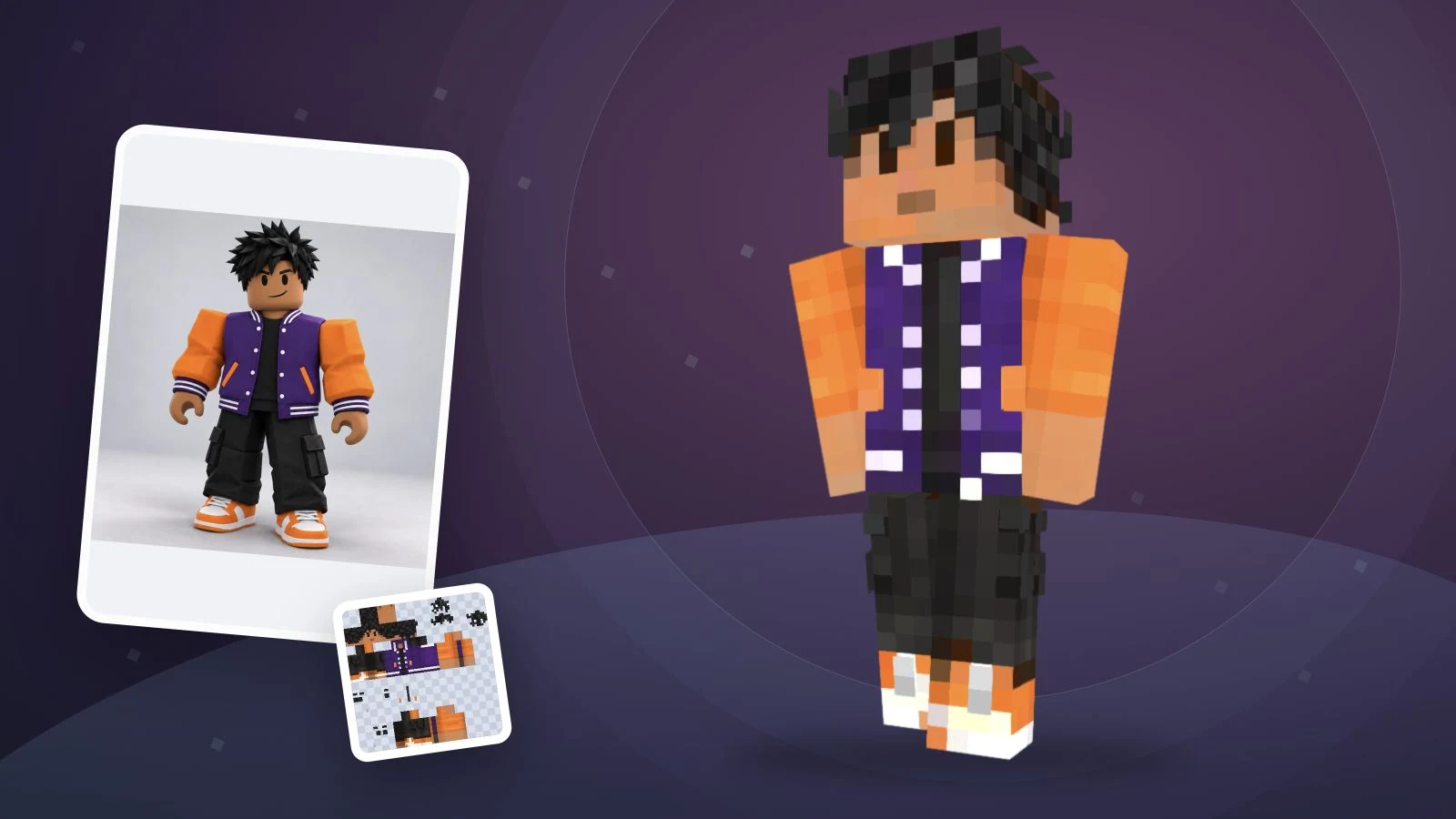
Exemple ImagineGo existant, rendu pour cet article ; aucune comparaison des cinq sorties.
Nos critères de comparaison
Nous comparons entrées, contrôle avant/arrière, retouches manuelles, choix des bras, export et étapes nécessitant connexion ou crédits. Il n’y a pas de note unique. Un crédit n’a pas la même valeur d’un produit à l’autre : vérifiez le parcours complet, aperçus, corrections et conversion compris.
ImagineGo : texte direct et photos par étapes
Text To Skin coûte 5 crédits et fournit directement un PNG 64×64 Classic/Steve, avec aperçu 3D et éditeur gratuit. Adapté d’un ancien format 64×32, il présente des membres en miroir. Ajoutez les manches ou jambes asymétriques à la main.
Photo To Skin conserve aperçu du personnage, correction facultative et conversion finale, avec coûts séparés. Il faut se connecter et disposer de crédits. L’original est Classic ; vérifiez les bras après adaptation à Slim. Ces différences ne prouvent pas une meilleure qualité d’image.
Photo to Skin : aperçu, retouches et éditeur dédiés
Le site décrit photo et texte, vues de face et de dos, puis conversion en 64×64. Son éditeur dans le navigateur propose pixels et Classic/Slim. Il convient à la recherche d’un parcours centré sur les skins.
Compromis : aperçu et conversion consomment des crédits séparément. Une offre de bienvenue ne garantit pas un parcours complet gratuit. Vérifiez les aperçus supplémentaires et le coût total. Nous n’avons pas testé si la ressemblance est mieux préservée.
Blocksona : plusieurs façons de commencer
Les pages publiques citent photo, animal, image, Roblox et texte. Le texte inclut Classic/Slim, 3D, édition de pixels et export PNG ou .mcpack.
Usage conseillé : explorer différentes références. Compromis : connexion et crédits sont nécessaires ; chaque entrée demande une préparation différente. Nous avons vérifié les fonctions annoncées, pas un résultat réussi dans chaque mode.
SpriteSkin : une piste pour l’export Bedrock HD
SpriteSkin présente photo et texte, Classic/Slim, 3D et édition manuelle. Il annonce PNG 64×64 standard, HD 128×128 .mcpack payant et retouches supplémentaires.
Usage conseillé : rechercher précisément une grande texture ou un paquet Bedrock. Compromis : accès gratuit, qualité, export et retouches payantes sont distincts, et les quotas varient selon la région. Un fichier plus grand n’évite pas les restrictions d’import. Nous n’avons testé ni export HD ni installation.
MinecraftSkin app : des variantes avant de choisir
L’interface part d’une description et propose une, deux ou quatre variantes. Elle décrit aperçu 3D, Classic/Slim, édition et PNG 64×64, ainsi qu’un quota initial sans inscription.
Usage conseillé : comparer plusieurs interprétations. Compromis : les variantes ne remplacent pas le contrôle de texture ; ne supposez pas un parcours photo équivalent. Nous n’avons pas généré de résultat ni vérifié le quota au paiement.
Quel parcours choisir ?
Partez de votre idée, de votre photo ou de votre texture existante, puis vérifiez le contrôle souhaité.
| Situation | Point de départ | À vérifier |
|---|---|---|
| Personnage original | ImagineGo texte, Blocksona ou MinecraftSkin app | Prompt, bras et variantes |
| Valider face et dos | ImagineGo photo ou Photo to Skin | Coûts d’aperçu, retouches et conversion |
| Image ou photo | Produit documentant l’entrée image | Lisibilité et autorisation |
| Besoin de HD Bedrock | Étudier l’export SpriteSkin | Appareil, fichier et paiement |
| Petit défaut de pixels | Éditeur manuel | Si une correction locale suffit |
A forest cartographer with chestnut hair, a moss-green jacket,
cream shirt, brown trousers and dark boots. Keep the jacket back
plain green and the face visible. Use simple pixel details.
Le texte anglais est une suggestion commune, pas l’entrée d’un test effectué sur cinq outils. Examinez visage, manches, dos et chaussures dans les résultats réels.
Une image d’aperçu n’est pas le fichier final
Minecraft exige une texture disposée pour le modèle. Une capture 3D ou une illustration face/dos ne la remplace pas. Des dimensions correctes ne prouvent pas un bon mappage.
- Télécharger le PNG final ou le paquet prévu.
- Vérifier taille et disposition.
- Choisir le modèle de bras correspondant au fichier.
- Inspecter visage, dos, épaules et membres en 3D.
- Confirmer l’import sur votre édition et appareil.
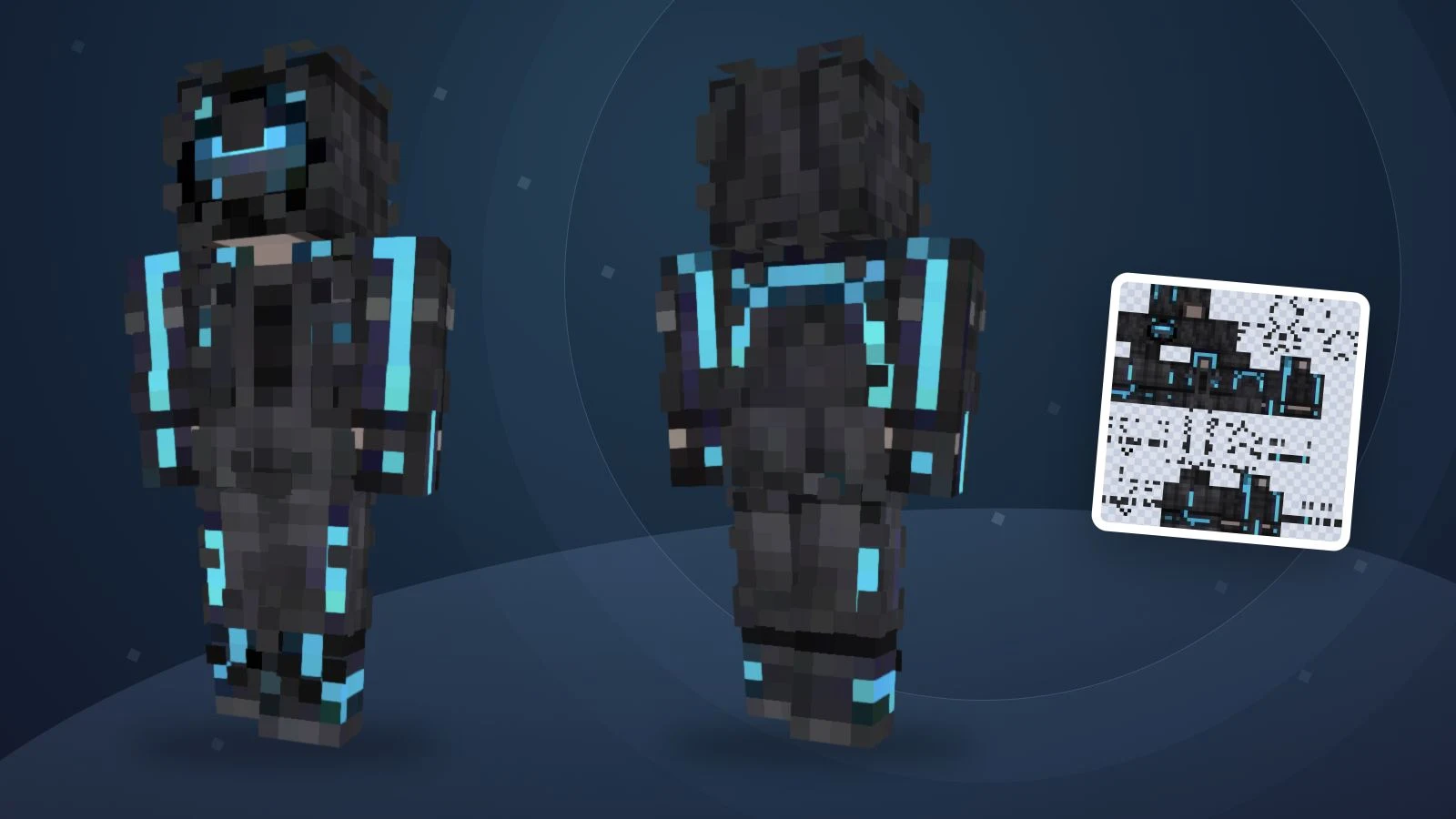
Deux vues d’un exemple existant, sans nouveau test comparatif.
Java et les appareils Bedrock Windows ou mobiles compatibles acceptent les PNG personnalisés. Les restrictions des consoles sont indépendantes du générateur : payer ou changer le prompt ne crée pas une option d’import. Choisissez Classic/Wide ou Slim selon le fichier exporté.
Inspecter un véritable skin en 3D
Voici la texture de la veste universitaire violette déjà publiée. Tournez-la pour examiner manches, cheveux et chaussures. C’est un exemple ImagineGo, pas une promesse sur les résultats concurrents.

Chargement du skin d’exemple…
Questions fréquentes
Quel outil est le meilleur globalement ?
ImagineGo convient au texte direct et à la vérification photo ; Photo to Skin offre une alternative spécialisée par étapes. Les autres ont des points forts documentés en entrées, variantes ou HD. Aucun gagnant global de qualité n’est établi.
Quelle option est gratuite ?
Certains services annoncent des essais et des éditeurs sont gratuits. Distinguez aperçu et skin terminé ; vérifiez inscription, région, téléchargement et fonctions payantes. Tous les essais n’ont pas été testés.
Photo et texte sont-ils identiques ?
Non. Le texte décrit une idée, la photo donne des indices visuels. Les deux demandent une vérification. Une photo ne garantit pas une ressemblance exacte et les détails cachés peuvent être déduits.
L’IA vaut-elle mieux qu’un éditeur ?
L’IA aide à interpréter une idée ; l’éditeur sert au contrôle précis des pixels. Les associer peut éviter des générations répétées.
Le résultat fonctionne-t-il partout ?
Non. Vérifiez édition, appareil et méthode d’import avant de payer. HD ne signifie pas compatibilité plus large.
Par où commencer ?
Avec une idée, choisissez le texte puis inspectez le skin direct. Avec une photo, vérifiez le personnage et le coût distinct de conversion. Téléchargez le PNG final.
Créez votre propre skin Minecraft
Describe your character, review the preview, then create a skin you can inspect and edit.