
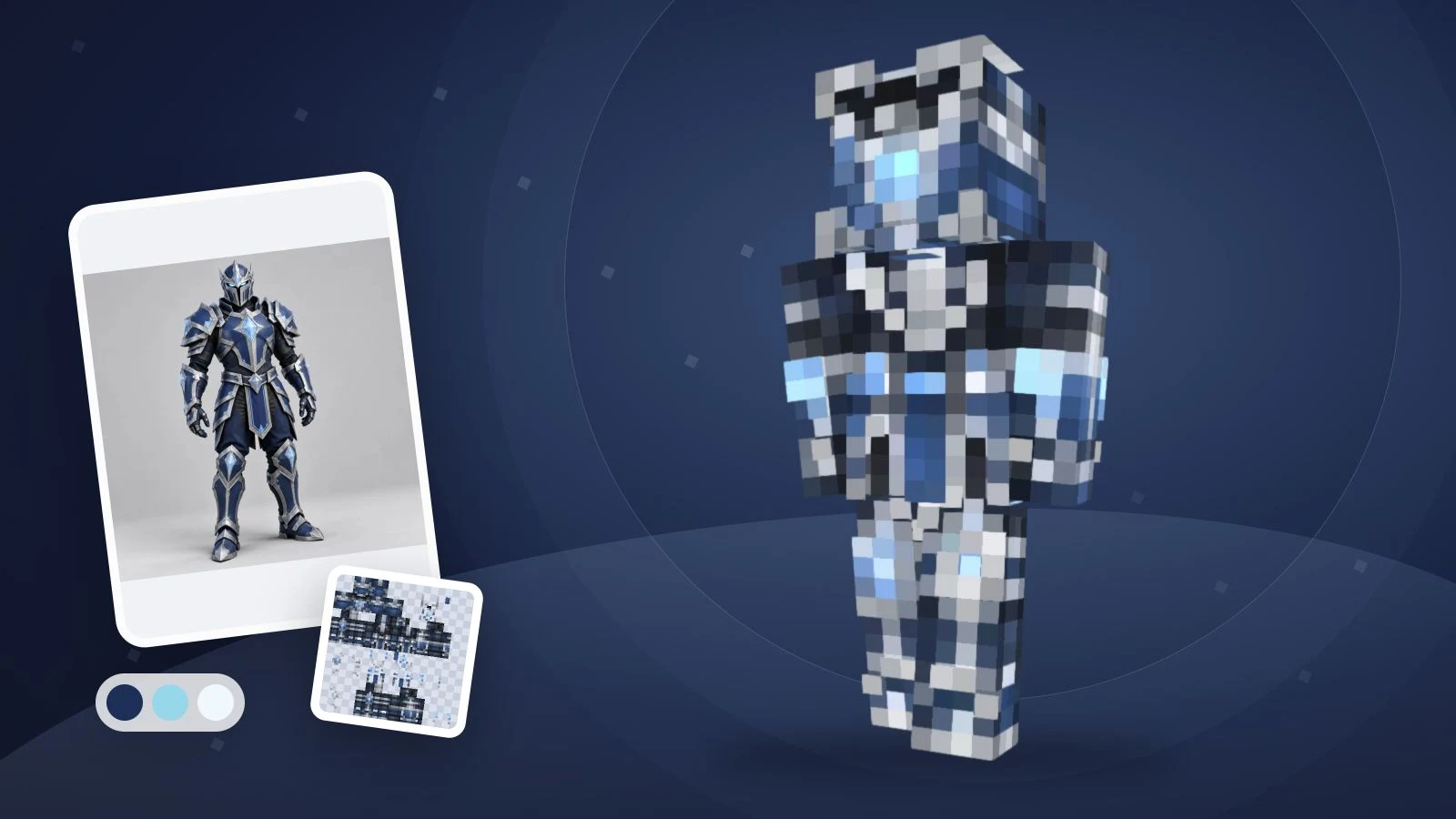
Für einen Minecraft-Skin mit KI beschreibst du eine Figur, generierst die Textur, prüfst sie in 3D und lädst die PNG herunter. Beginne mit einer Rolle, wenigen Farben, Kleidung bis zu den Schuhen und einem Rückendetail. ImagineGos Text-To-Skin-Modus unterstützt diesen Ablauf.
Wer nach „skin minecraft prompt with ai“ sucht, findet hier zwölf originale Ausgangspunkte. Die englischen Prompts bleiben kopierbar; sie sind keine getesteten Ergebnisgarantien. Ein Foto ist nicht nötig. Eine Illustration allein ist noch kein Spiel-Skin: Minecraft benötigt eine auf das Modell abgestimmte PNG-Textur. Die aktuelle Ausgabe ist 64×64 mit Classic/Steve-Armen.
Eine wiederverwendbare Prompt-Vorlage
Beschreibe das Aussehen statt eines Filmplakats. Diese englische Vorlage trennt die einzelnen Entscheidungen:
A [role or original character] with [hair and visible face details],
wearing a [main color] [top], [color] [trousers] and [color] [shoes].
Add [one simple accent]. Keep the back [specific color or pattern].
Use clear Minecraft pixel details and keep the face visible.
Das ist keine besondere Befehlssprache. Das Tool übernimmt das Layout, du bestimmst die Gestaltung. Das Textmodell spiegelt die Gliedmaßen; unterschiedliche Ärmel oder Beinmuster ergänzt du im Editor. Bleibe unter 500 Zeichen.
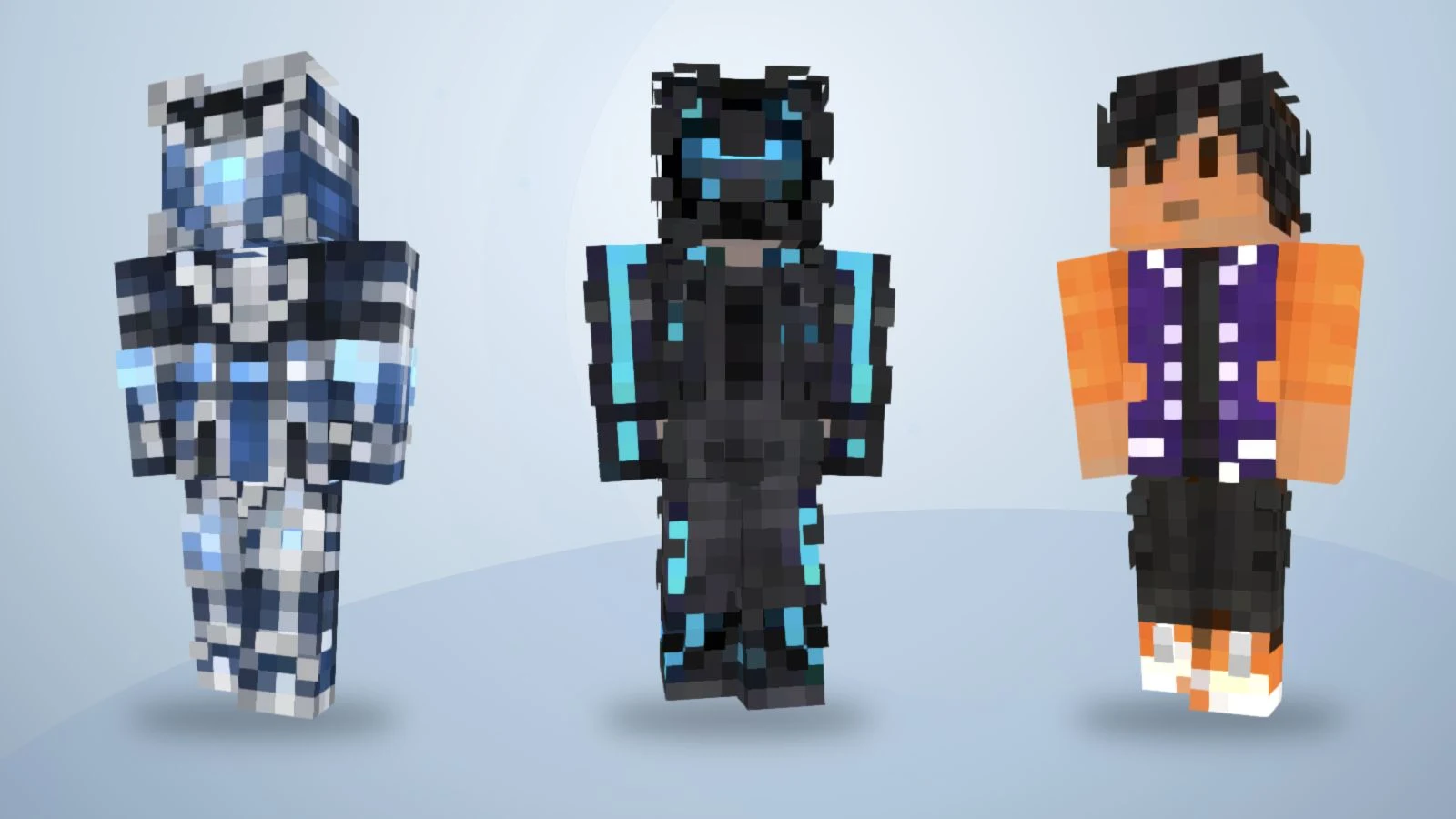
Vorhandene Beispieltexturen, neu in 3D gerendert. Sie wurden nicht mit den zwölf folgenden Prompts erzeugt.
„Ein cooler Entdecker“ lässt vieles offen. Eine grüne Jacke, ein cremefarbenes Hemd, braune Hose und dunkle Stiefel machen das Ergebnis überprüfbar.
- Farben benennen: Oberteil, Hose und Schuhe getrennt beschreiben.
- Ein Merkmal priorisieren: Schal, Bündchen oder Brustfläche statt vieler kleiner Accessoires.
- Rückseite beschreiben: Farben fortsetzen oder bewusst schlicht halten.
Die KI kann Details vereinfachen oder auslassen. Prüfe das Ergebnis.
Zwölf Minecraft-Skin-Prompts zum Anpassen
Die folgenden englischen Prompts beschreiben eigene Figuren. Ändere Haare, Farben und Akzente. Abzeichen, Helme oder Schals sind Texturmotive, keine zusätzlichen Gegenstände, Lichteffekte oder Fähigkeiten im Spiel.
1. Waldkartograf
A forest cartographer with short chestnut hair and a visible face,
wearing a moss-green jacket, cream shirt, brown trousers and dark
boots. Add one tan chest patch. Keep the jacket back plain green.
Use clear Minecraft pixel details without lettering.
Ändere zunächst Jacke und Brustakzent. Große schlichte Flächen lassen sich gut prüfen.
2. Ritter einer Frostexpedition
An original frost expedition knight with dark hair and a visible
face, wearing slate-blue armor over a navy outfit, pale-blue cuffs
and charcoal boots. Add a simple white diamond emblem on the chest.
Continue the blue armor across the back. No weapons or lettering.
Behandle das Emblem als geometrischen Akzent und kontrolliere seine Lesbarkeit.
3. Kurier der Neonstadt
A city courier with short black hair, wearing a charcoal jacket
with cyan sleeve stripes, dark-purple trousers and white shoes.
Keep the face visible and the jacket back charcoal with one cyan
stripe. Use simple pixel shapes, no words and no extra equipment.
Helle Bündchen schaffen Kontrast, erzeugen aber kein tatsächliches Leuchten.
4. Entdecker von Wüstenruinen
An original character with a short lavender bob, a pale-blue hoodie,
cream trousers and lavender shoes. Add a simple white cloud patch
on the chest. Keep the back pale blue and the face unobstructed.
Use a small, consistent pastel palette with distinct clothing edges.
Halte Schal und Gürtel einfach, damit das Gesicht erkennbar bleibt.
5. Kirschblüten-Freizeitfigur
A desert mechanic with short brown hair, wearing a sand-colored
jacket over an orange shirt, dark-brown trousers and black boots.
Add dark cuffs and a small square chest pocket. Keep the back of
the jacket plain sand. No tools in the hands and no small text.
Prüfe die Grenzen zwischen hellen Ärmeln, Hose und Schuhen.
6. Redstone-Werkstatttechniker
An orchard gardener with curly dark hair, wearing a mustard shirt,
green overalls and brown boots. Add one red square patch on the
front pocket. Continue the overall straps and green fabric on the
back. Keep the face visible and the outfit readable as pixel art.
Werkzeuge und Brille sind aufgemalte Details, keine zusätzlichen Modelle.
7. Forscher im Weltraum
A lunar station technician with silver hair and a visible face,
wearing a white utility suit with navy panels, orange cuffs and
navy boots. Add one orange chest badge. Keep the back white with
a navy center panel. No helmet, floating objects or lettering.
Ein einfaches Brustmotiv ist besser überprüfbar als kleine Schrift.
8. Wächter moosiger Ruinen
A midnight scout with dark-purple hair, a black jacket, charcoal
trousers and black boots. Add a burgundy scarf pattern around the
neck and burgundy cuffs. Keep the face visible and continue the
plain jacket across the back. Separate black and charcoal clearly.
Prüfe zuerst die grünen und steinfarbenen Flächen; Details kannst du ergänzen.
9. Kupferner Uhrwerkreisender
An original clockwork traveler with a copper-colored face and
two teal eyes, wearing a dark-brown coat, cream shirt, charcoal
trousers and copper boots. Add simple copper shoulder panels.
Keep the back of the coat brown. No exposed gears or tiny symbols.
Farben und Paneele vermitteln Mechanik ohne komplizierte Zahnräder.
10. Magier der Herbstakademie
An autumn academy mage with short auburn hair, wearing a burnt-orange
coat over a cream shirt, dark-brown trousers and tan boots. Add
maroon cuffs and a simple square chest emblem. Keep the coat back
orange and the face visible. No hat, staff, lettering or particles.
Die Gestaltung erzeugt weder einen Stab noch Partikeleffekte.
11. Meeresforscher im Tauchanzug
An ocean researcher with short black hair, wearing a teal diving
outfit with navy side panels, yellow cuffs and navy boots. Leave
the face visible. Add a simple yellow square on the chest and keep
the back teal with navy panels. No fins or separate breathing gear.
Male Ausrüstung auf den Anzug, statt zusätzliche Geometrie zu erwarten.
12. Figur in violetter Collegejacke
An original varsity character with short black hair, wearing a
violet jacket with orange sleeves, white trim, black trousers and
orange-and-white shoes. Keep the jacket back plain violet. Keep
the face visible and use clean pixel details without letters.
Dies ist ein Vorschlag, nicht der Originalprompt des vorhandenen öffentlichen Beispiels.
So wird dein Prompt bei ImagineGo zum Skin
Wähle im AI Minecraft Skin Generator Text To Skin. Die Anleitung beschreibt den Stand vom 13. November 2026.
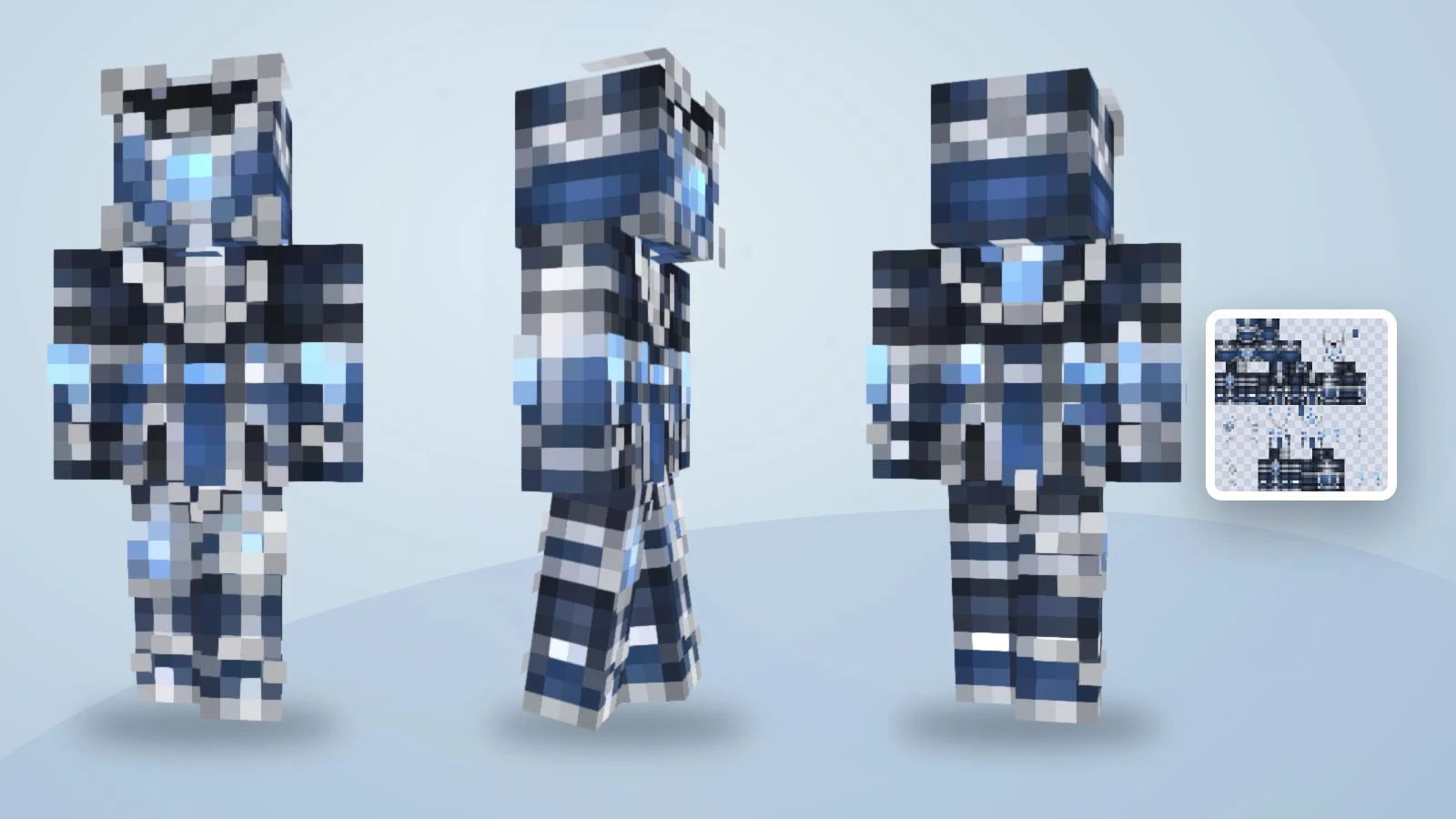
Drei Ansichten derselben vorhandenen Textur, kein Ergebnis des Waldkartografen-Prompts.
1. Textmodus wählen und Beschreibung eingeben
Füge einen englischen Prompt in die Charakterbeschreibung ein und melde dich an. Ein Bild ist nicht erforderlich. Für eine eigene Fotovorlage nutze den Fotomodus und nur Bilder, die du verwenden darfst.
2. Direkt generieren und in 3D prüfen
Die Textgenerierung kostet 5 ImagineGo-Credits, ohne gesonderten Vorschau- oder Konvertierungskauf. Prüfe Gesicht, Rücken, Ärmel und Schuhe. Die 64×64-Classic/Steve-PNG wird aus einem alten 64×32-Layout angepasst. Linke und rechte Gliedmaßen sind gespiegelt; unterschiedliche Ärmel entstehen nicht unabhängig durch den Prompt.
3. Details bearbeiten und PNG herunterladen
Kleine Farb- und Pixelfehler korrigierst du im kostenlosen Skin-Editor. Manuelles Bearbeiten und Exportieren benötigen keine neue KI-Generierung; ein neuer Gesamtentwurf kostet erneut Credits. Lade die Textur statt eines Screenshots herunter. Wähle für das Original Classic/Wide. Nach einer Anpassung an Slim prüfe die Arme und wähle beim Import das passende Modell. Bedrock-Importe hängen außerdem vom Gerät ab.
Ein Beispiel drehen, bevor du selbst beginnst
Drehe den vorhandenen blauen Ritter und prüfe, wie die Textur um die Figur liegt. Nutze Vorderseite, Rückseite und Gehen. Dies ist ein vorhandenes Beispiel, keine neue Ausgabe eines vorgeschlagenen Prompts.

Beispiel-Skin wird geladen…
Prompt ändern oder Pixel bearbeiten?
Ändere den Prompt bei einer falschen Gesamtgestaltung. Für kleine Fehler am passenden Entwurf ist der Editor sinnvoller.
| Beobachtung | Nächster Schritt | Beispiel |
|---|---|---|
| Unklare Kleidung | Kleidungsstücke und Farben nennen | Grüne Jacke, cremefarbenes Hemd, braune Hose |
| Falsche Rückseite | Rücken ausdrücklich beschreiben | Schlicht marineblau ohne Symbol |
| Zu viele Details | Einen Hauptakzent behalten | Schal behalten, Schrift entfernen |
| Fehler an Ärmel oder Schuh | Bereich im Editor korrigieren | Bündchen ohne Neugenerierung übermalen |
| Nur eine Charakterillustration | Ablauf und Download prüfen | Im Textmodus finale PNG laden; Fotos separat konvertieren |
Häufige Fragen
Was macht einen hilfreichen Prompt aus?
Eine Figur, klare Kleidungsfarben, ein Outfit bis zu den Schuhen und ein wichtiges Rückendetail. Beachte die kleine Textur und kontrolliere die tatsächliche Umsetzung.
Geht es ohne Foto?
Ja. Text To Skin beginnt mit einer Beschreibung. Der Fotomodus ist eine separate Option für eigene oder erlaubte Referenzbilder.
Soll ich einen 4K-Skin verlangen?
Hier ist die finale Textur 64×64. Ein größeres Konzeptbild ersetzt das Layout nicht; Vergrößern repariert keine falsche Zuordnung.
Muss ich die aufgefaltete Textur beschreiben?
Nein. Beschreibe das Aussehen. Der Ablauf erstellt das Skin-Layout, das du anschließend im Export und in 3D prüfst.
Welches Tool sollte ich wählen?
Vergleiche Eingabe, Vorschau, Editor und Export. Wenn dein Entwurf feststeht, beginne mit Text To Skin und prüfe die generierte PNG.
Erstelle deinen eigenen Minecraft-Skin
Describe your character, review the preview, then create a skin you can inspect and edit.