PNG vorbereiten und hochladen
Wähle ein vollständig sichtbares Objekt mit klarer Kontur. Melde dich an und lade ein PNG bis 10 MB hoch. Der gemeinsame Arbeitsbereich unterstützt auch JPG und WebP. Vermeide verdeckte oder überlappende Objekte.
Erstelle aus einem PNG-Referenzbild ein GLB-Modell mit KI. Lade ein Bild hoch, prüfe die drehbare 3D-Vorschau und lade das Modell herunter.
Deine nächste Dimension beginnt hier
Beschreibe ein Objekt oder lade ein Bild hoch, um ein 3D-Modell zu erstellen.
GLBPNG speichert ein flaches Bild, GLB eine dreidimensionale Szene. Dieses Werkzeug nutzt das vorhandene Bild-zu-3D-Modell, um die Form aus einer Referenz zu schätzen und neue Geometrie als GLB auszugeben. Es benennt die Datei nicht einfach um. Vergleiche die Referenz mit dem drehbaren Modell.
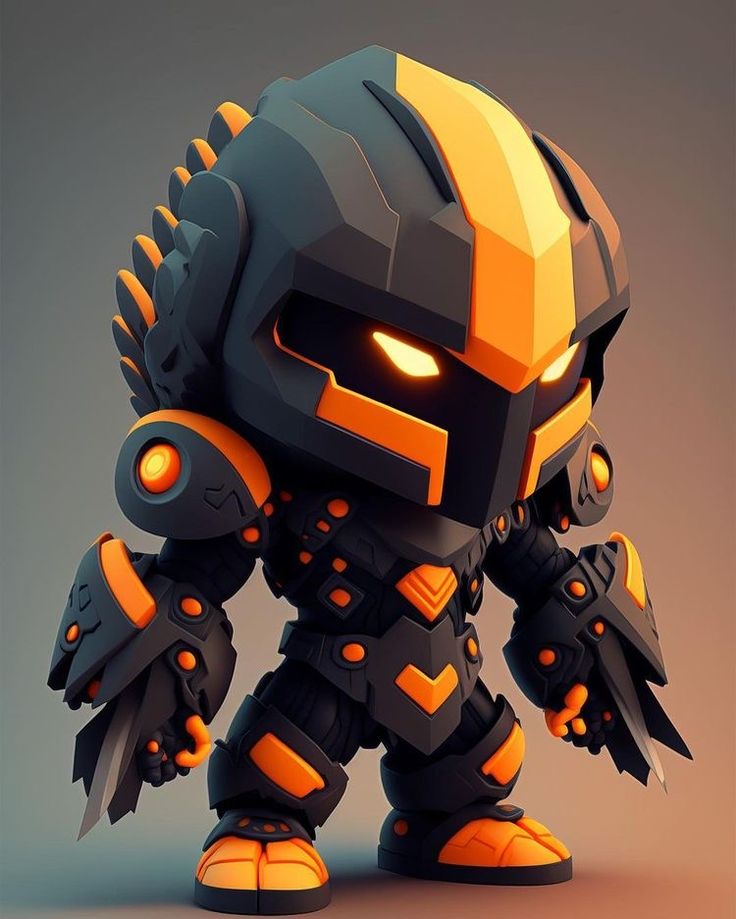
Wähle ein vollständig sichtbares Objekt mit klarer Kontur. Melde dich an und lade ein PNG bis 10 MB hoch. Der gemeinsame Arbeitsbereich unterstützt auch JPG und WebP. Vermeide verdeckte oder überlappende Objekte.
GLB ist auf dieser Seite fest eingestellt. Prüfe die angezeigten Punkte und starte die Generierung. Die KI schätzt Tiefe und Oberflächen; die Wartezeit hängt von Aufgabe und Warteschlange ab. Aufgaben bleiben im 3D-Verlauf zugänglich.
Drehe und vergrößere die Vorschau. Prüfe die sichtbare Kontur, geschätzte Rückseiten und dünne Teile. Eine passende Vorderansicht bedeutet nicht, dass jede Seite dem echten Objekt entspricht.
Lade GLB herunter und öffne es in einer kompatiblen Anwendung. Prüfe Maßstab, Ausrichtung, Materialien und Netzdichte. Nutze die Referenz bei der weiteren Bearbeitung.
Aus einer Produktabbildung oder Objektidee entsteht ein räumlich prüfbarer Entwurf. Überarbeite wichtige Details, statt die erste Ausgabe als fertiges Modell zu betrachten.
GLB ist der binäre Container von glTF und kann Szene, Geometrie und Bildressourcen zusammenfassen. Welche Materialien und Texturen enthalten sind, hängt vom Ergebnis ab.
Die Browser-Vorschau zeigt offensichtliche Formfehler. Entscheide, ob eine bessere Referenz nötig ist, und besuche Aufgaben erneut über den 3D-Verlauf.
Erkunde die Form von Möbeln, Taschen oder Spielzeug. Der Entwurf ersetzt keine Messungen oder technischen CAD-Zeichnungen.
Erstelle Ausgangsmaterial für Hintergrundobjekte. Retopologie, Kollisionsgeometrie, kleinere Texturen und ein angepasster Maßstab können nötig sein.
Teste interaktive Darstellungen in einem kompatiblen Viewer. Prüfe Dateigröße und Ladeverhalten auf Mobilgeräten vor der Veröffentlichung.
Vergleiche Silhouette und Tiefe im Bild mit dem 3D-Modell. Eine klarere Referenz kann helfen, zusammengeführte Teile und erfundene Details zu vermeiden.
Lass Kanten, Beine und Griffe sichtbar. Eine Dreiviertelansicht liefert oft mehr Formhinweise als ein angeschnittenes Frontalbild.
Transparenter Hintergrund hilft bei der Trennung, enthält aber keine Tiefe. Entferne einzelne Restpixel; Glas, Reflexionen und Schatten können mehrdeutig bleiben.
Rückseite, Unterseite und Innenraum werden geschätzt. Kleine Schrift, Löcher und dünne Stäbe können manuelle Korrekturen benötigen.
Prüfe Polygonzahl und Texturgröße für Echtzeitanwendungen. Für Fertigung sind Maße und geschlossene Flächen wichtig. Druckbarkeit, Rigging und technische Genauigkeit sind nicht garantiert.
Sichere die Datei, kontrolliere sie in der Zielanwendung und prüfe deine Bildrechte. Kritische Maße und Geometrie müssen gemessen und überarbeitet werden.
Nein. PNG enthält Pixel. Die KI erzeugt neue 3D-Geometrie als GLB. Eine Umbenennung von .png in .glb erzeugt kein Modell.
Nein. Hier wird eine räumliche Objektform geschätzt. Höhenkarten übersetzen Helligkeit in Höhe; Extrusion gibt Konturen Dicke. Präzise Reliefs erfordern einen eigenen Modellierungsablauf.
Ja. Ein isoliertes Objekt ist hilfreich, aber Transparenz garantiert weder korrekte Tiefe noch eine exakte Kontur.
Die Schaltfläche zeigt die aktuellen Punkte des vorhandenen Bild-zu-3D-Modells. Anmeldung und ausreichendes Guthaben sind erforderlich. Das Beispiel benötigt keine bezahlte Generierung.
Verwende eine Anwendung mit glTF/GLB-Import und prüfe Maßstab und Materialien. Für OBJ, STL oder PLY bietet Bild zu 3D eine Formatauswahl.
Nein. Die Referenz wird hochgeladen und vom bestehenden KI-Dienst verarbeitet. Nutze nur erlaubte Bilder und beachte die Datenschutzerklärung.
Beginne mit einem klaren Objektbild, prüfe den GLB-Entwurf von allen Seiten und bearbeite ihn für dein Projekt.
Referenz hochladen ↑