
Roblox-zu-Minecraft-Skin-Konverter
Verwandle deinen Roblox-Avatar in einen Minecraft-Skin. Bearbeite die Vorschau, prüfe den Skin in 3D und lade ihn als 64×64-PNG herunter.
Roblox-zu-Minecraft-Skin-Konverter
- 1Charaktervorschau
- 2Vorschau bearbeitenOptional
- 3Spielbaren Skin erstellen
PNG, JPG, WebP bis zu 10 MB
KostenCharaktervorschau: 6 Credits

Dein Skin und die 3D-Vorschau erscheinen hier.
64 × 64 PNG · Classic (Steve)Mit dem Roblox-zu-Minecraft-Skin-Konverter von ImagineGo wird aus einem hochgeladenen Avatar-Bild ein Minecraft-Skin zum Herunterladen. Erstelle zuerst eine Vorder- und Rückansicht deines Charakters, passe das Design bei Bedarf an und erzeuge anschließend eine 64×64-PNG-Datei. In der 3D-Vorschau siehst du den fertigen Skin auf dem Spielermodell. Die ursprüngliche Ausgabe verwendet die breiten Classic-/Steve-Arme. Im Skin-Editor kannst du einzelne Pixel bearbeiten und das Armmodell ändern.
Roblox-zu-Minecraft-Skin-Konverter: Ein echtes Umwandlungsbeispiel
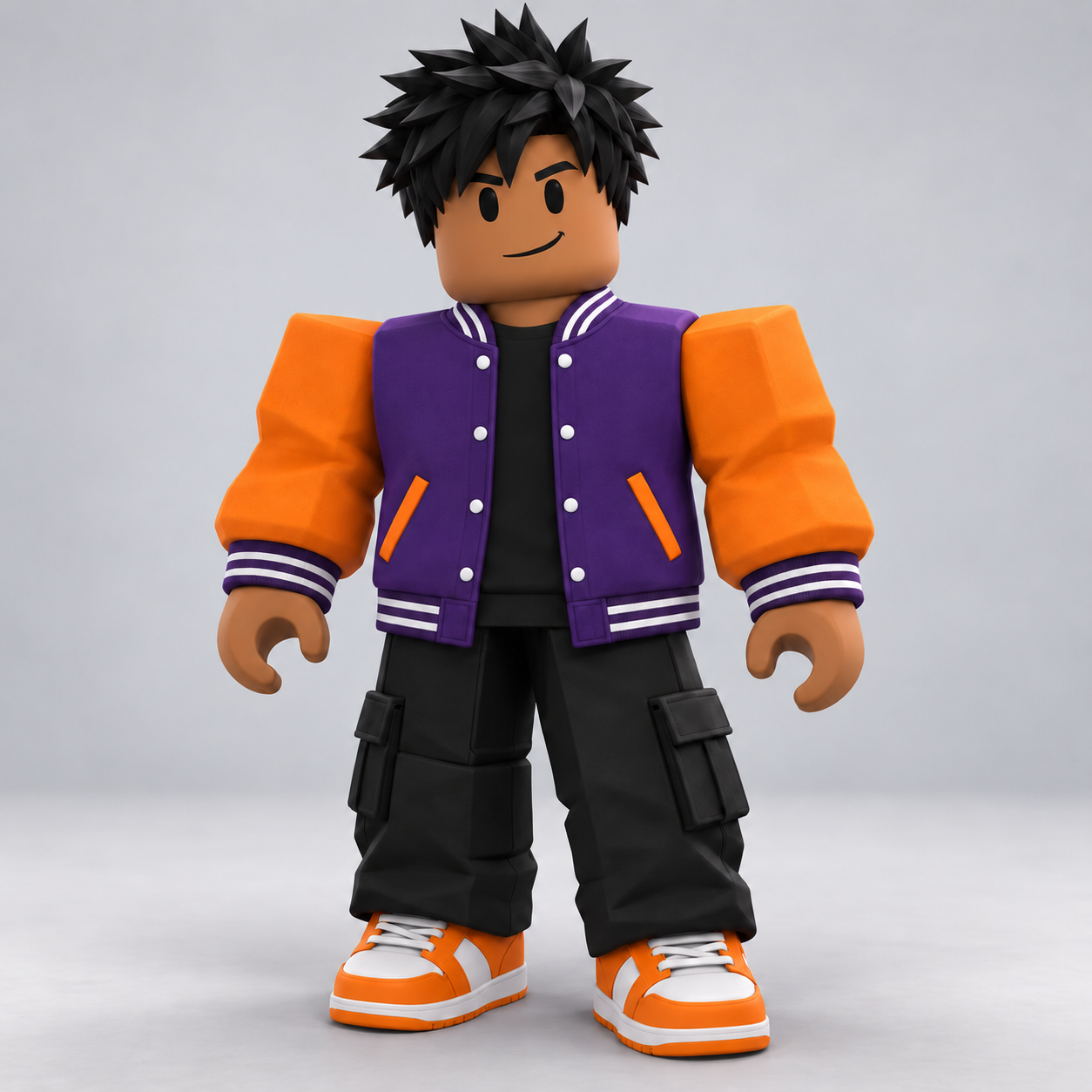
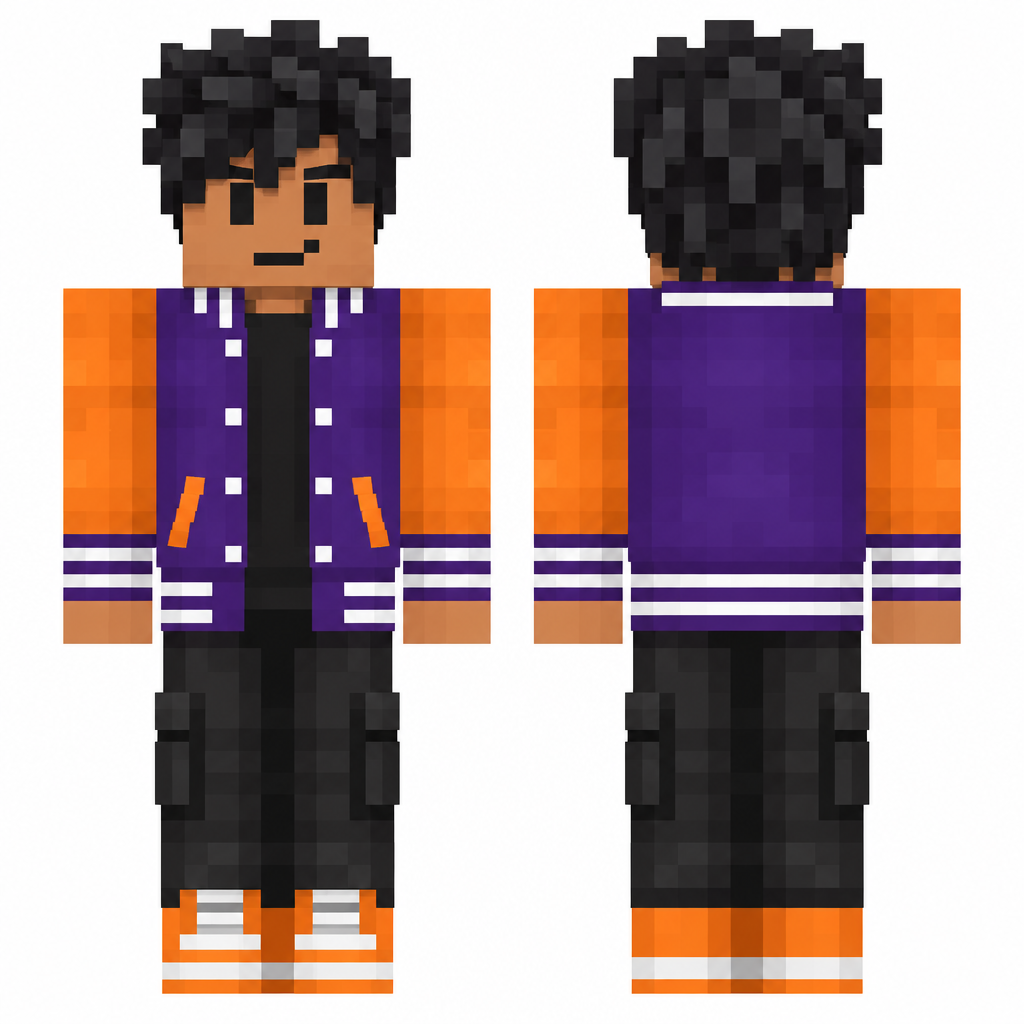
Dieses veröffentlichte Beispiel zeigt einen Avatar im Roblox-Stil mit einer lila Collegejacke, orangefarbenen Ärmeln, schwarzen Cargohosen und orange-weißen Schuhen. Vergleiche die Vorlage mit der erzeugten Vorder- und Rückansicht und drehe anschließend den fertigen Skin. Die großflächigen Farben und weißen Streifen der Kleidung bleiben wiedererkennbar. Frisur und Taschen werden zu einfacheren Pixelmustern. Lade die Beispiel-PNG herunter, um genau die Textur zu prüfen, die du in der 3D-Ansicht siehst. Die Charaktervorschau dient als Designvorlage; die aufgefaltete 64×64-Datei ist der Skin, den du in Minecraft importierst.
So verwendest du den Roblox-zu-Minecraft-Skin-Konverter
- 01
Charaktervorschau erstellen
Lade einen gut erkennbaren Screenshot deines vollständig angekleideten Roblox-Avatars hoch. Haare, Gesicht, Oberkörper, Arme und Schuhe sollten sichtbar sein. Schneide Menüs und andere Charaktere weg. Unterstützt werden PNG-, JPG- und WebP-Bilder bis 10 MB. Ergänze bei Bedarf Hinweise zu wichtigen Farben oder Outfitdetails und erstelle dann die Vorder- und Rückansicht deines Minecraft-Charakters.
- 02
Vorschau bei Bedarf bearbeiten
Prüfe Gesicht, Frisur, Jacke, Hose und Rückansicht, bevor du den Skin erzeugst. Beschreibe gewünschte Änderungen konkret: die lila Jacke beibehalten, beide Ärmel orange färben oder ein großes Accessoire entfernen. Dieser Bearbeitungsschritt ist optional. Wenn dir das Design gefällt, kannst du direkt zum letzten Schritt gehen. Deine gespeicherte Vorschau bleibt auch für eine spätere Rückkehr verfügbar.
- 03
Skin erzeugen und herunterladen
Wandle die bestätigte Vorschau in eine Minecraft-Skin-Textur um. Prüfe Vorderseite, Rückseite und Seiten im 3D-Viewer und lade die 64×64-PNG herunter. Wähle beim Import der ursprünglichen Datei das Classic-/Steve-Modell mit breiten Armen. Alternativ kannst du den Skin-Editor öffnen, Details nachzeichnen und die Arme anpassen, bevor du deine fertige Version exportierst.
Roblox-zu-Minecraft-Skin-Konverter: Dein typischer Look bleibt erkennbar
Nimm dein Lieblingsoutfit aus Roblox mit in Minecraft, ohne jeden Skin-Pixel von Hand zeichnen zu müssen. Die KI betrachtet das vollständige Charakterbild und interpretiert Haare, Gesicht, Kleidungsfarben und Schuhe im Zusammenhang. Eine Collegejacke, ein pastellfarbener Hoodie, ein Schwarz-Weiß-Outfit oder bunte Streetwear bieten eine klare visuelle Grundlage. Beschreibe die Merkmale, die deinen Avatar ausmachen, zum Beispiel kontrastierende Ärmel oder eine bestimmte Haarfarbe. Das Ziel ist eine wiedererkennbare Minecraft-Version mit einem klaren Design, das auf die kleinere Textur passt. Roblox-Inventar, Käufe und das 3D-Modell deines Avatars werden dabei nicht übertragen.
Meinen Roblox-Avatar umwandeln ↗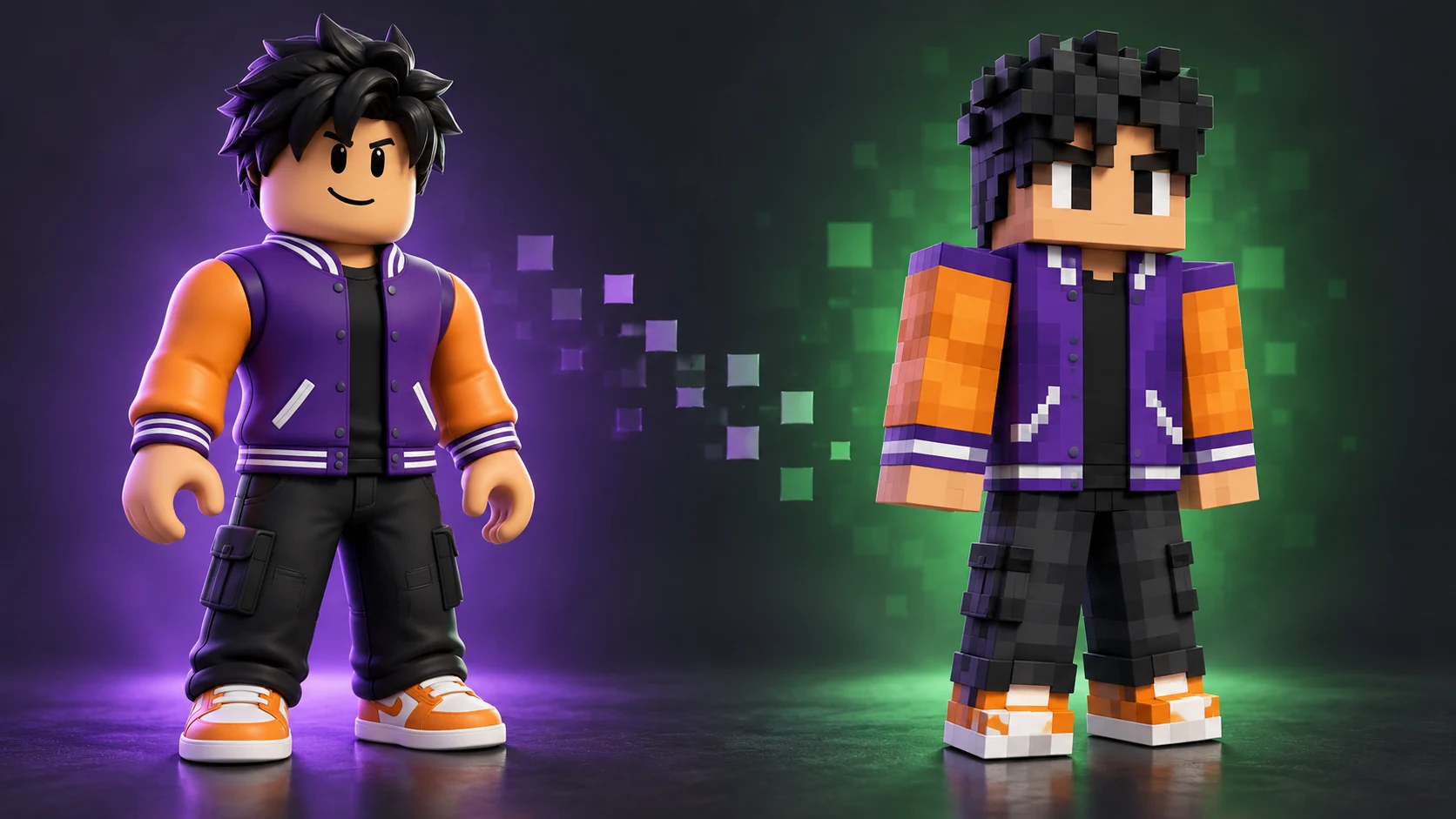
Roblox-zu-Minecraft-Skin-Konverter: Erst das Design prüfen, dann den Skin erstellen
Die Charaktervorschau trennt die Gestaltung vom Erzeugen der fertigen Skin-Datei. Du kannst das Outfit prüfen, eine Farbe ändern oder die nicht sichtbare Rückseite beschreiben, bevor das Ergebnis zur Textur wird. Das Tool erzeugt aus deinem hochgeladenen Bild eine Vorder- und Rückansicht. Details, die in der Vorlage verdeckt sind, ergänzt die KI. Eine kurze Anweisung wie „Rückseite einfarbig lila, weißer Streifen am Saum“ gibt dieser Ergänzung eine klare Richtung. Speichere die fertige Vorschau und mache später weiter. Wenn du die Seite verlässt, musst du den Avatar nicht erneut hochladen und den ersten Schritt nicht wiederholen.
Meinen Roblox-Avatar umwandeln ↗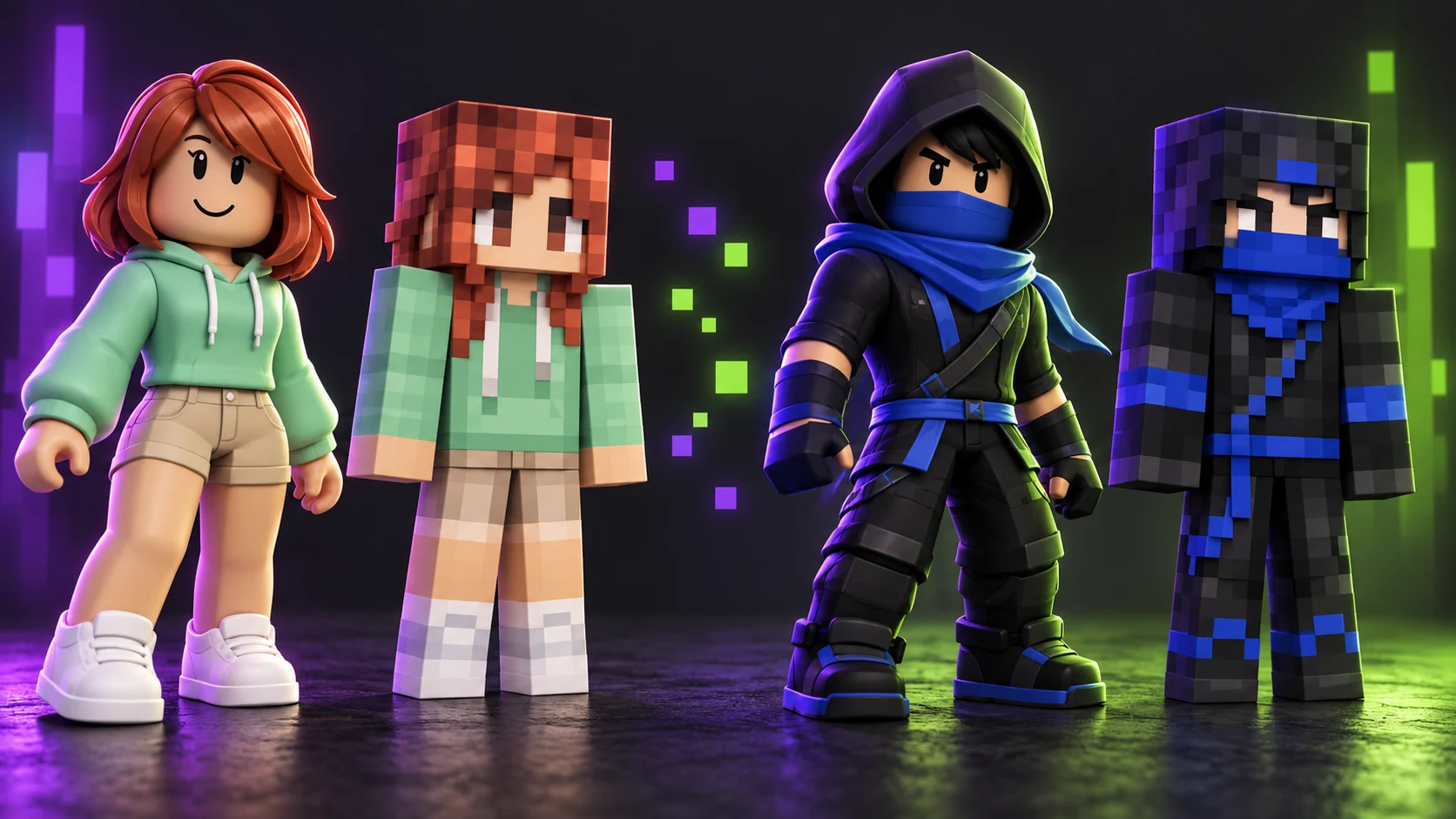
Roblox-zu-Minecraft-Skin-Konverter: Eine Skin-Datei zum Weiterbearbeiten
Der fertige Download ist eine aufgefaltete Minecraft-Skin-PNG mit zugeordneten Bereichen für Kopf, Rumpf, Arme und Beine. Die interaktive 3D-Vorschau legt diese Textur auf das Spielermodell. So erkennst du Übergänge an den Ärmeln, Haarlinien und Schuhfarben, bevor du den Skin im Spiel verwendest. Für kleine Änderungen öffnest du den Minecraft-Skin-Editor von ImagineGo und malst direkt auf der Textur. Manuelles Bearbeiten und der PNG-Export sind kostenlos. Außerdem kannst du zwischen breiten Classic-/Steve-Armen und schmalen Alex-Armen wechseln. Prüfe danach die Pixel an Schultern, Ärmelbündchen und Armseiten und wähle beim Import das passende Armmodell.
Meinen Roblox-Avatar umwandeln ↗Roblox-zu-Minecraft-Skin-Konverter: Gute Vorlagen und Import ins Spiel
Am besten eignet sich ein Screenshot, der deinen Avatar frontal und in voller Größe zeigt. Wähle eine neutrale Pose mit sichtbaren Armen und einem ruhigen Hintergrund. Gesicht, Haare und Kleidung sollten gut erkennbar bleiben. Verkleinere die Vorlage nicht auf die Abmessungen der späteren Skin-Datei. Schneide Chatnachrichten, Nutzernamen und private Informationen weg, die du nicht hochladen möchtest. Die Umwandlung erfolgt online mit KI; verwende deshalb ein Bild, das dir gehört oder das du bearbeiten darfst.
Konzentriere dich auf die wenigen Merkmale, die deinen Avatar unverwechselbar machen. Große Farbflächen, Jackenstreifen, eine markante Haarsilhouette und kontrastierende Schuhe lassen sich meist klarer darstellen als winzige Schrift oder viele dicht angeordnete Accessoires. Übergroße Flügel, schwebende Begleiter, Schwänze und ungewöhnliche Körperproportionen können in einer gewöhnlichen Skin-PNG keine eigenständigen 3D-Formen werden. Beschreibe stattdessen eine vereinfachte Darstellung als Farbe oder Kleidungsmuster und prüfe das Ergebnis von allen Seiten.
Für Minecraft Java Edition öffnest du den Launcher, wählst Minecraft: Java Edition und gehst zu Skins → Neuer Skin (New Skin). Wähle die heruntergeladene PNG-Datei aus, stelle für die ursprüngliche Ausgabe Classic/Wide ein und klicke auf Speichern und verwenden (Save & Use). Hast du den Skin im Editor auf schmale Arme umgestellt, wähle stattdessen das passende Slim-Modell.
In Bedrock unter Windows oder auf Mobilgeräten verwendest du in der Garderobe (Dressing Room) die Importfunktion für klassische Skins. Auf Xbox, PlayStation und Nintendo Switch ist der Import eigener PNG-Skins offiziell nicht verfügbar. Behalte die ursprünglichen Abmessungen der exportierten PNG bei. Importiere die fertige Skin-Textur, nicht die Charaktervorschau oder einen Screenshot des 3D-Viewers.
Roblox-zu-Minecraft-Skin-Konverter: Häufige Fragen
Kann ich einen Roblox-Avatar automatisch in einen Minecraft-Skin umwandeln?
Ja. Lade ein Bild deines Roblox-Avatars bei ImagineGo hoch, erzeuge die Vorder- und Rückansicht als Charaktervorschau und wandle das bestätigte Design in eine Minecraft-Skin-PNG mit 64×64 Pixeln um. Du kannst die Vorschau optional bearbeiten und den fertigen Skin vor dem Download in 3D prüfen.
Ist der Download ein nutzbarer Skin oder nur ein Charakterbild?
Der fertige Download ist eine 64×64-PNG-Skin-Textur mit zugeordneten Bereichen für die einzelnen Körperteile. Du kannst sie über die unterstützten Funktionen für eigene Skins in Minecraft importieren. Lade dafür die Skin-Datei aus dem letzten Schritt herunter. Die Vorder- und Rückansicht in der Vorschau dient nur als Designvorlage.
Kann ich einen Roblox-Nutzernamen oder eine Kleidungsvorlage verwenden?
Der Konverter verarbeitet ein hochgeladenes Avatar-Bild, keinen Nutzernamen, keinen Kontolink und keine Kleidungs-ID. Verwende einen Screenshot des vollständig angekleideten Charakters. Roblox-Vorlagen für Oberteile und Hosen haben ein anderes Layout und zeigen nicht das gesamte Gesicht, die Haare, das Outfit und die Schuhe.
Kann ich eine separate Rückansicht hochladen?
Der aktuelle Ablauf unterstützt ein einzelnes Bild. Daraus erstellt das Tool eine Vorder- und Rückansicht des Charakters. Wenn die Rückseite deines Outfits wichtig ist, beschreibe die Farben oder das Muster in den optionalen Anweisungen. Prüfe oder bearbeite anschließend die erzeugte Vorschau, bevor du den Skin erstellst.
Werden meine Roblox-Accessoires exakt übernommen?
Kleidungsfarben, Haare und einfache Muster lassen sich als Pixelgrafik darstellen. Separate Accessoires, Flügel, Begleiter und individuelle Körperformen müssen vereinfacht werden, weil eine gewöhnliche Minecraft-Skin-Textur keine Roblox-Geometrie übertragen kann. Mit Vorschau und Editor kannst du eine Version gestalten, in der dein Charakter wiedererkennbar bleibt.
Funktioniert die Umwandlung mit R6- und R15-Avataren?
Du kannst ein klares Bild beider Avatarvarianten verwenden. Der Konverter interpretiert die sichtbare Darstellung und importiert kein R6- oder R15-Rig. Das Ergebnis nutzt die Proportionen des Minecraft-Spielermodells. Unterschiede in Pose und Körperform werden an dieses Modell angepasst.
Kann ich den Skin bearbeiten und zwischen breiten und schmalen Armen wechseln?
Ja. Öffne die erzeugte PNG im Minecraft-Skin-Editor von ImagineGo, um Pixel zu malen, das Outfit zu verfeinern und das Armmodell zu wechseln. Prüfe die Armtextur nach dem Wechsel und lade anschließend die bearbeitete PNG herunter. Manuelles Bearbeiten und der Export sind kostenlos.
Wie viele Credits kostet die Umwandlung?
Die Charaktervorschau kostet 6 Credits, jede optionale Bearbeitung der Vorschau weitere 6 Credits und das Erzeugen des fertigen Skins 9 Credits. Ohne zusätzliche Bearbeitung kosten Vorschau und Skin zusammen 15 Credits. Neue Konten erhalten zur Registrierung 10 Credits, mit denen du die Vorschau ausprobieren kannst. Lade Credits auf, um anschließend den fertigen Skin zu erzeugen. Deine gespeicherte Vorschau bleibt erhalten.
Kann ich den heruntergeladenen Skin in Java oder Bedrock verwenden?
Du kannst die PNG in Java Edition sowie über die unterstützten Importfunktionen für eigene Skins in Bedrock unter Windows und auf Mobilgeräten verwenden. Auf Konsolen ist der Import von PNG-Skins offiziell nicht verfügbar. Die ursprüngliche Datei verwendet breite Classic-/Steve-Arme. Wähle beim Import das passende Armmodell.
Dein eigener Look mit dem Roblox-zu-Minecraft-Skin-Konverter
Nimm deine Lieblingsfarben, Frisur und Kleidung mit in deine nächste Minecraft-Welt. Lade deinen Avatar hoch, bestätige das Design und erstelle einen Skin, den du herunterladen und weiterbearbeiten kannst.
Meinen Roblox-Avatar umwandeln ↗