
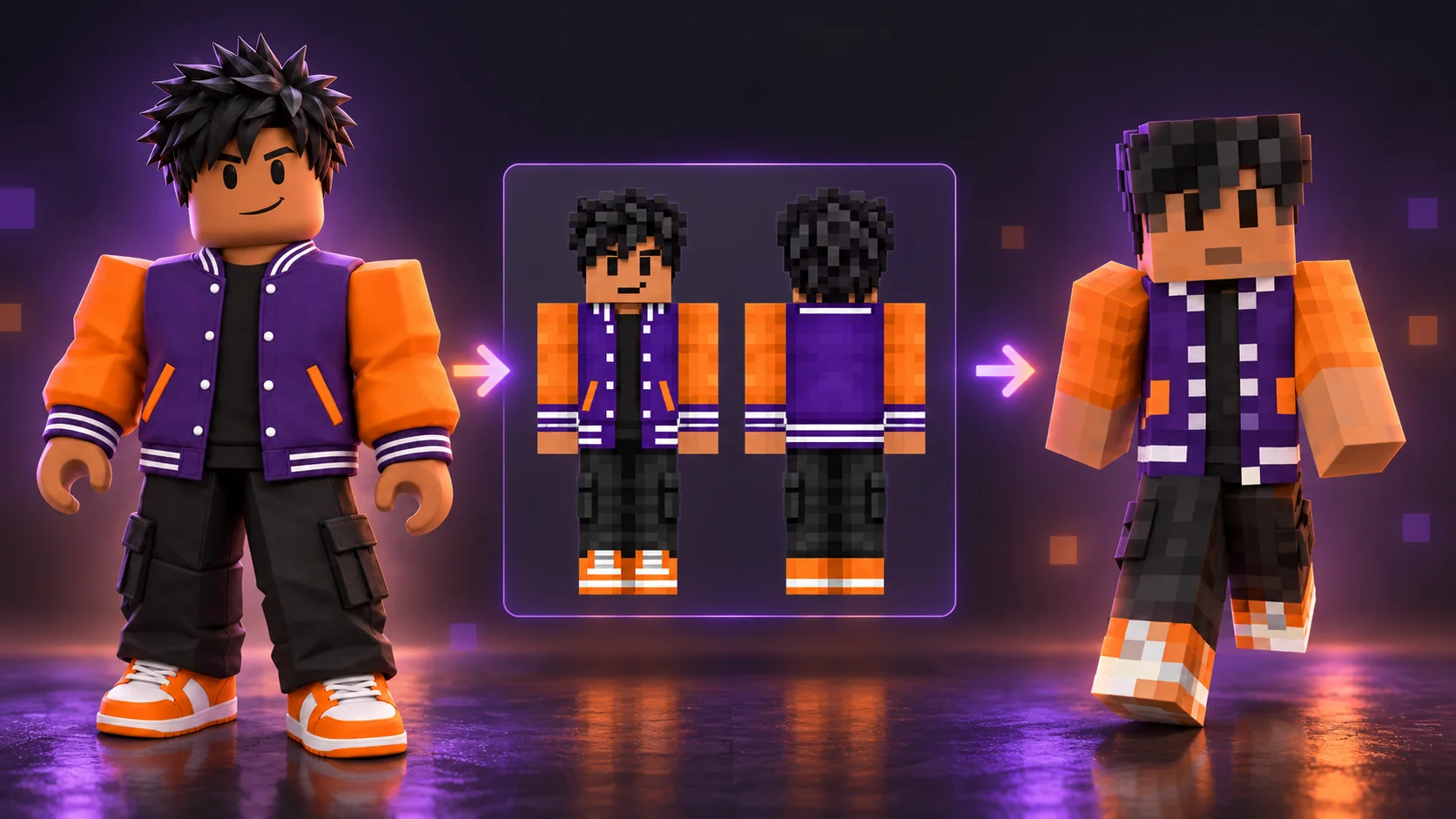
Mit ImagineGos KI-Generator für Minecraft-Skins kannst du aus einem Foto einen Minecraft-Skin erstellen. Wähle Photo To Skin, lade dein Bild hoch, prüfe den Charakter in der 3D-Vorschau und lade den Skin als 64×64-PNG mit Classic-/Steve-Armen herunter.
Du brauchst eine flach ausgelegte Skin-Textur, deren Bildbereiche Kopf, Rumpf, Armen und Beinen zugeordnet sind. Ein Screenshot oder ein gewöhnliches Charakterbild reicht nicht aus. Dieser Leitfaden erklärt die Umwandlung, die Prüfung und den Import ins Spiel.
Ist ein KI-generiertes Minecraft-Charakterbild schon ein Skin?
Eine Illustration lässt sich nicht direkt als Standard-Skin importieren. Minecraft benötigt eine Textur mit passender Zuordnung zu den Oberflächen des Spielermodells. Der offizielle Skin-Leitfaden beschreibt dafür eine flache PNG-Datei.
ImagineGo bietet drei Modi:
| Modus | Ausgangspunkt | Ergebnis | Für diese Anleitung geeignet? |
|---|---|---|---|
| Photo To Skin | Foto oder Charakterbild | 64×64-PNG mit Classic-Armen | Ja, für hochgeladene Bilder |
| Text To Skin | Beschreibung | 64×64-PNG mit Classic-Armen | Wenn du eine Idee, aber kein Foto hast |
| Concept image | Bild und Gestaltungsanweisung | Charakterillustration | Für Entwürfe, nicht zum direkten Skin-Import |
Photo To Skin erzeugt zunächst Vorder- und Rückansicht und wandelt diese anschließend in eine Skin-Textur um. Lade das fertige Textur-PNG herunter, nicht die Zwischenansichten. Die Schritte zeigt das öffentliche Beispiel im Tool.
So erstellst du einen Minecraft-Skin aus deinem Foto
1. Wähle ein deutliches Referenzbild
Nimm ein gut beleuchtetes Bild mit einer Hauptperson, erkennbarem Gesicht und sichtbaren Haaren und Kleidungsstücken. Eine frontale Aufnahme eignet sich als Ausgangspunkt. Soll das Outfit übernommen werden, verwende keinen engen Gesichtsausschnitt.
Unterstützt werden PNG, JPG und WebP bis 10 MB. Das Eingabebild muss nicht auf 64×64 verkleinert werden; diese Größe betrifft den fertigen Skin. Verwende eigene Fotos oder Bilder, die du mit Erlaubnis hochladen darfst, insbesondere bei anderen Personen.
Haarfarbe, Jackenfarben und auffällige Schuhe bleiben auf einer kleinen Pixeltextur besser erkennbar als winzige Schrift oder feine Gesichtszüge. Die Rückseite ist auf einem Frontalfoto nicht sichtbar: Ergänze wichtige Details bei Bedarf im Prompt.
2. Photo To Skin wählen und Bild hochladen
Öffne das Foto-zu-Skin-Tool, wähle Photo To Skin und lade dein Referenzbild hoch.
3. Beschreibe kurz, welche Merkmale erhalten bleiben sollen
Der optionale Prompt ist für das Aussehen gedacht. Das Tool übernimmt das Dateilayout. Konzentriere dich auf wenige sichtbare Merkmale:
Behalte meine dunklen Locken, meinen warmen Hautton und den grünen Hoodie.
Verwende eine dunkle Hose und weiße Sneaker. Die Rückseite des Hoodies
soll einfarbig grün sein. Vereinfache kleine Details zu klaren Minecraft-Pixeln.
Für eine stilisierte Outfit-Variante:
Behalte Frisur und Hauptfarben der Kleidung aus meiner Referenz.
Gestalte ein schlichtes Waldabenteurer-Outfit mit grüner Jacke und braunen
Stiefeln. Das Gesicht soll sichtbar bleiben; vermeide winzige Schrift.
Konzentriere dich auf Frisur, Kleidungsfarben und andere sichtbare Merkmale, die du erhalten möchtest.
4. Erzeuge den Skin und prüfe das fertige Ergebnis
Starte erst nach abgeschlossenem Upload. Die Umwandlung kann einige Minuten dauern und umfasst mehrere Schritte. Warte auf den fertigen Skin; die Vorder- und Rückansicht allein ist noch kein importierbarer Download.
Drehe die Vorschau und prüfe Vorderseite, Rücken, Seiten, Schultern, Handgelenke, Taille und Schuhe. Passen Ärmelübergänge und Rückseite? Sind Haare und Kleidung wie beabsichtigt erkennbar?
Kleine Korrekturen kannst du im kostenlosen Minecraft-Skin-Editor pixelweise vornehmen und als PNG exportieren. Eine einzelne Farbe manuell zu ändern ist oft einfacher, als eine neue KI-Interpretation anzufordern.
5. Lade das Skin-PNG herunter
Wähle Download skin PNG und behalte die originale 64×64-Datei. Verwende weder Screenshot noch Referenzfoto oder Charakterillustration. Eine Vergrößerung verbessert die Importfähigkeit nicht.
Die generierten Skins haben Classic-/Steve-Arme. Wähle in Java Classic/Wide, in unterstützten Bedrock-Versionen das entsprechende Modell mit breiten Armen.
Ein veröffentlichtes Beispiel: vom Referenzbild zum Skin-Download
Das Beispiel zeigt einen Roblox-Avatar mit violetter Collegejacke, orangefarbenen Ärmeln, dunkler Hose und orangefarbenen Schuhen. Es nutzt denselben Photo-To-Skin-Ablauf wie hochgeladene Fotos.
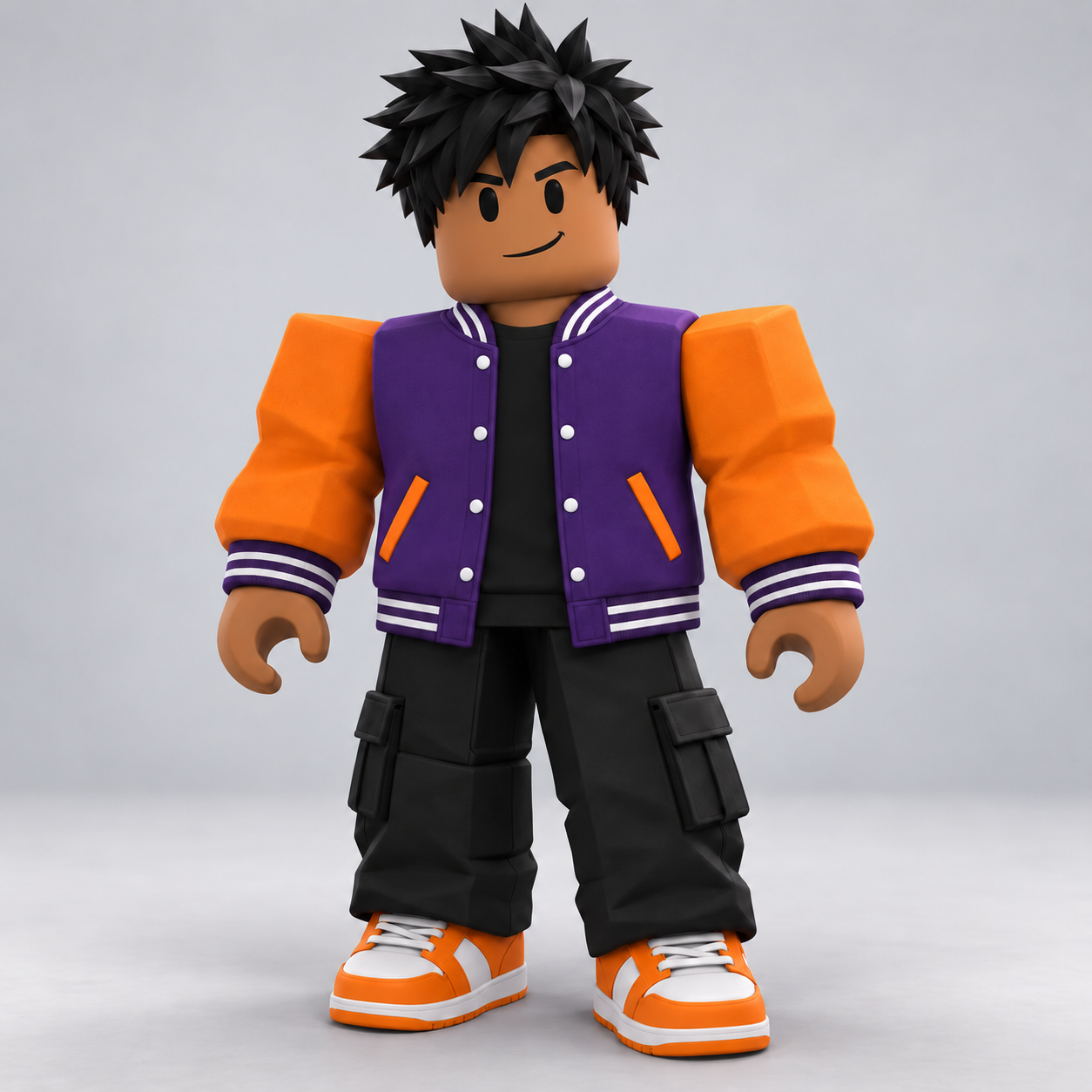
Originalreferenz aus dem veröffentlichten Beispiel: ein Avatar, keine echte Person.
Das Titelbild ist eine KI-Illustration des Ablaufs, kein tatsächliches Umwandlungsergebnis. Die folgenden echten Vorder- und Rückansichten sind Zwischenergebnisse der Gestaltung und nicht die Importdatei.
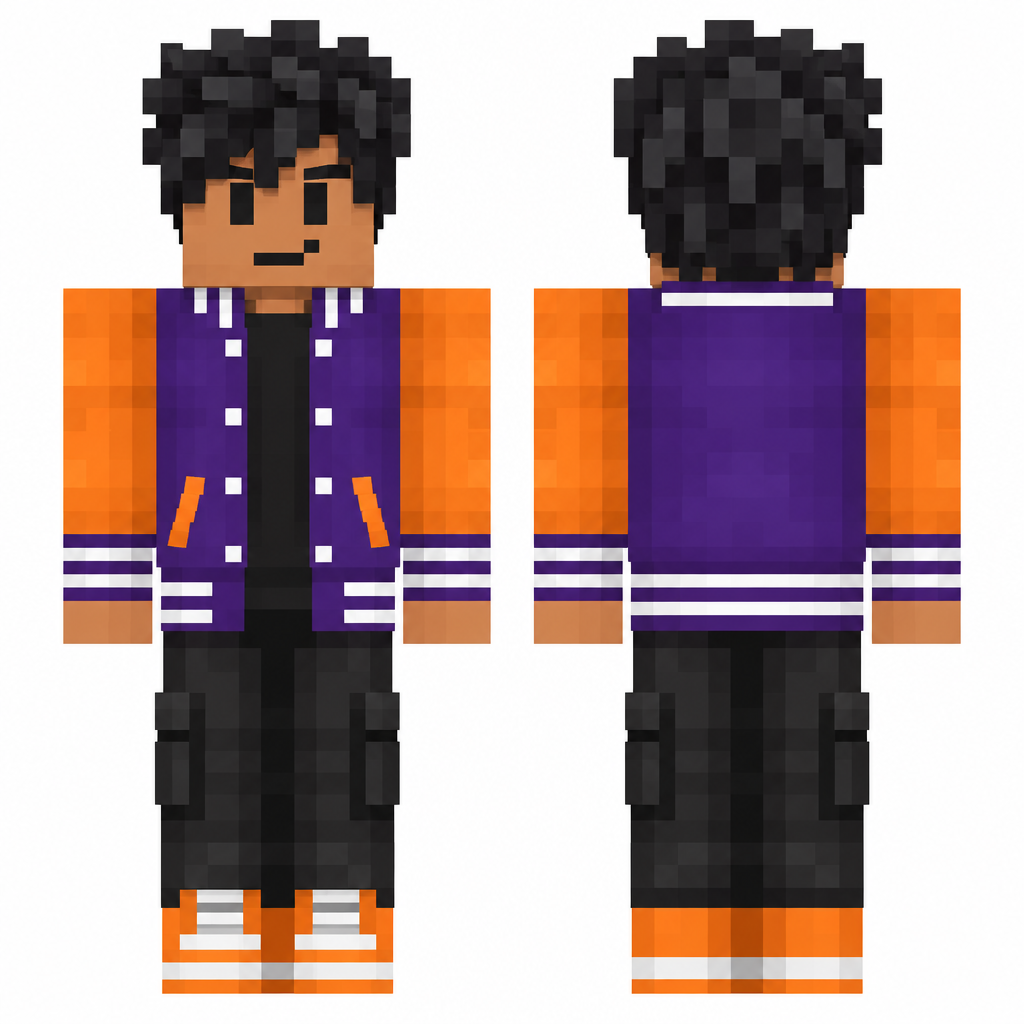
Die fertige Skin-Datei ist die darunter gezeigte flache PNG-Textur:

Beispiel-Skin als PNG herunterladen oder im interaktiven Beispiel ansehen. Behalte die vorgesehenen 64×64 Pixel für den Import.
Sieh dir den Beispiel-Skin in 3D an
Prüfe Jacke, Haare, Ärmel und Schuhe von allen Seiten. Wähle Vorderseite oder Rückseite, nutze den Drehregler oder aktiviere die Laufanimation. Angezeigt wird das tatsächliche Skin-PNG auf einem Modell mit Classic-Armen, nicht die Konzeptillustration.

3D-Vorschau wird geladen…
Bearbeite den Skin und wechsle zwischen breiten und schmalen Armen
Im Minecraft-Skin-Editor von ImagineGo kannst du generierte oder vorhandene PNG-Skins bearbeiten: Pixel zeichnen, Haar- und Kleidungsfarben ändern, Ärmelkanten korrigieren, die 3D-Ansicht prüfen und ohne weitere KI-Generierung exportieren.
Mit Toggle skin model wechselst du zwischen Classic/Steve mit breiten Armen und Slim/Alex mit schmalen Armen. Classic-Arme sind vier Pixel breit, Slim-Arme drei.
- Öffne den Editor und importiere dein heruntergeladenes PNG. Im eigenständigen Editor ersetzt du damit den Beispiel-Skin.
- Bearbeite Gesicht, Haare und Kleidung mit den Pixelwerkzeugen.
- Wechsle mit Toggle skin model zwischen Classic und Slim.
- Drehe die Vorschau und prüfe beide Ärmel, Seiten und Schultern. Die Modellwahl verändert die Texturzuordnung; bessere Arm-Pixel bei Bedarf nach.
- Exportiere das bearbeitete PNG und wähle beim Spielimport dasselbe Armmodell.
Der ursprüngliche Generator-Download verwendet Classic. Hast du ihn für Slim angepasst, wähle beim Import Slim statt Classic/Wide. Die Modellwahl im Spiel allein passt eine unveränderte Classic-Textur nicht automatisch an.
Skin bearbeiten und Armmodell auswählen.
Welche Minecraft-Versionen unterstützen den PNG-Import?
Edition und Gerät sind entscheidend. Laut offiziellen Character-Creator-FAQ können eigene Skins auf Windows und Mobilgeräten importiert werden, auf Konsolen jedoch nicht.
| Plattform | Eigene PNGs importieren | Vorgehen |
|---|---|---|
| Java unter Windows, macOS oder Linux | Unterstützt | Launcher; Classic/Wide für das Originalergebnis |
| Bedrock unter Windows | Unterstützt | Classic Skin in der Umkleide/Dressing Room |
| Bedrock unter Android oder iOS | Unterstützt | Classic Skin; PNG muss auf dem Gerät verfügbar sein |
| Bedrock auf Xbox, PlayStation oder Nintendo Switch | Nicht offiziell unterstützt | Integrierte Anpassungen oder Marketplace-Skins |
Ein auf dem Handy gespeichertes PNG schafft keine Importfunktion auf der Konsole. Auch dasselbe Microsoft-Konto überträgt einen importierten Skin nicht automatisch: Laut FAQ werden eigene importierte Bedrock-Skins nicht zwischen Geräten synchronisiert.
Import in die Java Edition
Die offizielle Anleitung beschreibt diese Schritte:
- Öffne den Minecraft Launcher und wähle Minecraft: Java Edition.
- Gehe zu Skins und New Skin (neuer Skin).
- Vergib einen Namen und wähle Classic/Wide für das ImagineGo-Original.
- Wähle über Browse (Durchsuchen) das heruntergeladene PNG.
- Klicke auf Save & Use (speichern und verwenden) und prüfe die Figur im Spiel.
Ein falsches Armmodell kann die Darstellung verzerren, obwohl die PNG-Abmessungen stimmen.
Import in Bedrock unter Windows oder auf Mobilgeräten
Die offizielle Skin-Übersicht unterscheidet Classic Skin von der Einzelteil-Anpassung im Character Creator.
- Speichere das PNG an einem Ort, den das Spiel auf dem Gerät öffnen kann.
- Öffne Dressing Room (Umkleide) und einen Charakterplatz.
- Wähle Classic Skin und die Option für den Import eigener Skins.
- Öffne das PNG und wähle das passende Classic-Modell mit breiten Armen.
- Kehre ins Spiel zurück und kontrolliere das Aussehen.
Bezeichnungen variieren je nach Version. Suche die Importfunktion unter Classic Skin, nicht bei einzelnen Haar- oder Kleidungsstücken. Auf Konsolen lässt sich die Einschränkung nicht durch eine andere PNG-Datei umgehen.
Fünf Prüfungen vor dem Einsatz im Spiel
- Datei: Eine echte PNG-Textur, kein Screenshot oder nur umbenanntes Bild.
- Größe: Das fertige ImagineGo-PNG hat weiterhin 64×64 Pixel.
- Zuordnung: Vorderseite, Rücken und Seiten passen auf das 3D-Modell.
- Arme: Die Importauswahl entspricht Classic/Steve beziehungsweise deinem angepassten Modell.
- Gerät: Eigene PNG-Skins werden unterstützt und das Ergebnis wurde im Spiel geprüft.
Abmessungen betreffen die Kompatibilität, die 3D-Prüfung das Aussehen. Ein beliebiges 64×64-Bild ist noch kein sauber gestalteter Skin.
Häufige Probleme und nächste Schritte
| Problem | Zuerst prüfen | Was du tun kannst |
|---|---|---|
| Großes Charakterbild heruntergeladen | Modus und Datei | Photo To Skin und das fertige Skin-PNG wählen |
| Arme sehen falsch aus | Classic oder Slim | Original mit Classic/Wide importieren |
| Rücken passt nicht zur Vorderseite | Rückansicht und Textur | Fehlende Kleidungsdetails beschreiben oder manuell korrigieren |
| Gesicht nur ungefähr ähnlich | Bildausschnitt und Merkmale | Deutlicheres Foto; Haare, Farben und Kleidung priorisieren |
| PNG wird abgelehnt | Format, Größe und Gerät | Originaldatei behalten und Importunterstützung prüfen |
| Kein Import auf der Konsole | Plattform | Unterstützte Konsolen-Anpassungen verwenden |
KI-Umwandlung oder kostenloser Bild-zu-Skin-Konverter?
ImagineGo interpretiert das Motiv, erzeugt einen Charakter und erstellt daraus das Skin-Layout. Ein Bild-Mapping-Konverter verteilt vorhandene Bildteile auf die Textur, oft mit Zuschnitt und Positionierung.
MineUtils beschreibt beispielsweise einen kostenlosen Browser-Konverter mit Anpassung, Vorschau und PNG-Download. Er ist eine Option, wenn du das Bild selbst anordnen möchtest.
KI eignet sich für eine neue blockartige Interpretation; Mapping und Pixelbearbeitung für direkte Kontrolle über die Textur. Prüfe in beiden Fällen Rücken, Seiten und Exportdatei.
Häufig gestellte Fragen
Kann ChatGPT aus meinem Foto einen Minecraft-Skin machen?
ChatGPT kann Aussehen, Stil und Prompt formulieren. Ein normales generiertes Charakterbild muss aber noch ins Skin-Layout umgewandelt werden. Prüfe PNG-Datei, Abmessungen und Darstellung auf dem Modell.
Wie kann ich meinen Skin bearbeiten und herunterladen?
Lade das fertige PNG herunter oder passe Farben, Details und Armmodell im Skin-Editor an. Manuelle Bearbeitung und PNG-Export sind kostenlos.
Kann ich Slim-/Alex-Arme verwenden?
Das Original hat Classic-/Steve-Arme. Importiere es in den Skin-Editor, wechsle das Modell, prüfe und korrigiere die Armtextur und exportiere das PNG. Importiere die bearbeitete Version als Slim, das unveränderte Original als Classic/Wide.
Wird mein Gesicht exakt übernommen?
Eine exakte Ähnlichkeit wird nicht zugesichert. Die kleine Pixeltextur vereinfacht Gesichtszüge, fehlende Details muss die KI interpretieren. Haare, Outfitfarben und markante Accessoires lassen sich besser überprüfen.
Funktioniert es mit Roblox-Avataren?
Ja, das veröffentlichte Collegejacken-Beispiel zeigt genau diesen Ablauf. Es belegt einen herunterladbaren Referenzbild-Skin, aber keine garantierten Ergebnisse für jeden Avatar oder jedes Foto.
Erstelle einen Skin, den du prüfen und im Spiel ausprobieren kannst
Prüfe zunächst die Importmöglichkeiten deines Geräts und teste bei Bedarf den Beispiel-Skin. Öffne dann den KI-Generator von ImagineGo, wähle Photo To Skin, lade eine klare Referenz hoch und kontrolliere das Ergebnis. Lade das 64×64-PNG herunter, wähle für das Original Classic/Wide und prüfe deinen Charakter im Spiel.
Erstelle deinen eigenen Minecraft-Skin
Erstelle einen Skin aus deinem Foto oder bearbeite einen vorhandenen Skin kostenlos.