Verwandle Handzeichnungen und digitale Skizzen in realistische Konzeptbilder. Lade eine Skizze hoch und beschreibe Material, Licht und Stimmung.
Sketch to Render Arbeitsbereich
GPT Image 2.5 · 1K6 Punkte / Bild
Zum Hochladen anmelden. Jede Generierung verbraucht Punkte; die Kosten werden vorher angezeigt.
Sketch to Render Vorschau
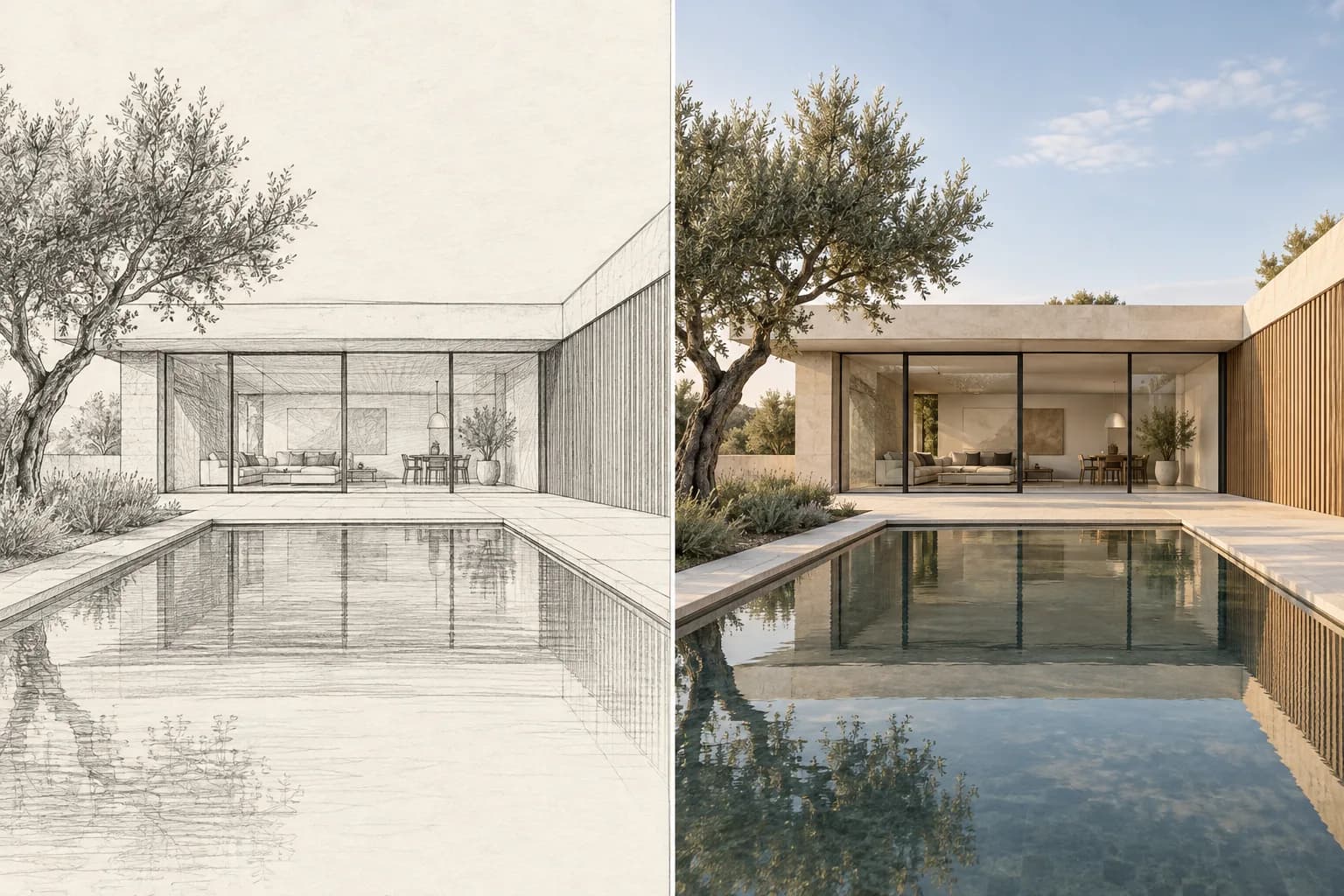
KI-generierte Konzeptillustration: links Skizze, rechts Visualisierung. Kein verifiziertes GPT Image 2.5 Ergebnis; tatsächliche Ergebnisse können abweichen.
Sketch to Render: von Linien zu Material und Licht
Eine Zeichnung beschreibt Formen; Oberflächen und Licht vermitteln die Wirkung des Raums. Der Pavillon zeigt das Ziel dieser Methode: eine Skizze anhand ihrer Perspektive und Hauptformen zu einem diskutierbaren Konzeptbild weiterzuentwickeln. Vergleiche Dachkante, Fenster, Wasserbecken und Holzwand. Die Anweisungen an GPT Image 2.5 priorisieren diese Strukturen, garantieren aber keine exakte Geometrie.
KI-generierte Konzeptillustration: links Skizze, rechts Visualisierung. Kein verifiziertes GPT Image 2.5 Ergebnis; tatsächliche Ergebnisse können abweichen.
So verwendest du Sketch to Render
01
1. Eine gut lesbare Skizze hochladen
Wähle eine Perspektivzeichnung, Ansicht oder digitale Linienzeichnung als PNG, JPG oder WebP bis 10 MB. Fotografiere Papier möglichst gerade, schneide den Tisch weg und betone wichtige Kanten. Verwende nur Zeichnungen, die du bearbeiten darfst. Melde dich vor dem Upload an, damit das Bild deinem Generierungsauftrag zugeordnet werden kann.
02
2. Die gewünschte Wirkung beschreiben
Nenne Motiv, Materialien, Licht und unveränderliche Details. Heller Kalkstein, Eichenlamellen und weiches Tageslicht reichen für einen ersten Versuch. Ohne Beschreibung entsteht eine realistische Tageslichtinterpretation. Die Skizze gibt die visuelle Struktur vor, deine Wörter lenken Oberflächen und Atmosphäre. Konzentriere dich auf wenige konkrete Entscheidungen statt auf eine lange Stilmischung.
03
3. Generieren, prüfen und herunterladen
Prüfe die angezeigten Punkte und starte die Generierung mit GPT Image 2.5. Nach Abschluss kannst du das Bild herunterladen. Vergleiche Öffnungen, Silhouetten und Maßstab mit der Vorlage. Ändere bei Bedarf eine Material- oder Lichtangabe und erstelle eine weitere Variante. Jede neue Generierung verbraucht Punkte; prüfe deshalb deine Richtung vor dem nächsten Versuch.
Sketch to Render für frühe Entwurfsphasen
Frühe Ideen verständlicher vermitteln
Material, Tiefe und Schatten helfen Kunden und Teammitgliedern, einen Entwurf ohne genaue Kenntnis der Linienzeichnung zu erfassen. Nutze das Bild zur Diskussion von Atmosphäre und Oberflächen, bevor du detailliert modellierst. Zeige die Originalskizze daneben, damit die ursprüngliche Absicht und die Interpretation der KI nachvollziehbar bleiben.
Materialien mit derselben Referenz vergleichen
Teste Stein statt Ziegel, Eiche statt Nussbaum oder matte statt glänzende Oberflächen anhand derselben Zeichnung. Ändere möglichst nur eine Entscheidung pro Versuch und fordere die gleiche Perspektive an. Generative Bilder können dennoch abweichen. Prüfe wichtige Kanten und Proportionen, anstatt geometrische Gleichheit zwischen Varianten vorauszusetzen.
Direkt mit einem Bild im Browser beginnen
Du brauchst keine vollständig aufgebaute 3D-Szene, um erste Konzeptstudien oder Präsentationsbilder zu entwickeln. GPT Image 2.5 liefert ein von deiner Vorlage geleitetes Bild. Wenn genaue Maße, technische Daten oder eine wiederverwendbare Szene erforderlich sind, arbeite anschließend in CAD- oder 3D-Software weiter. Die Visualisierung dient dort als visuelle Referenz.
Anwendungsbereiche für Sketch to Render
Architektur und Fassaden
Visualisiere ein Haus, einen Pavillon oder eine Fassadenansicht. Beschreibe Bekleidung, Verglasung, Umgebung und Tageszeit sowie Dachlinien und Fensterpositionen, die erhalten bleiben sollen. Das Bild unterstützt die Diskussion des architektonischen Charakters. Prüfe vor einer Präsentation, ob zusätzliche Öffnungen, Geschosse oder andere nicht gezeichnete Details entstanden sind.
Innenräume und Einrichtung
Nutze eine Perspektivskizze von Wohnzimmer, Küche oder öffentlichem Raum, um Oberflächen und Beleuchtung zu untersuchen. Benenne Boden, Einbauten, Polster und Lichtrichtung; bitte um unveränderte Möbel- und Fensterpositionen. Ein Konzeptbild bestätigt weder Raummaße noch Durchgangsbreiten, Barrierefreiheit oder die tatsächliche Verfügbarkeit der dargestellten Möbel.
Produkte und Möbel
Eine klare Skizze von Stuhl, Leuchte oder Lautsprecher eignet sich für Materialstudien. Gib Oberfläche, Farbe, Hintergrund und Studiolicht an und fordere die ursprüngliche Silhouette. Prüfe Griffe, Fugen und Verbindungen besonders sorgfältig. Ein überzeugendes Produktbild belegt keine Herstellbarkeit und ersetzt keine technische Entwicklung.
Portfolios und Entwurfspräsentationen
Zeige Originalzeichnung, visuelle Richtung und geprüftes Konzeptbild als zusammenhängende Entwicklung. Kennzeichne KI-Unterstützung und beachte Vorgaben von Hochschule, Auftraggeber oder Veröffentlichung. Ergänze deine eigene Entwurfsbegründung. Eine generierte Darstellung ist kein Nachweis dafür, dass konstruktive oder technische Fragen bereits gelöst wurden.
Sketch to Render: Tipps zu Skizzen und Prompts
Klare visuelle Signale liefern
Verstärke wichtige Konturen und entferne Notizen oder zufällige Striche, die nicht dargestellt werden sollen. Halte die Perspektive konsistent und kombiniere keine unabhängigen Skizzen in einem Bild. Eine Ansicht unterstützt Fassadenstudien; eine Perspektive liefert zusätzliche Hinweise auf Tiefe und Blickwinkel. Unklare Linien lassen mehr Interpretationsspielraum.
Feste Struktur und veränderliche Wirkung trennen
Nenne zuerst Perspektive, Dachprofil, Öffnungszahl oder Silhouette, die erhalten bleiben müssen. Beschreibe anschließend Materialien, Farbe und Licht. Vermeide widersprüchliche Anweisungen. Wenn der Entwurf abweicht, vereinfache den Prompt und starte erneut mit der Originalzeichnung statt mit einem bereits veränderten Ergebnis.
Ein Konzeptbild statt Messdaten beurteilen
Das Ergebnis ist ein zweidimensionales Bild, kein editierbares Modell, CAD-Plan oder Ausführungsdokument. Details, Maße, Schrift und verdeckte Flächen können falsch interpretiert werden. Lass wichtige Merkmale vor tatsächlichen Entscheidungen fachlich prüfen. Bewahre Quelldateien auf und verwende spezialisierte Software, wenn kontrollierte Geometrie erforderlich ist.
Dateien verantwortungsvoll vorbereiten
Verarbeite nur autorisierte Zeichnungen. Entferne Namen, Adressen, Unterschriften und vertrauliche Hinweise vor sensiblen Uploads. Die Bilder werden für eine entfernte Generierung hochgeladen; dies ist kein Offline-Renderer. Prüfe Datenschutzerklärung und Projektanforderungen, bevor du private Entwürfe übermittelst. Eine Vertraulichkeitsgarantie lässt sich aus dieser Seite nicht ableiten.
Ein anpassbarer Sketch to Render Prompt
Visualisiere diesen Hofpavillon als realistisches Architekturkonzept. Behalte Blickwinkel, flaches Dachprofil, Fensteranordnung und Wasserbecken bei. Verwende hellen Kalkstein, warme Eichenlamellen und dezente Glasreflexionen. Ergänze weiches Nachmittagslicht und zurückhaltende Bepflanzung. Keine zusätzlichen Geschosse, Fenster oder Texte. Die Skizze bleibt die Entwurfsreferenz.
Eine Zeichnung dient als Referenz für ein realistischer wirkendes Bild. ImagineGo übermittelt Skizze und Beschreibung an GPT Image 2.5. Materialien, Beleuchtung und Tiefe werden interpretiert. Das unterstützt Konzeptstudien, liefert aber keine maßhaltige Planungsdokumentation.
Welche Zeichnungen und Formate werden unterstützt?
Eine PNG-, JPG- oder WebP-Datei bis 10 MB. Handskizzen, Tablet-Zeichnungen, Perspektiven und als Bild exportierte CAD-Linien können funktionieren, wenn die Formen klar sind. Native CAD- oder Vektordokumente müssen vorher exportiert werden; ihre Geometrie wird nicht ausgelesen.
Bleiben alle Linien und Maße exakt erhalten?
Nein. Die Anweisungen priorisieren Komposition, Perspektive und wichtige Öffnungen, doch Details können neu interpretiert werden. Vergleiche Ergebnis und Vorlage. Es gibt keine Geometriesperre und keine Garantie für Maßgenauigkeit.
Funktioniert es für Innenräume und Produkte?
Ja. Beschreibe Raum oder Objekt, Materialien und Licht. Klare Möbel- und Fensterpositionen helfen bei Innenräumen, eine eindeutige Silhouette bei Produkten. Die Qualität hängt von der Lesbarkeit der Zeichnung und deinen Vorgaben ab.
Entsteht ein herunterladbares 3D-Modell?
Nein. Diese Seite erstellt ein Bild, keine OBJ-, GLB-, Mesh- oder CAD-Datei. Für ein Modell nutze das verwandte Werkzeug Bild zu 3D und prüfe dessen Fähigkeiten. Ein realistisches Bild enthält keine verifizierte dreidimensionale Geometrie.
Ist es kostenlos und wie viele Punkte kostet es?
Generierungen verbrauchen Punkte. Die aktuellen Kosten werden aus dem Modellregister berechnet und vor dem Start angezeigt. Diese Seite nutzt 1K. Für Upload und Generierung ist eine Anmeldung nötig; mögliche Aktionspunkte hängen von deinem Konto ab. Unbegrenzte kostenlose Nutzung wird nicht zugesagt.
Wie verbessere ich ein abweichendes Ergebnis?
Verwende eine klarere Skizze und nenne unveränderliche Dachlinien, Öffnungen oder Silhouetten. Beschränke den Prompt auf wenige Materialien und Lichtentscheidungen. Starte erneut vom Original und prüfe jeden Versuch. Perfekte Erhaltung wird nicht garantiert.
Darf das Bild in eine Kundenpräsentation?
Ein geprüftes Konzeptbild kann Ideen vermitteln, sofern Quellrechte und geltende Bedingungen dies erlauben. Kennzeichne KI-Unterstützung und den konzeptionellen Status. Prüfe vor Veröffentlichung Details und Anforderungen zur kommerziellen Nutzung. Es ersetzt keine fachliche Dokumentation.
Starte dein nächstes Sketch to Render Konzept
Lade eine Zeichnung hoch, beschreibe die gewünschte Oberfläche und erkunde eine visuelle Richtung für deinen Entwurf.