Bild hochladen
Wählen Sie ein JPG, PNG oder WebP bis 10 MB mit gut lesbarem Text. Sie benötigen keine ursprüngliche Designdatei. Das Werkzeug bearbeitet jedoch ein flaches Bild und stellt keine editierbaren Ebenen wieder her.
Ersetzen Sie Wörter in Fotos, Postern und Grafiken mit GPT Image 2.5. Nutzen Sie Typografie und Layout des Originals als Vorlage.
Ohne Position werden alle exakten sichtbaren Treffer angefordert.
Zum Upload und Bearbeiten anmelden. Punkte vor dem Start prüfen.
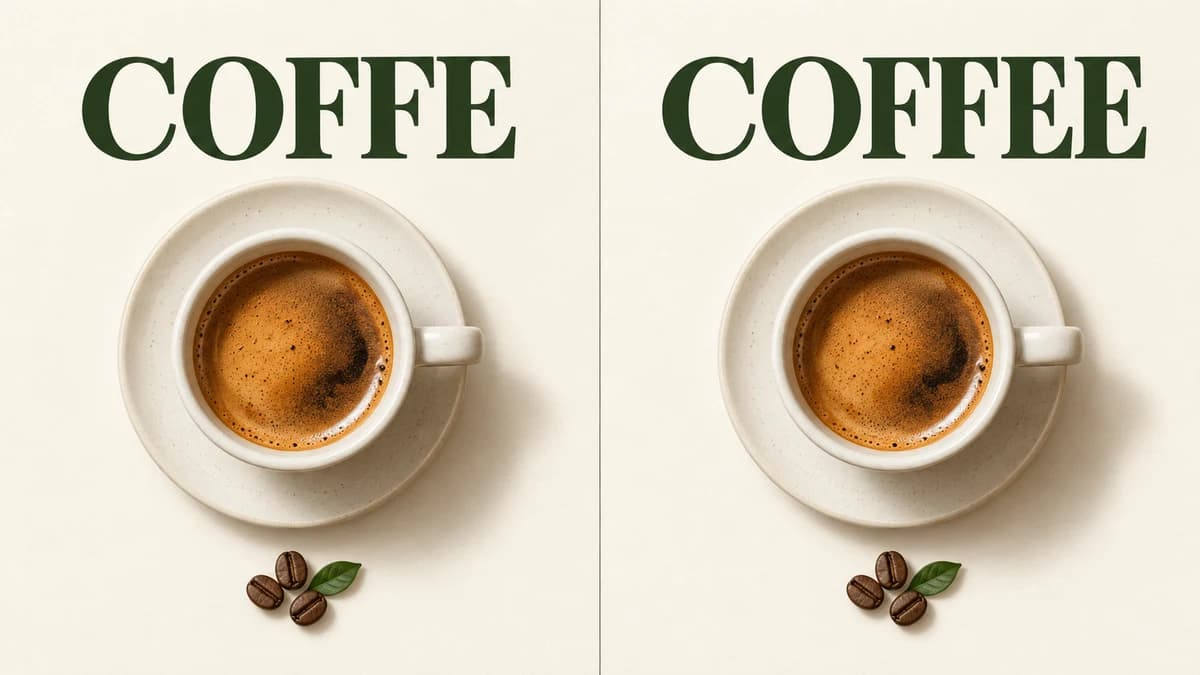
Ein kleiner Tippfehler kann eine fertige Grafik unbrauchbar machen. Das Beispiel zeigt den gewünschten Wechsel von COFFE zu COFFEE bei ähnlichem Tassenmotiv, Hintergrund und Titelstil. Ihr Bild und der genaue Wortlaut werden zur Bearbeitung an GPT Image 2.5 gesendet. Prüfen Sie das eigene Ergebnis im Arbeitsbereich.
Wählen Sie ein JPG, PNG oder WebP bis 10 MB mit gut lesbarem Text. Sie benötigen keine ursprüngliche Designdatei. Das Werkzeug bearbeitet jedoch ein flaches Bild und stellt keine editierbaren Ebenen wieder her.
Übernehmen Sie den sichtbaren Wortlaut und geben Sie den gewünschten Ersatz exakt ein. Prüfen Sie Großschreibung, Satzzeichen und Zeilenumbrüche. Beide Felder sind erforderlich. Bei wiederholten Wörtern hilft eine Position wie Titel oben oder Etikett links.
Melden Sie sich an und prüfen Sie die angezeigten Punkte. Das Modell erhält den Auftrag, den vorhandenen Stil zu berücksichtigen und andere Inhalte zu erhalten. Kontrollieren Sie Buchstaben und Umgebung vor dem Download. Im Bildverlauf finden Sie die Aufgabe wieder.
Wenn nur ein JPEG oder PNG verfügbar ist, können Sie eine gezielte Textänderung anfordern, ohne die ganze Grafik neu aufzubauen. Für exakte Produktionsschrift bleibt eine editierbare Quelldatei die beste Grundlage.
Das Bild liefert Schriftgewicht, Farbe, Abstand, Schatten und Perspektive als Vorlage. Dies ist ein visueller Abgleich, keine Wiederherstellung der ursprünglichen Schriftdatei. Feine Details können eine manuelle Nachbearbeitung benötigen.
Getrennte Textfelder verdeutlichen den Austausch. Die optionale Position grenzt wiederholte Wörter ein. Ohne Position werden alle exakten sichtbaren Treffer angefordert. Andere Wörter, Objekte und das Layout sollen erhalten bleiben.
Beheben Sie einen Tippfehler oder ändern Sie einen kurzen Titel. Ein ähnlich langer Ersatz passt eher in die bestehende Fläche. Prüfen Sie auch Kleingedrucktes und vergleichen Sie das Ergebnis mit dem Original.
Testen Sie eine klarere Überschrift auf einem Thumbnail oder eine neue Kampagnenbotschaft. Verwenden Sie kurze, lesbare Texte. Die Ausgabe ist keine editierbare Vorlage; Zuschnitt und Plattformgrößen erledigen Sie in Ihrem Editor.
Geben Sie eine selbst übersetzte Formulierung als Ersatz ein. Das Formular übersetzt nicht automatisch. Andere Schriftsysteme und längere Texte benötigen eventuell mehr Platz. Lassen Sie Schreibweise und Leserichtung von einer sprachkundigen Person prüfen.
Ändern Sie Text auf einem Konzeptetikett, Folienbild oder fotografierten Schild. Geben Sie bei mehreren Labels eine Position an. Reflexionen, Rundungen und Perspektive erschweren die Bearbeitung. Prüfen Sie den Entwurf vor einer finalen Produktion.
Unschärfe und Kompression erschweren die Zuordnung. Wählen Sie eine klare Quelle. Bei einem Zuschnitt sollte genügend Kontext für Hintergrund und Schriftstil erhalten bleiben. Das Ergebnis folgt dem zugeschnittenen Bild.
Ein langer Satz passt möglicherweise nicht in eine kurze Titelzeile. Verwenden Sie ähnliche Längen und bewusste Zeilenumbrüche. Die Position beschreibt einen Bereich, keine zusätzliche Designanweisung. Kontrollieren Sie Ziffern, Akzente und Satzzeichen.
Original: COFFE. Ersatz: COFFEE. Position: große Überschrift über der Tasse. Nur dieser Titel soll geändert werden. Anführungszeichen, Apostrophe und Zeilenumbrüche werden als Textdaten übergeben.
Ja. Laden Sie JPG, PNG oder WebP hoch und geben Sie den Austausch an. Das Ergebnis ist ein flaches Bild, kein wiederhergestelltes PSD, Vektordokument oder Text-Layer.
Die Anweisung berücksichtigt Stil, Farbe, Textur und Ausrichtung. Exakte Schriftidentität und unveränderte Pixel werden nicht garantiert. Prüfen Sie die gesamte Umgebung.
Geben Sie etwa Titel oben oder Label links an. Ohne Position werden alle exakten sichtbaren Treffer angefordert. Die Beschreibung ist eine Modellanweisung, keine Pixelmaske.
Sie können eine bereits übersetzte Formulierung eingeben. Automatische Übersetzung ist nicht Teil dieses Formulars. Prüfen Sie Zeichen, Umbrüche und Leserichtung.
Ein Konto und ausreichend Punkte sind erforderlich. Die Kosten für GPT Image 2.5 bei 1K werden im Werkzeug angezeigt. Unbegrenzte kostenlose Nutzung wird nicht versprochen.
Diese Seite ersetzt vorhandenen Text und verlangt beide Felder. Sie bietet keinen speziellen Löschmodus, keine verschiebbaren Textboxen und kein Ebenensystem.
Verwenden Sie Bilder, die Sie bearbeiten dürfen. Dateien durchlaufen Speicherung und Generierung auf dem Dienst; die Bearbeitung erfolgt nicht ausschließlich lokal. Vermeiden Sie unnötige private Angaben und prüfen Sie das gesamte Ergebnis.
Laden Sie ein klares Bild hoch und ersetzen Sie zunächst eine kurze Formulierung. Kontrollieren Sie die neuen Buchstaben im Ergebnis.
Bild hochladen ↑