Bild zu 3D: von der Idee zum 3D-Modell
imagineGo Bild zu 3D wandelt ein Referenzbild in ein herunterladbares dreidimensionales Modell um. Eine Figurenzeichnung, ein einzelnes Requisit oder eine Produktillustration kann als Ausgangspunkt dienen. Lade das Bild hoch, wähle ein Format und starte die Generierung. GLB-Ergebnisse kannst du direkt im Browser drehen und prüfen. Du erhältst eine Modelldatei und nicht nur ein flaches Bild mit räumlicher Wirkung. So wird aus einer visuellen Richtung ein Entwurf, dessen Volumen du aus mehreren Blickwinkeln beurteilen kannst.
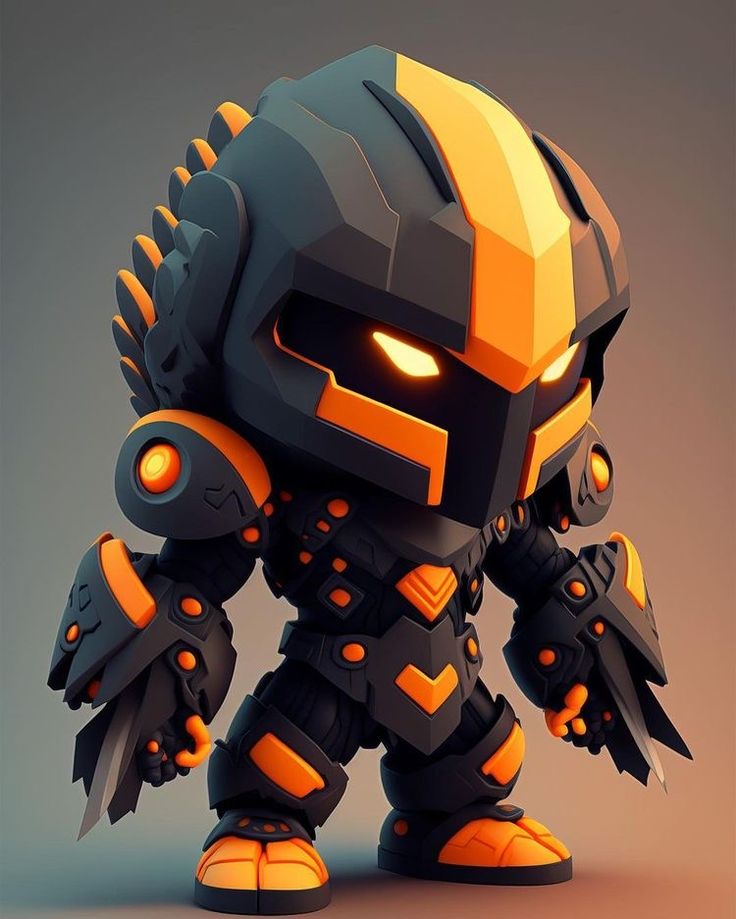
Bild zu 3D im Beispiel
Veröffentlichtes Demonstrationsmodell, keine neue Generierung dieser Sitzung. Ergebnisse hängen von Eingabe und Einstellungen ab.
So verwendest du Bild zu 3D
- 01
Referenz vorbereiten
Lade ein PNG-, JPG- oder WebP-Bild mit höchstens 10 MB hoch. Zeige das gesamte Motiv mit klaren Kanten vor einem einfachen Hintergrund. Beschnittene Teile und überlappende Gegenstände erschweren die eindeutige Darstellung.
- 02
Format wählen und starten
Wähle GLB, OBJ, STL oder PLY passend zum nächsten Arbeitsschritt. GLB ist für den ersten Versuch praktisch, weil die Vorschau direkt auf der Seite funktioniert. Melde dich an, prüfe die angezeigten Punkte und starte den Auftrag.
- 03
Prüfen und herunterladen
Drehe das GLB-Modell und kontrolliere Seiten, Rückseite und Unterseite. Lade die Datei anschließend herunter. Andere Formate prüfst du in kompatibler Software. Über den Verlauf findest du frühere Ergebnisse zum Vergleichen wieder.
Einsatzmöglichkeiten für Bild zu 3D
In der Spieleentwicklung lassen sich Requisiten oder Figuren als erste räumliche Entwürfe besprechen. Produktdesigner können das Volumen einer gezeichneten Außenform erkunden. Im Unterricht wird der Unterschied zwischen einer ebenen Vorlage und einer abgeleiteten räumlichen Form sichtbar. Ein vorhandenes Bild liefert konkrete Hinweise zum Aussehen, die sich mit Worten nur schwer vollständig beschreiben lassen. Vor der Verwendung in einer fertigen Produktdarstellung, Animation oder interaktiven Szene solltest du das Modell in der Zielsoftware prüfen und anpassen.
Tipps für bessere Ergebnisse mit Bild zu 3D
Platziere das Motiv mittig, zeige seine vollständige Kontur und nutze möglichst gleichmäßiges Licht. Starke Schatten, spiegelnde Flächen, transparente Teile und komplizierte Öffnungen können die Forminterpretation erschweren. Ein einzelnes Bild zeigt die reale Rückseite nicht; unsichtbare Bereiche werden ergänzt. Das Ergebnis ist deshalb kein präziser Scan und keine Vermessung. Bei einer unpassenden Silhouette solltest du zuerst den Bildausschnitt verbessern oder den Hintergrund vereinfachen. Ändere jeweils einen Aspekt, damit sich der Einfluss nachvollziehen lässt.
Exportformate für Bild zu 3D
| Format | Empfohlener Einsatz |
|---|---|
| GLB | Wähle GLB für die Darstellung im Browser. Drehe das Modell und prüfe seine Silhouette aus mehreren Richtungen, bevor du es herunterlädst. So kannst du die Form beurteilen, ohne zunächst einen Desktop-Editor zu öffnen. |
| OBJ | OBJ eignet sich für die weitere Netzbearbeitung in kompatiblen 3D-Programmen. Prüfe nach dem Import Maßstab, Materialien und Texturen. Die Unterstützung des Formats bedeutet nicht, dass jedes Programm das Ergebnis gleich darstellt. |
| STL | STL eignet sich für geometrieorientierte Arbeitsabläufe. Vor dem 3D-Druck müssen geschlossene Oberflächen, Wandstärken, Maßstab und Stützen geprüft werden. Ein erfolgreicher Export bestätigt noch nicht, dass sich das Modell direkt drucken lässt. |
| PLY | Nutze PLY, wenn dein Programm dieses Netzformat unterstützt. Kontrolliere die Geometrie und vorhandenen Attribute nach dem Import. Wähle das Format passend zum nächsten Werkzeug; ein anderes Format verbessert die erzeugte Form nicht automatisch. |
Häufige Fragen zu Bild zu 3D
Funktionieren Fotos und Illustrationen?
Beides lässt sich in einem unterstützten Format hochladen. Beginne mit einem Motiv, dessen Aufbau gut erkennbar ist. Stil, verdeckte Bereiche und Detailgrad beeinflussen das Ergebnis. Eine pixelgenaue oder bauteilgenaue Rekonstruktion ist nicht garantiert.
Kann ein Bild die Rückseite und genaue Maße liefern?
Nicht zuverlässig. Verdeckte Flächen und echte Abmessungen fehlen in der Vorlage. Nutze das Modell als visuellen Entwurf. Für Passungen, Montage oder genaue Größen sind Messdaten sowie professionelle Modellierung und Prüfung erforderlich.
Brauche ich ein Konto und Punkte?
Beschreibung und Demonstrationsmodell kannst du ohne Generierungsauftrag ansehen. Zum Hochladen und Generieren ist eine Anmeldung nötig. Die Schaltfläche zeigt die aktuell benötigten Punkte. Prüfe sie und dein Guthaben vor dem Start. Die Bearbeitungsdauer variiert; die Seite zeigt den Aufgabenstatus.
Muss ich das Modell nachbearbeiten?
Prüfe Maßstab, Rückseite, Topologie und Materialien entsprechend dem Einsatzzweck. Animationen können Retopologie und Rigging erfordern, Druckprojekte eine Netzreparatur. Verwende eigene oder entsprechend freigegebene Vorlagen und kläre vor einer kommerziellen Veröffentlichung die nötigen Rechte.
Weitere Werkzeuge rund um Bild zu 3D
Nutze Bild zu 3D, wenn eine visuelle Vorlage vorhanden ist, und Text zu 3D, wenn du zunächst eine Idee erkunden möchtest. Beide Wege liefern ein Ausgangsmodell für die weitere Bearbeitung.