
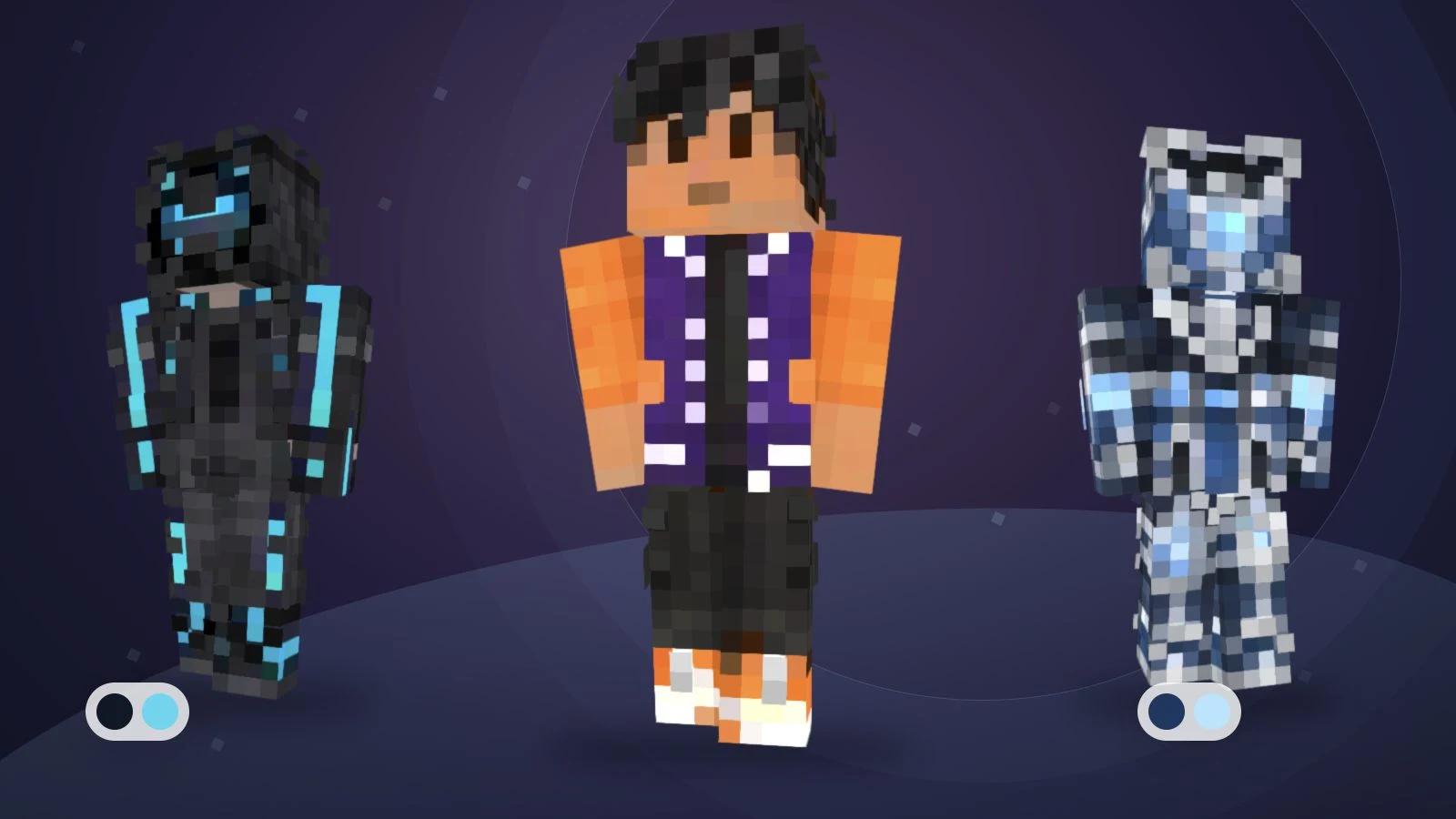
Der passende KI-Minecraft-Skin-Generator hängt von deinem Ausgangsmaterial und dem gewünschten Bearbeitungsablauf ab. ImagineGo bietet direkte Text-Skins und prüfbare Fotoentwürfe. Photo to Skin konzentriert sich auf Vorschau und Editor, Blocksona auf verschiedene Eingaben, SpriteSkin auf einen beworbenen HD-Export und MinecraftSkin app auf Textvarianten.
Offenlegung und Methode: Der Artikel stammt vom ImagineGo-Team. Wir haben öffentliche Produktseiten und ImagineGos Oberfläche am 13. November 2026 geprüft. Dies ist ein Funktionsvergleich, kein bezahlter Qualitätsbenchmark. Wir haben weder denselben Prompt bei allen Tools generiert noch Geschwindigkeit gemessen oder Bildqualität bewertet. Empfehlungen beschreiben den dokumentierten Ablauf, keinen bewiesenen Gesamtsieger.
Eingaben und Exporte im Überblick
Wähle zuerst den Ausgangspunkt und das Dateiformat: Eine Charakterillustration ist etwas anderes als eine gemappte Spieltextur.
| Tool | Eingabe | Prüfung und Bearbeitung | Export | Geeignet für |
|---|---|---|---|---|
| ImagineGo | Text, Foto | Direkter Text-Skin; Foto-Vorschau; 3D und Editor | 64×64 Classic PNG | Textentwurf oder Fotoprüfung |
| Photo to Skin | Foto, Text | Vorschauphasen, 3D, Pixel-Editor | 64×64 PNG | Spezialisierter Ablauf |
| Blocksona | Verschiedene Bilder, Text | 3D, Editor, Modellwahl | PNG, .mcpack | Mehrere Referenzarten |
| SpriteSkin | Foto, Text | 3D, Editor, bezahlte Verfeinerung | 64×64; kostenpflichtig HD 128×128 .mcpack | HD-Bedrock-Recherche |
| MinecraftSkin app | Text | 1, 2 oder 4 Varianten, 3D, Editor | 64×64 PNG | Varianten auswählen |
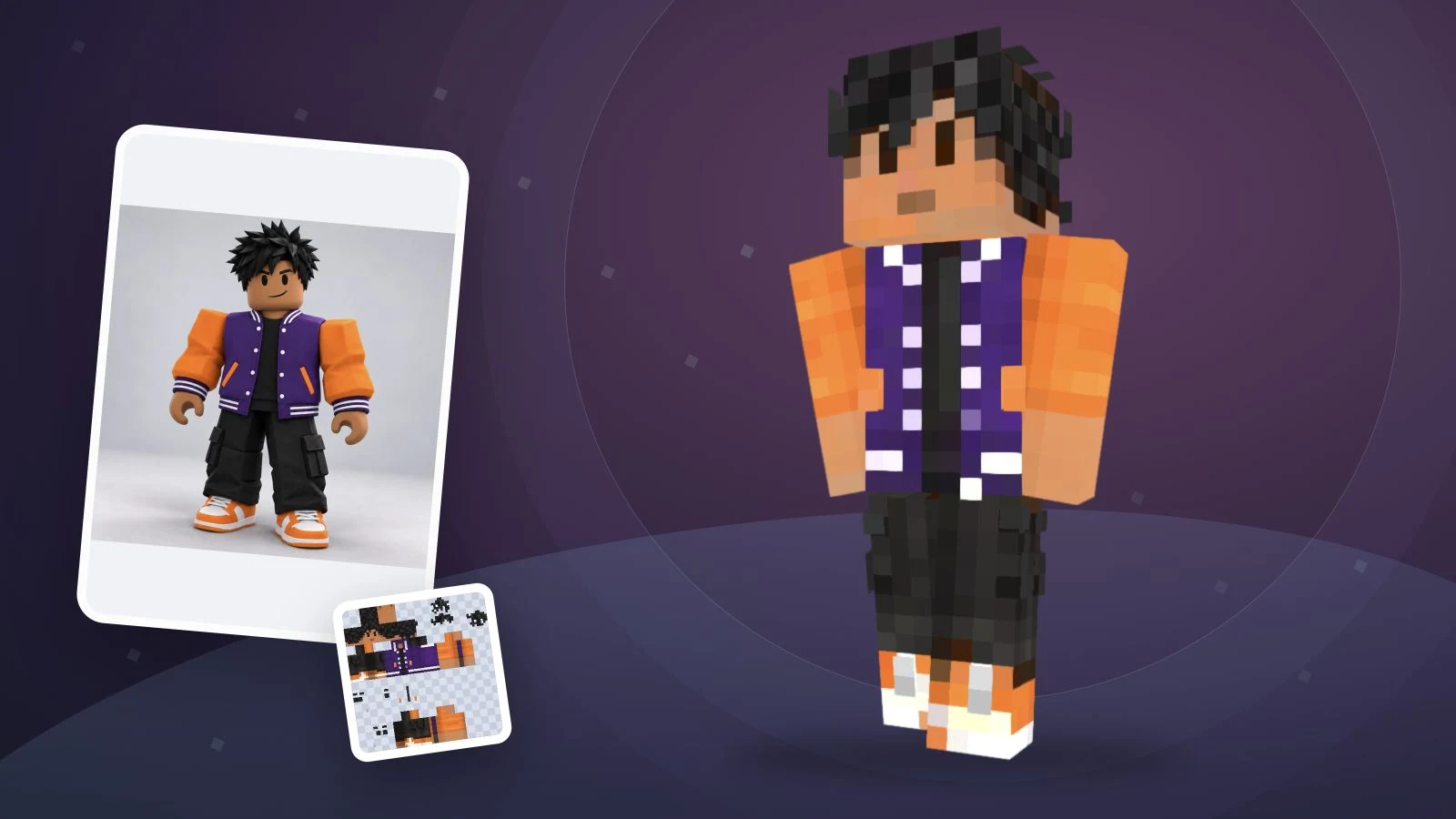
Ein vorhandenes ImagineGo-Beispiel, für diesen Artikel neu gerendert. Kein Vergleich der fünf Tool-Ausgaben.
Was wir vergleichen
Wir betrachten Eingabearten, Prüfung von Vorder- und Rückseite, manuelle Pixelkontrolle, Armwahl, Export und erforderliche Anmeldung beziehungsweise Credits. Es gibt keine Gesamtnote. Ein Credit ist außerdem nicht bei allen Anbietern gleich viel wert. Prüfe den vollständigen Weg bis zum Download einschließlich Vorschau, Korrekturen und Konvertierung.
ImagineGo: direkte Text-Skins und Fotoablauf mit Vorschau
Text To Skin kostet 5 Credits und erzeugt direkt eine 64×64-Classic/Steve-PNG, mit 3D-Vorschau und kostenlosem Editor. Das alte 64×32-Ausgangslayout führt zu gespiegelten Gliedmaßen. Unterschiedliche Ärmel oder Beine bearbeitest du manuell.
Photo To Skin behält Charaktervorschau, optionale Korrektur und Spiel-Skin-Konvertierung als getrennte Schritte. Vorschau und Konvertierung haben eigene Kosten. Anmeldung und Credits sind nötig. Das Original ist Classic; nach einer Slim-Anpassung musst du die Arme prüfen. Daraus folgt kein bewiesener Qualitätsvorteil.
Photo to Skin: Vorschau, Verfeinerung und Editor
Der Dienst beschreibt Foto- und Texteingabe, Vorder-/Rückansicht und anschließende Konvertierung zu 64×64. Ein Browser-Editor bietet Pixelwerkzeuge sowie Classic/Slim-Auswahl. Das passt zu einem spezialisierten Skin-Ablauf.
Abwägung: Vorschau und finale Konvertierung verbrauchen getrennt Credits. Ein Willkommensguthaben garantiert keinen kostenlosen Gesamtablauf. Prüfe zusätzliche Entwürfe und Exportkosten. Ob die Ähnlichkeit besser erhalten bleibt als bei anderen Tools, wurde nicht getestet.
Blocksona: verschiedene Ausgangspunkte
Die öffentlichen Seiten nennen Foto-, Haustier-, Bild-, Roblox- und Textmodi. Der Textablauf beschreibt Classic/Slim, 3D, Pixelbearbeitung sowie PNG- oder .mcpack-Downloads.
Passend für: verschiedene Referenztypen. Abwägung: Anmeldung und Credits sind erforderlich, und die Eingaben brauchen unterschiedliche Vorbereitung. Wir haben veröffentlichte Funktionen geprüft, nicht jede Eingabe generiert oder deren Qualität bewertet.
SpriteSkin: eine Option für HD-Bedrock-Exporte
SpriteSkin nennt Foto und Text, Classic/Slim, 3D und manuellen Editor. Beworben werden normale 64×64-PNGs sowie kostenpflichtige HD-128×128-.mcpack-Dateien und zusätzliche Verfeinerungen.
Passend für: die gezielte Recherche nach größeren Bedrock-Texturen oder Skin-Paketen. Abwägung: Gratiszugang und bezahlte Qualitäts-, Export- und Bearbeitungsoptionen sind getrennt; Freikontingente unterscheiden sich regional. Größere Dateien umgehen keine Gerätebeschränkungen. HD-Export und Installation wurden nicht getestet.
MinecraftSkin app: Textvarianten vor der Auswahl
Die Oberfläche beginnt mit einer Beschreibung und bietet eine, zwei oder vier Varianten. Genannt werden 3D-Prüfung, Classic/Slim, Pixel-Editor und 64×64-PNG-Download sowie ein anfängliches Kontingent ohne Anmeldung.
Passend für: mehrere Interpretationen einer kurzen Idee. Abwägung: Varianten ersetzen keine Texturprüfung. Unterstelle keinen gleichwertigen Fotoablauf. Wir haben weder eine Ausgabe generiert noch das Testkontingent im Checkout geprüft.
Welcher Ablauf passt zu dir?
Prüfe, ob du eine Idee, ein Foto oder eine fast fertige Textur hast und wie viel Kontrolle du brauchst.
| Situation | Ausgangspunkt | Vorher prüfen |
|---|---|---|
| Eigene Charakteridee | ImagineGo Text, Blocksona oder MinecraftSkin app | Prompt, Arme und Varianten |
| Zuerst Vorder-/Rückseite freigeben | ImagineGo Foto oder Photo to Skin | Vorschau-, Änderungs- und Konvertierungskosten |
| Vorhandenes Bild | Dokumentierter Bildeingabe-Ablauf | Klarheit und Nutzungsrecht |
| HD für Bedrock nötig | Bezahlten SpriteSkin-Export untersuchen | Gerät, Format und Bezahlung |
| Kleiner Pixelfehler | Manueller Skin-Editor | Ob lokale Korrektur ausreicht |
A forest cartographer with chestnut hair, a moss-green jacket,
cream shirt, brown trousers and dark boots. Keep the jacket back
plain green and the face visible. Use simple pixel details.
Der englische Prompt ist ein gemeinsamer Entwurfsvorschlag, kein Input eines durchgeführten Fünf-Tool-Tests. Prüfe bei echten Ergebnissen Gesicht, Ärmel, Rücken und Schuhkanten.
Eine Vorschau ist nicht die finale Skin-Datei
Minecraft braucht die Textur im richtigen Layout. Ein Screenshot oder eine Vorder-/Rückseitenillustration ersetzt sie nicht. Richtige Abmessungen allein beweisen keine korrekte Zuordnung.
- Finale PNG beziehungsweise gewünschtes Paket herunterladen.
- Texturgröße und Layout prüfen.
- Armwahl im Spiel an die Datei anpassen.
- Gesicht, Rücken, Schultern und Gliedmaßen in 3D prüfen.
- Importmöglichkeit der Edition und des Geräts bestätigen.
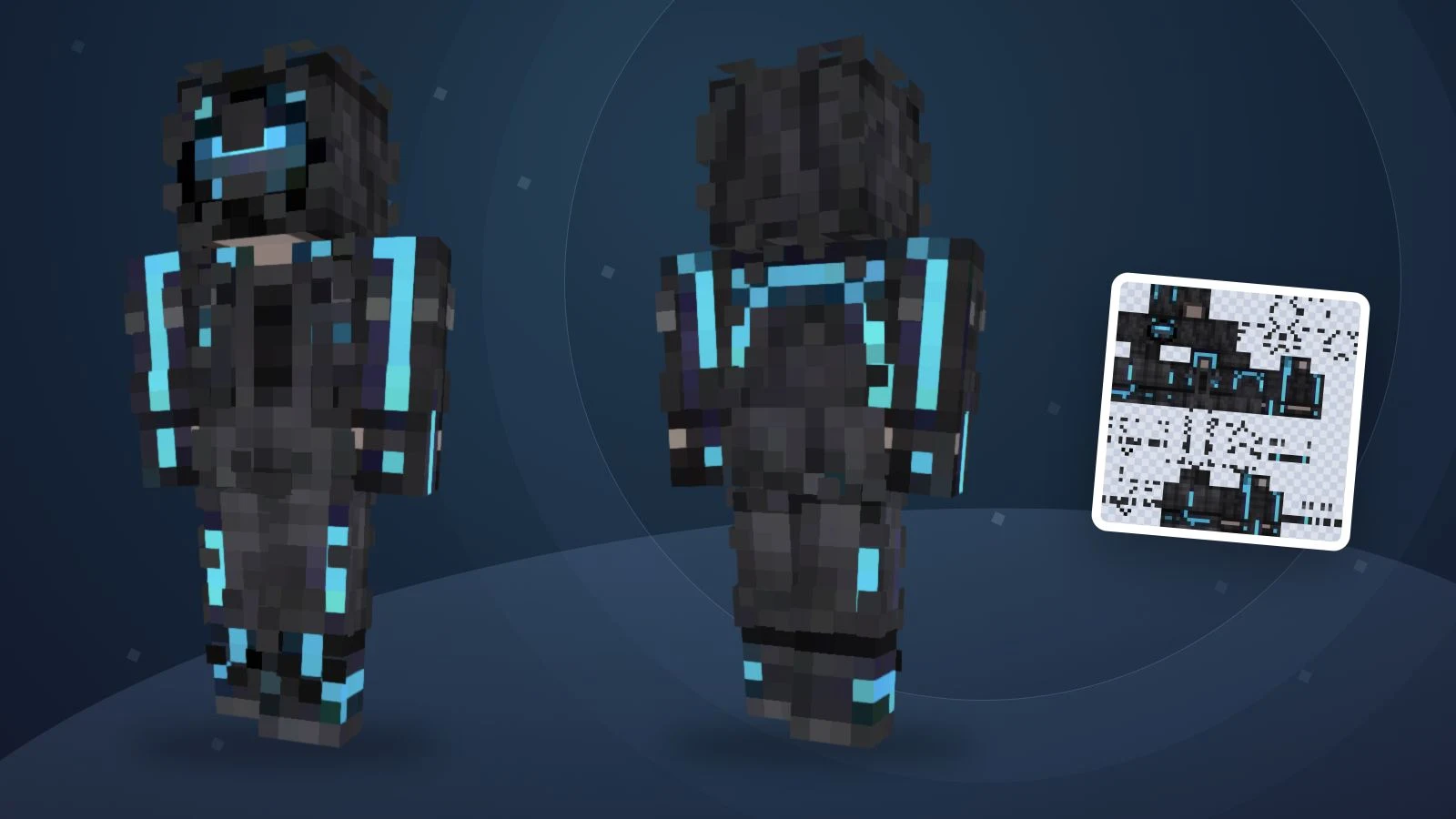
Ansichten eines vorhandenen Beispiels, kein neuer Tool-Benchmark.
Java und unterstützte Bedrock-Geräte mit Windows oder Mobilbetrieb erlauben eigene PNG-Importe. Konsolenbeschränkungen sind unabhängig vom Generator. Ein Kauf oder anderer Prompt schafft keine Importfunktion. Classic/Wide oder Slim muss zur exportierten Datei passen.
Eine echte Textur in 3D prüfen
Drehe den vorhandenen Charakter mit violetter Collegejacke und prüfe Ärmel, Haare und Schuhe. Das ImagineGo-Beispiel behauptet nichts über die Ausgaben anderer Anbieter.

Beispiel-Skin wird geladen…
Häufige Fragen
Welches Tool ist insgesamt am besten?
ImagineGo eignet sich für direkte Textentwürfe und überprüfbare Fotovorlagen; Photo to Skin bietet einen spezialisierten stufenweisen Ablauf. Andere haben dokumentierte Stärken bei Eingaben, Varianten oder HD. Ein Gesamtsieger für Bildqualität ist nicht belegt.
Was ist kostenlos?
Einige Anbieter nennen Testkontingente, manuelle Editoren können kostenlos sein. Unterscheide Vorschau und fertigen Skin und prüfe Anmeldung, Region, Download und Bezahlfunktionen. Nicht alle Kontingente wurden praktisch getestet.
Sind Foto und Text dasselbe?
Nein. Text liefert einen Entwurf, ein Foto sichtbare Merkmale. Beide benötigen Ergebnisprüfung. Ein Foto garantiert keine exakte Ähnlichkeit; unsichtbare Details können ergänzt werden.
Ist KI besser als ein Editor?
KI hilft beim ersten Entwurf, ein Editor bei gezielten Pixeländerungen. Die Kombination kann sinnvoller sein als wiederholte Neugenerierung.
Funktioniert das Ergebnis überall?
Nein. Prüfe Edition, Gerät und Import vor dem Kauf. HD bedeutet nicht automatisch größere Gerätekompatibilität.
Wie fange ich an?
Mit einer Idee nutze Text To Skin und prüfe den direkt erzeugten Skin. Für Fotos prüfst du erst den Charakter und die separate Konvertierungsgebühr. Lade die finale PNG herunter.
Erstelle deinen eigenen Minecraft-Skin
Describe your character, review the preview, then create a skin you can inspect and edit.