
Porträt
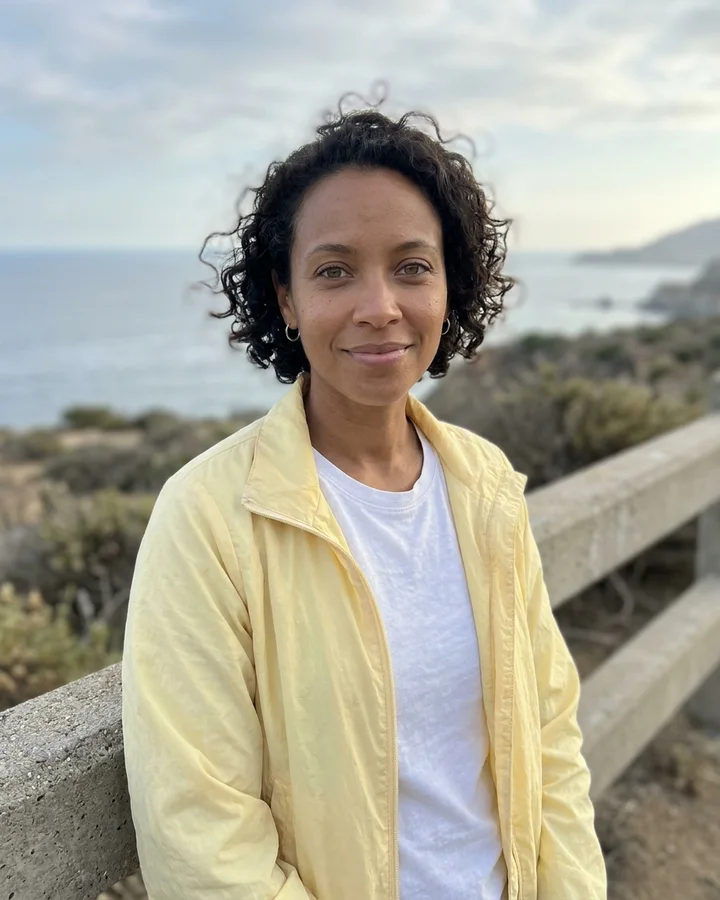
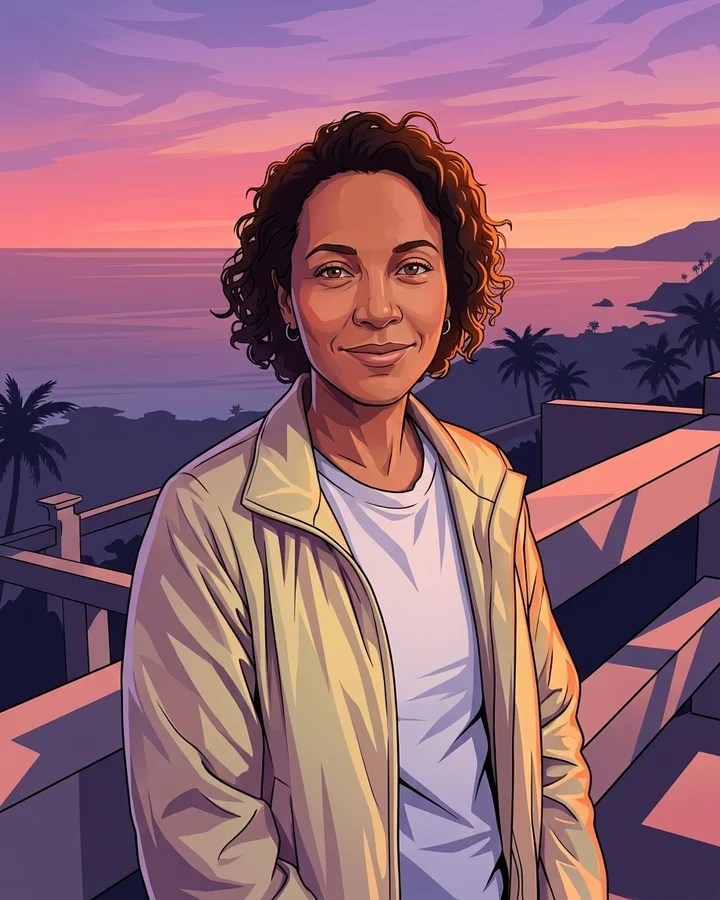
Mach aus einem Selfie, Auto- oder Tierfoto ein Poster im Stil eines GTA-6-Ladebildschirms. Lade dein Foto hoch und wende den GTA 6 Filter an.
Vergleiche die Originalfotos mit den bearbeiteten Versionen eines Porträts, eines Autos und eines Haustiers.
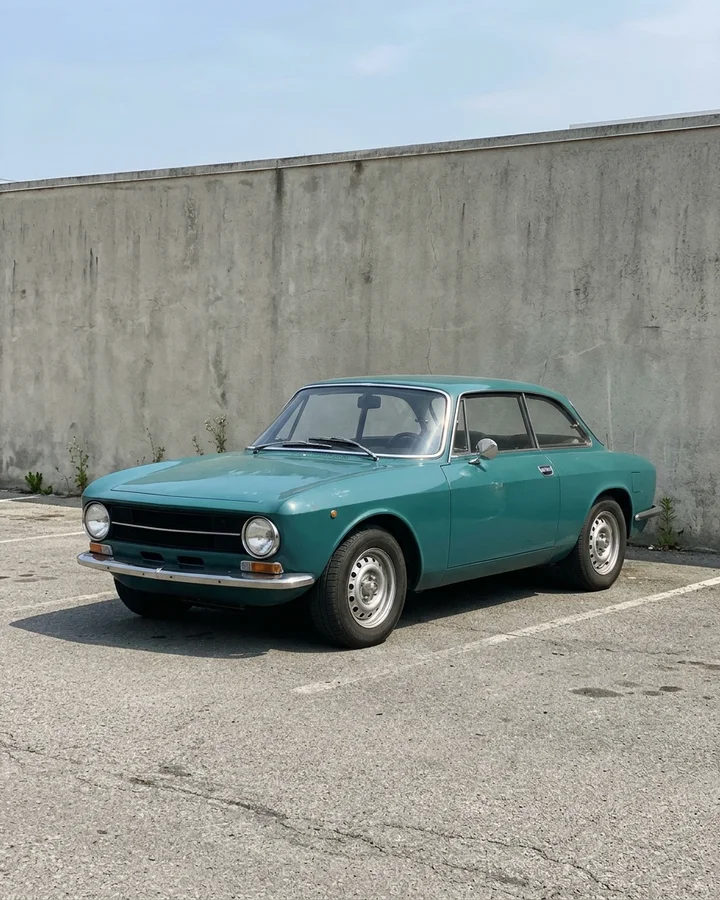
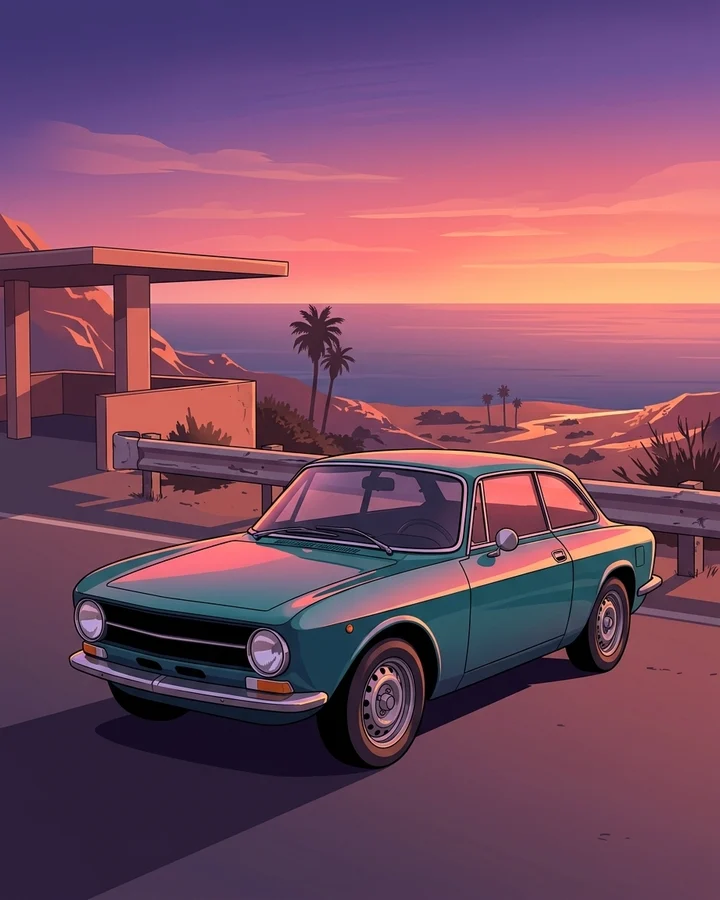
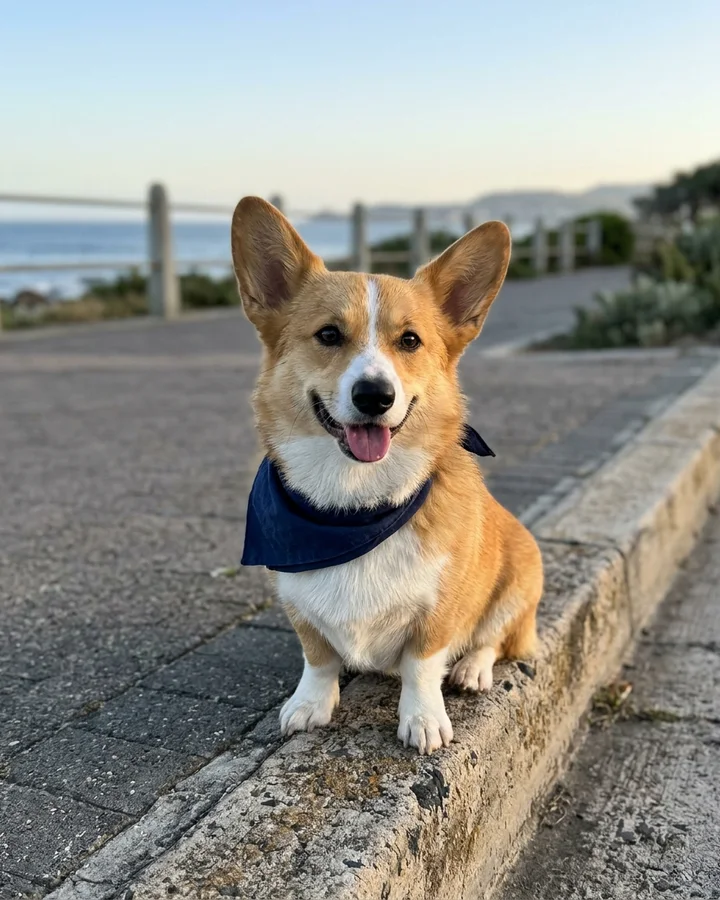
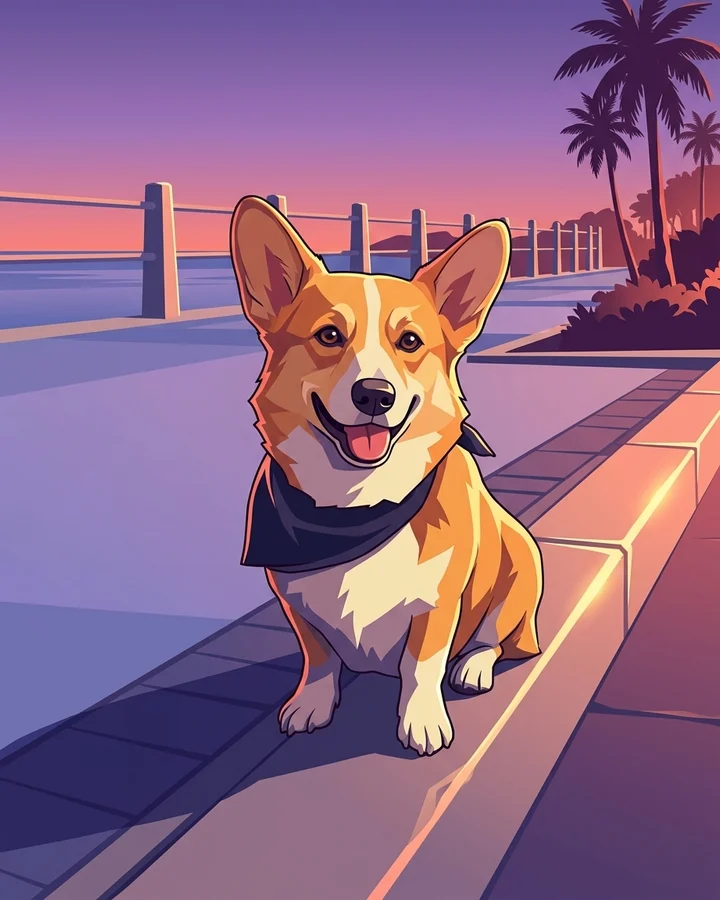
Wähle ein JPG-, PNG- oder WebP-Foto mit bis zu 30 MB. Die Szene und das Hauptmotiv kommen aus deinem Foto. Ein gut sichtbares Gesicht, eine klare Fahrzeugkontur oder ein auffälliges Fellmuster geben dem Filter Details, an denen er sich orientieren kann.
Mit „Automatisch“ überlässt du dem Modell das Format. Alternativ wählst du 4:5 für Beiträge im Feed, 9:16 für den Handyhintergrund, 1:1 für ein quadratisches Bild oder 16:9 für ein breites Banner. Lass um wichtige Details etwas Platz, damit sie ins Bild passen.
Melde dich an und wähle „GTA 6 Filter anwenden“. Nano Banana 2.1 erhält dein Foto und eine hinterlegte Stilvorlage und erstellt daraus eine Illustration. Vergleiche sie in der Vorschau mit dem Original, bevor du das fertige Bild öffnest oder speicherst.
Korallfarbene Lichtakzente, ein violetter Himmel oder kühle Reflexe, markante Schatten und gezeichnete Konturen verwandeln das Foto in eine Illustration. Kleine Details können zu gemalten Flächen werden, etwa in Haaren, Stoffen, Karosserien oder Gebäuden. Selbst bei einem Foto aus einem Innenraum kann die Wirkung durch den neuen Lichteinfall sichtbar werden.
Das Ausgangsfoto gibt Gesicht, Kleidung, Pose, Fahrzeugform oder Fellzeichnung vor. Die hinterlegte Vorlage steuert Farben und Zeichenstil. Nano Banana 2.1 verwendet beide Bilder für die Bearbeitung. Kleine Accessoires, aufgedruckte Schrift und Gesichter im Hintergrund können sich verändern. Prüfe solche Einzelheiten vor dem Teilen.
Wähle das Seitenverhältnis vor der Generierung, damit das Modell das Motiv passend platzieren kann. Ein Hochformat rückt eine Person oder ein Tier in den Mittelpunkt. Ein breites Format bietet Platz für ein Fahrzeug, eine Skyline oder eine Gruppe. Du erhältst ein einzelnes JPEG in 1K, das du teilen oder in einem anderen Editor weiterbearbeiten kannst.
Nimm ein gleichmäßig beleuchtetes Porträt, das Kopf und Schultern zeigt und über den Haaren und neben dem Gesicht etwas Platz lässt. Ein ruhiger Hintergrund hilft, dein Gesicht klar abzuheben. Wenn du das Ergebnis später rund zuschneiden willst, halte die Augen und die wichtigsten Konturen nahe der Bildmitte.
Auf einer klaren Seitenansicht oder einer schrägen Aufnahme von vorn kann das Modell die Dachlinie, Räder und Scheinwerfer gut erkennen. Auf breiten Straßen, Parkplätzen oder Küstenstraßen ist Platz für gezeichnete Schatten. Wähle das Querformat, wenn das ganze Fahrzeug und seine Umgebung im Bild bleiben sollen.
Probiere ein scharfes Foto auf Augenhöhe deines Tiers. Ohren, Nase und auffällige Fellmuster sollten sichtbar sein. Vor einem übersichtlichen Hintergrund lässt sich die Silhouette gut erkennen. Im Format 4:5 hat ein sitzender Hund oder eine Katze genügend Platz und bleibt im Bild präsent.
Wähle ein Gruppenfoto, auf dem die Gesichter ungefähr gleich weit von der Kamera entfernt sind und etwas Platz zwischen den Personen bleibt. Ein breites Bildformat erhält mehr vom Umfeld. Für einen Handyhintergrund eignet sich ein Hochformat mit freiem Raum oberhalb des Motivs, etwa für Uhr und Benachrichtigungen.
Schau dir dein Foto vor dem Hochladen in voller Größe an. Ist ein Gesicht, ein Rad oder eine Fellpartie bereits unscharf, muss das Modell die Details ergänzen. Bei einem aufgeräumten Bild mit klaren Rändern ist der Effekt meist deutlicher. Vermeide Screenshots, auf denen Sticker, Textfelder oder Bedienelemente wichtige Stellen verdecken.
Wenn du eine breite Szene ins Format 9:16 umwandelst, können Details an den Seiten wegfallen oder neue Flächen oben und unten hinzukommen. Schneide das Ausgangsfoto vorab zu, um das wichtigste Motiv festzulegen. Wähle ein Querformat, wenn die Umgebung links und rechts zur Szene gehört.
Wechsle zwischen Original und Ergebnis und achte auf Augen, Finger, Haare, Radformen oder Fellmuster. Der Postereffekt verändert Farben und Oberflächen bewusst. Einzelheiten können sich bei einer neuen Generierung ändern. Lade nur Fotos hoch, die du bearbeiten darfst, und entferne private Details, die im Ergebnis nicht auftauchen sollen.
Der GTA 6 Filter ist ein unabhängiger Fotoeffekt von und für Fans. Er verwandelt ein hochgeladenes Foto in ein individuell illustriertes Poster im Ladebildschirm-Look. Tropische Sonnenuntergangsfarben, dunkle Konturen und grafische Schatten prägen den Stil. Das Werkzeug ist eigenständig und steht in keiner Verbindung zu Rockstar Games.
Der Filter verarbeitet ein einzelnes Foto und erstellt ein JPEG-Standbild. Importiere das Original und die Illustration in die Videobearbeitung, um einen Vorher-nachher-Übergang zu schneiden. Wähle beim Erstellen das Format 9:16, wenn die Illustration ein vertikales Video ausfüllen soll.
Eine Beschreibung und ein Stilbild sind bereits hinterlegt. Du brauchst nur ein Ausgangsfoto und ein passendes Format. Wenn du eine andere Bildsprache ausprobieren möchtest, kannst du im vollständigen Nano Banana 2.1-Editor den Prompt und die Referenzbilder selbst festlegen.
Das Modell orientiert sich an den auffälligen Merkmalen des Fotos und baut die Illustration um sie herum auf. Gesichtsdetails, Accessoires, Logos und Elemente im Hintergrund können sich dabei verändern. Ein scharfes Foto mit einem deutlich erkennbaren Motiv gibt dem Modell mehr Anhaltspunkte.
Wenn du den Filter anwendest, lädt ImagineGo dein Foto hoch und sendet es zusammen mit der Stilvorlage an den Dienst für die Bildgenerierung. Verwende ein Foto, das du bearbeiten darfst, und prüfe vor dem Teilen, ob im Ergebnis persönliche Details sichtbar sind.
Im Werkzeug siehst du den aktuellen Preis in ImagineGo-Credits für ein Bild in 1K. Melde dich an und stelle sicher, dass du genügend Credits hast. Prüfe Foto und Seitenverhältnis vor dem Start, da eine weitere Variante als neue Generierung zählt.
Wähle ein Foto mit einem klaren Motiv und ein Format, das zu deinem Vorhaben passt. Der Filter zeichnet daraus eine Illustration in Sonnenuntergangsfarben.
Foto hochladen ↑ GTA CJ Meme-Generator
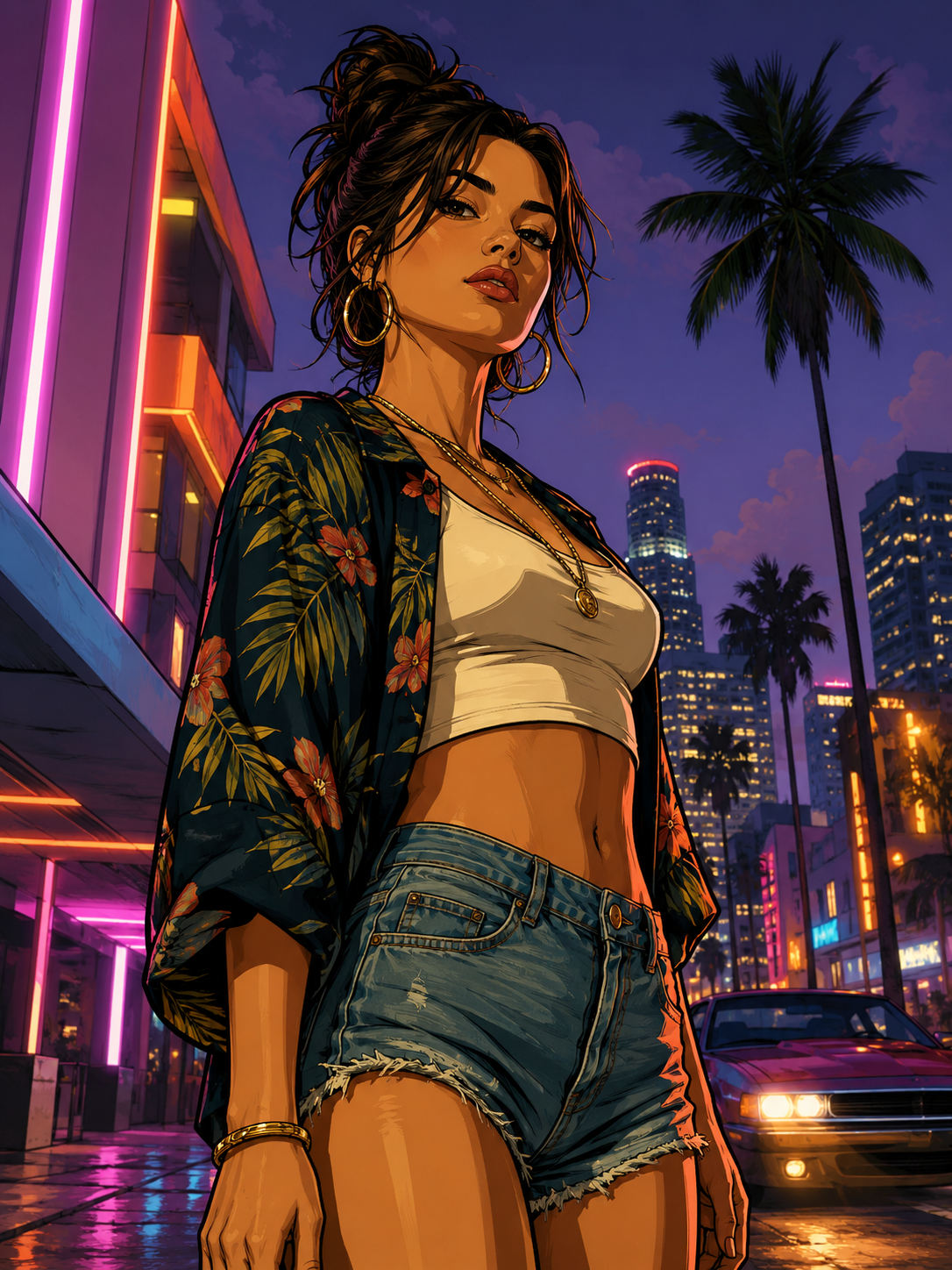 GTA Art Image Generator
 Photo to Disney
 Bleistiftskizzen-Zeichnungskonverter