
Retrato
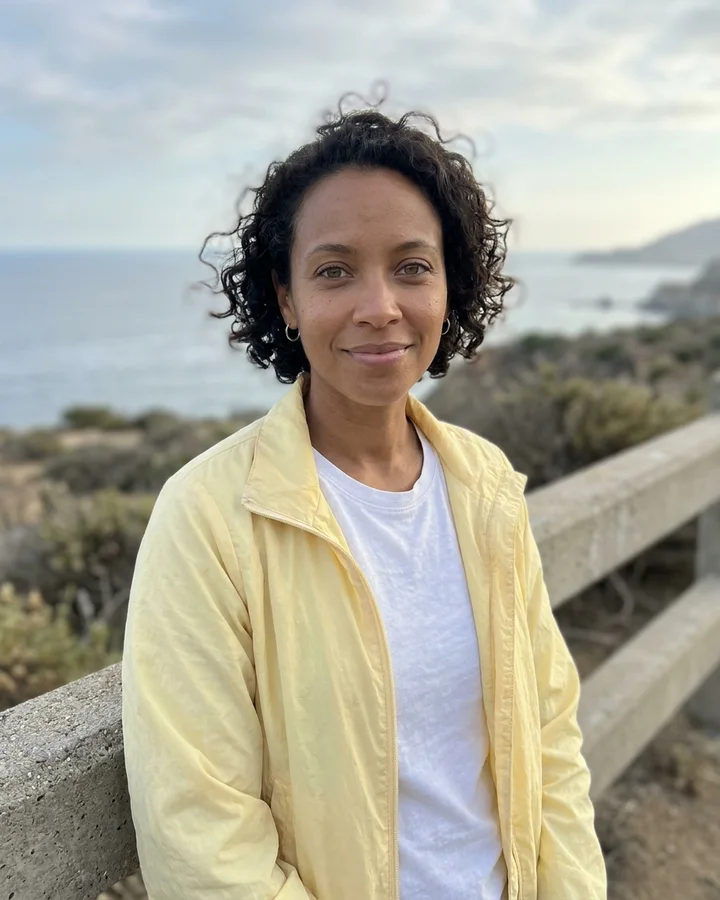
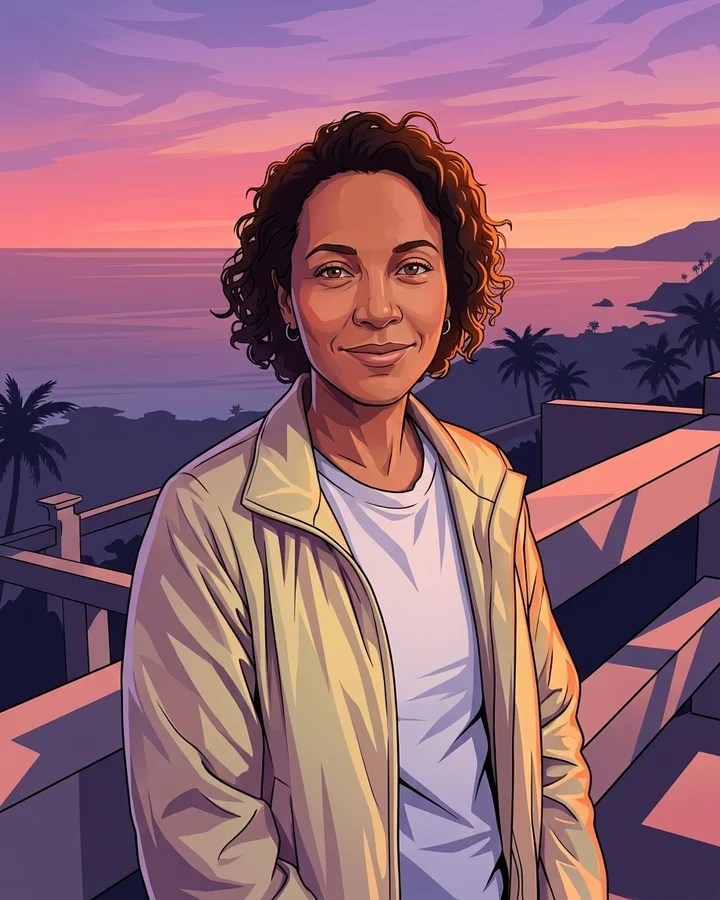
Convierte una selfie o una foto de tu coche o mascota en una ilustración al atardecer. Aplica el filtro de GTA 6 con Nano Banana 2.1.
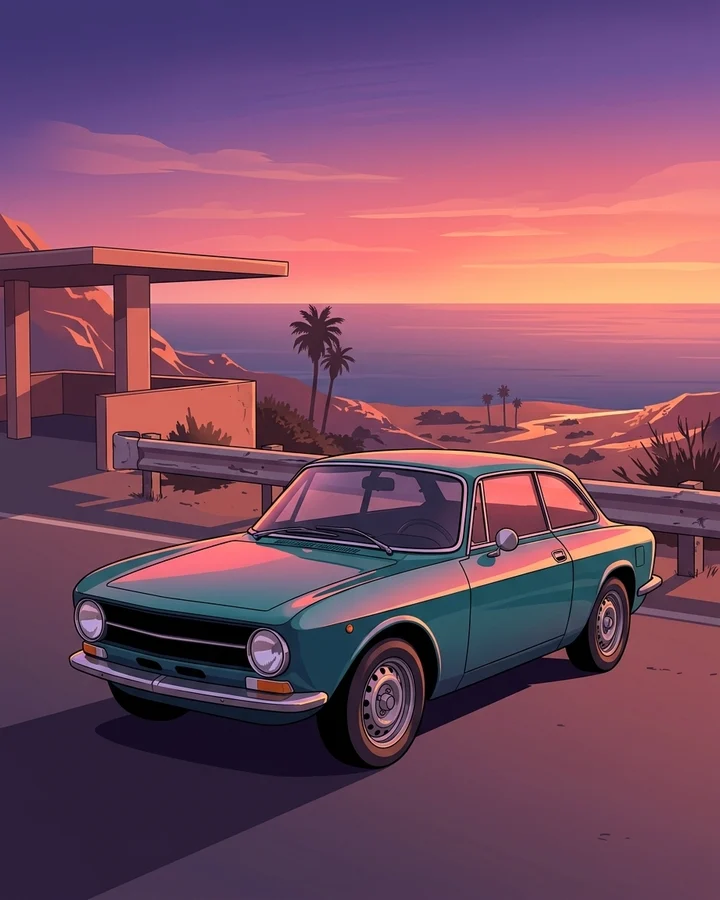
Mira cómo Nano Banana 2.1 convirtió un retrato, la foto de un coche y la de una mascota en ilustraciones al atardecer con la referencia de estilo.
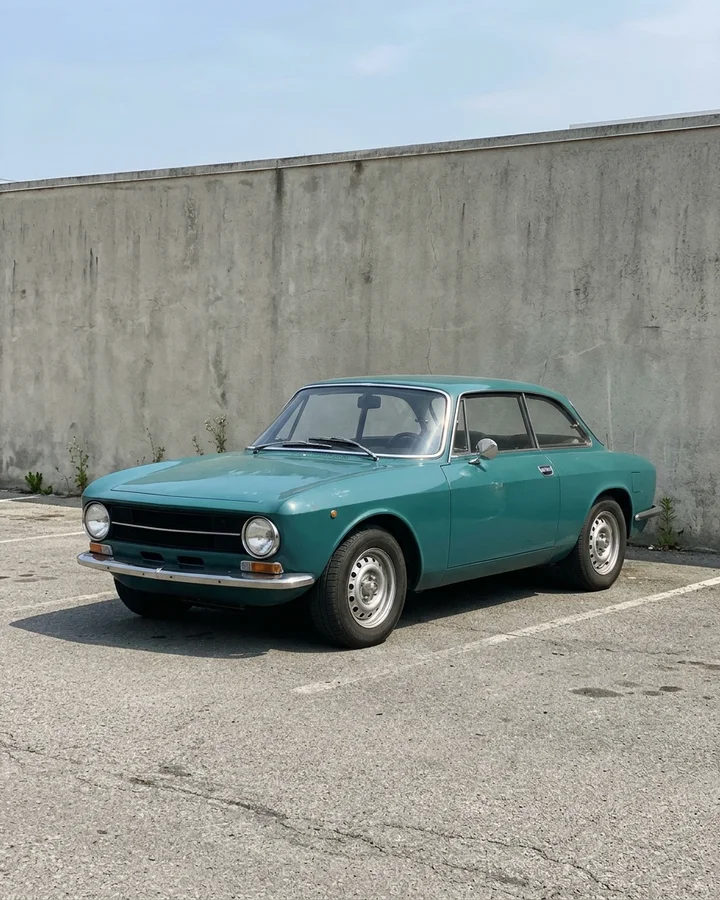
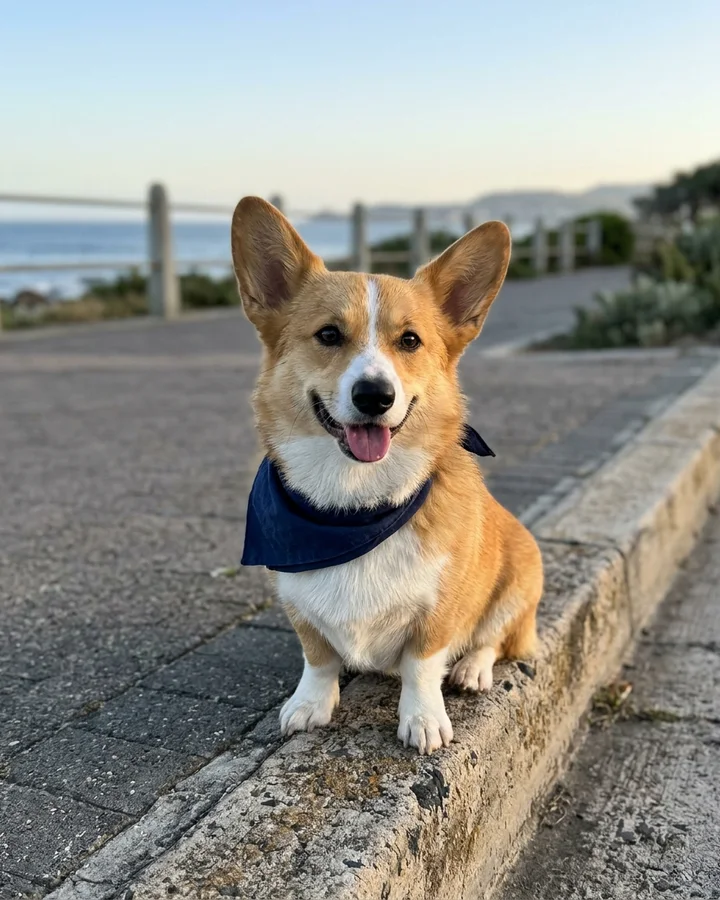
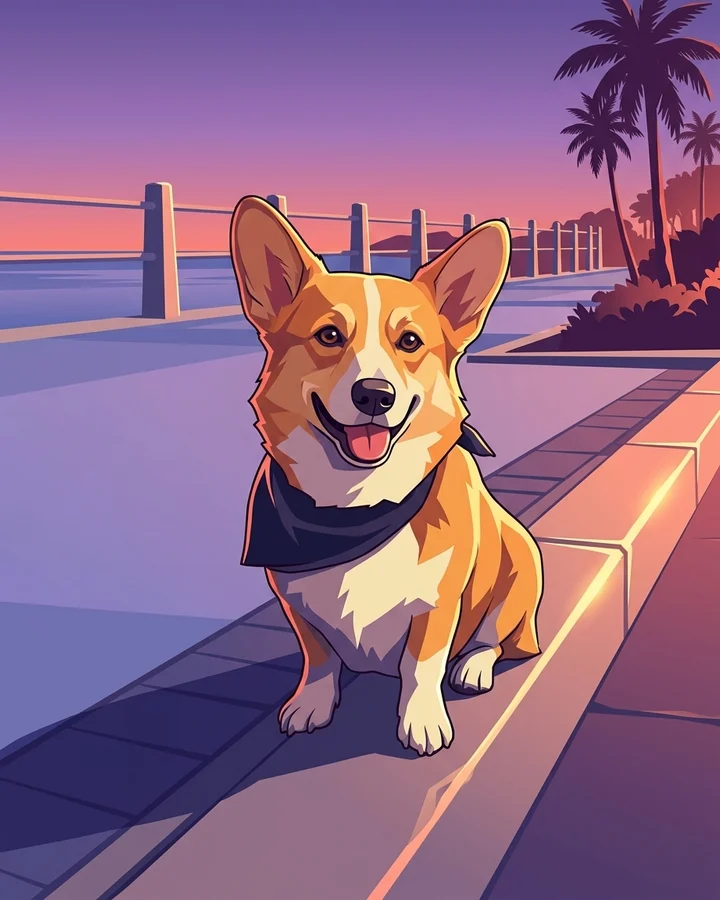
Elige una foto JPG, PNG o WebP de hasta 30 MB. La imagen que subas aporta el protagonista y el escenario. Busca una cara bien iluminada, un vehículo con una silueta clara o una mascota con un patrón de pelaje fácil de distinguir.
Deja que el modelo elija el encuadre en modo Automático o selecciona 4:5 para publicaciones, 9:16 para fondos de móvil, 1:1 para una imagen cuadrada o 16:9 para un banner. Deja margen alrededor de los elementos que quieras conservar dentro del encuadre.
Inicia sesión y elige Aplicar filtro de GTA 6. Nano Banana 2.1 usa tu foto y una referencia de estilo incluida para generar una ilustración. Compara el resultado con tu foto en la vista previa y abre o guarda la imagen final.
El filtro redibuja la foto con reflejos de color coral, cielos violetas o luces frías, sombras definidas y contornos de tinta. El pelo, la ropa, la carrocería y los edificios suelen mostrar los cambios más visibles porque los detalles finos se convierten en superficies pintadas. La iluminación puede dar el mismo efecto incluso a una foto tomada en interiores.
La foto aporta las facciones, la ropa, la postura, la forma del vehículo o las marcas del animal. La referencia de estilo orienta el color y la técnica de dibujo. Nano Banana 2.1 combina ambas imágenes. Antes de compartir el resultado, revisa los accesorios pequeños, las letras impresas y las caras que aparecen a lo lejos.
Selecciona las proporciones antes de generar para que el modelo pueda encuadrar bien al protagonista. Un formato vertical da más presencia a una persona o mascota. Un encuadre panorámico deja sitio para un coche, edificios o un grupo. Obtendrás un JPEG en 1K que puedes compartir o llevar a otro editor.
Elige un retrato de cabeza y hombros con luz uniforme y margen por encima del pelo y a los lados de la cara. Un fondo sencillo ayuda a destacar el rostro. Si vas a recortar el resultado en un círculo, sitúa los ojos y el contorno de la cara cerca del centro.
Una foto lateral o tomada desde un ángulo frontal de tres cuartos deja ver el techo, las ruedas y los faros. Una calle amplia, un aparcamiento o una carretera junto al mar dan espacio para dibujar sombras. Elige un formato horizontal para incluir tanto el vehículo entero como el paisaje.
Prueba con una foto nítida a la altura de los ojos de tu mascota. Incluye las orejas, el hocico y las manchas del pelaje que quieras ver en la ilustración. Un contorno visible ayuda al modelo a conservar su silueta. El formato 4:5 da espacio a un perro o un gato sentado sin que ocupe demasiado poco en la imagen.
Para un retrato de grupo, elige una foto donde las caras estén más o menos a la misma distancia de la cámara. Deja algo de espacio entre las personas y usa un formato horizontal para incluir más del entorno. Para un fondo de móvil, parte de una foto vertical con espacio libre arriba para el reloj y otros controles.
Mira la foto a tamaño completo antes de subirla. Si una cara, una rueda o una mancha del pelaje ya se ve borrosa, el modelo tendrá que interpretar esa parte. El efecto suele apreciarse mejor en una foto despejada y con bordes visibles. Evita capturas con pegatinas, texto o controles sobre las zonas importantes.
Al convertir una escena ancha a 9:16, podrían quedar detalles fuera de los laterales o aparecer zonas de fondo dibujadas arriba y abajo. Recorta la foto original si hay un protagonista concreto que quieras destacar. Usa un formato horizontal para mantener la amplitud de la escena.
Compara el resultado con el original para revisar ojos, dedos, pelo, ruedas o manchas del pelaje. El efecto cambia el color y la textura, y los detalles pueden variar entre generaciones. Utiliza fotos que tengas permiso para editar y retira los datos privados que prefieras mantener fuera de la ilustración.
Es un efecto fotográfico independiente inspirado en las pantallas de carga de GTA 6. A partir de una foto, genera una ilustración original con colores tropicales de atardecer, contornos oscuros y sombras gráficas. La herramienta está pensada para fans y funciona de forma independiente de Rockstar Games.
El filtro procesa una foto y produce un JPEG estático. Importa el original y el resultado a un editor de vídeo para mostrar la transición de antes a después. Elige 9:16 al generar si quieres que la imagen cubra toda la pantalla de un vídeo vertical.
La herramienta ya incluye una instrucción y una imagen de referencia. Solo tienes que subir la foto y seleccionar las proporciones. Para probar otro estilo, abre el editor completo de Nano Banana 2.1 y elige tus propias instrucciones y referencias.
El modelo usa los rasgos identificables de la foto para componer la ilustración. Algunos detalles pueden cambiar, como facciones, accesorios, logotipos o elementos del fondo. Una foto nítida con un protagonista bien definido da al modelo más detalles que conservar.
Al aplicar el filtro, ImagineGo sube tu foto y la envía al servicio de generación junto con la referencia de estilo. Usa una foto que tengas permiso para procesar y revisa el resultado antes de compartirlo por si contiene datos que quieras mantener en privado.
El coste actual en créditos de ImagineGo por cada imagen en 1K aparece junto al botón. Inicia sesión y comprueba que tienes saldo suficiente. Revisa la foto y el formato antes de enviar, porque cada nueva versión inicia una tarea.
Elige una foto donde destaque el protagonista, selecciona el formato para compartirla y dale los colores de una ilustración al atardecer.
Subir una foto ↑ Generador de memes de GTA CJ
 GTA Art Image Generator
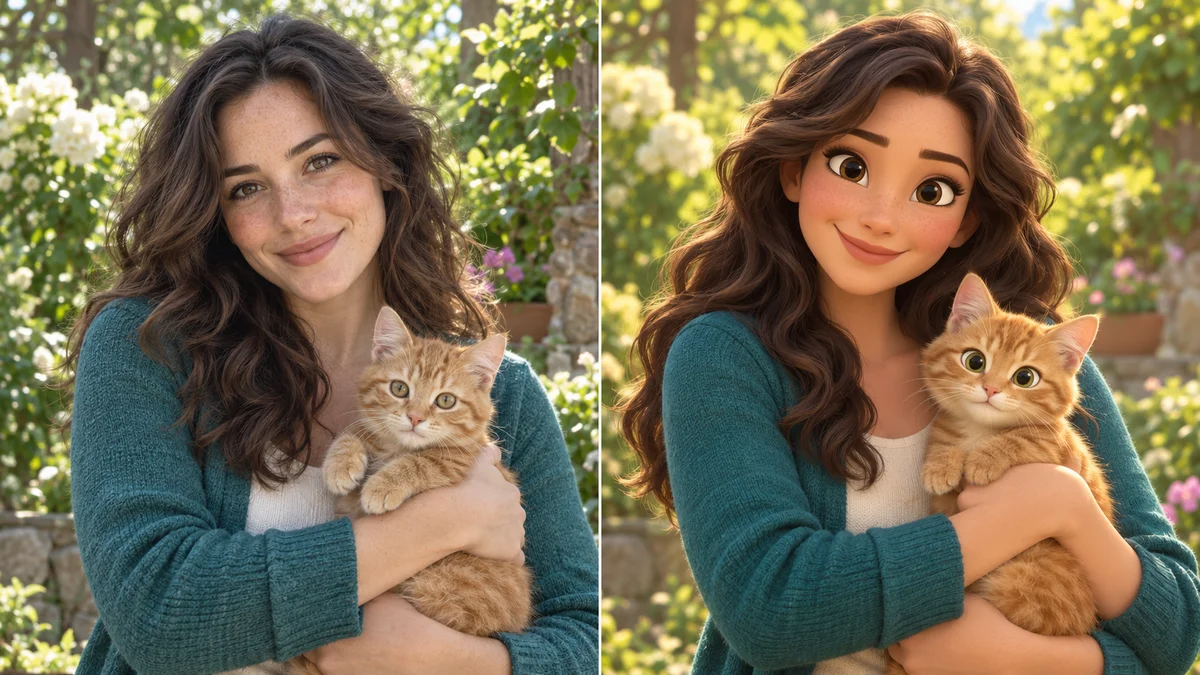 Photo to Disney
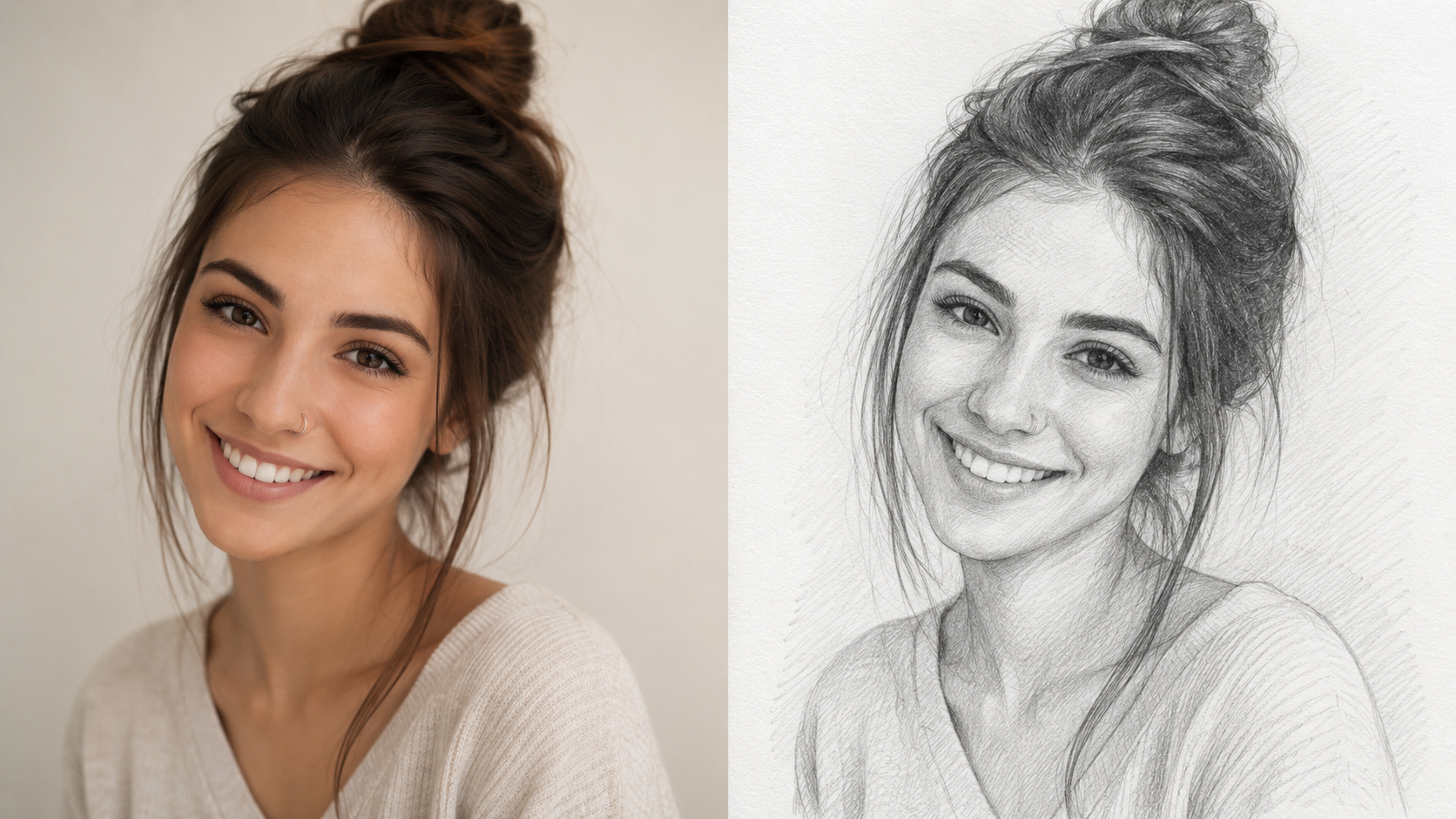 Convertidor de Dibujo a Lápiz