
Convertidor de skins de Roblox a Minecraft
Convierte una captura de tu avatar de Roblox en una skin de Minecraft. Edita la vista previa, comprueba el resultado en 3D y descarga el PNG de 64×64.
Convertidor de skins de Roblox a Minecraft
- 1Vista previa del personaje
- 2Editar vista previaOpcional
- 3Crear skin para el juego
PNG, JPG, WebP hasta 10MB
CostoVista previa: 6 créditos

Tu skin y su vista previa 3D aparecerán aquí.
64 × 64 PNG · Classic (Steve)El convertidor de skins de Roblox a Minecraft de ImagineGo transforma una imagen de tu avatar en una skin descargable. Primero genera una vista frontal y otra trasera del personaje; después puedes ajustar su aspecto, crear el PNG de 64×64 y comprobar la skin real en 3D. El archivo original utiliza brazos anchos Classic/Steve. En el editor de skins puedes retocar los píxeles y adaptar el modelo de brazos.
Convertidor de skins de Roblox a Minecraft: un ejemplo real
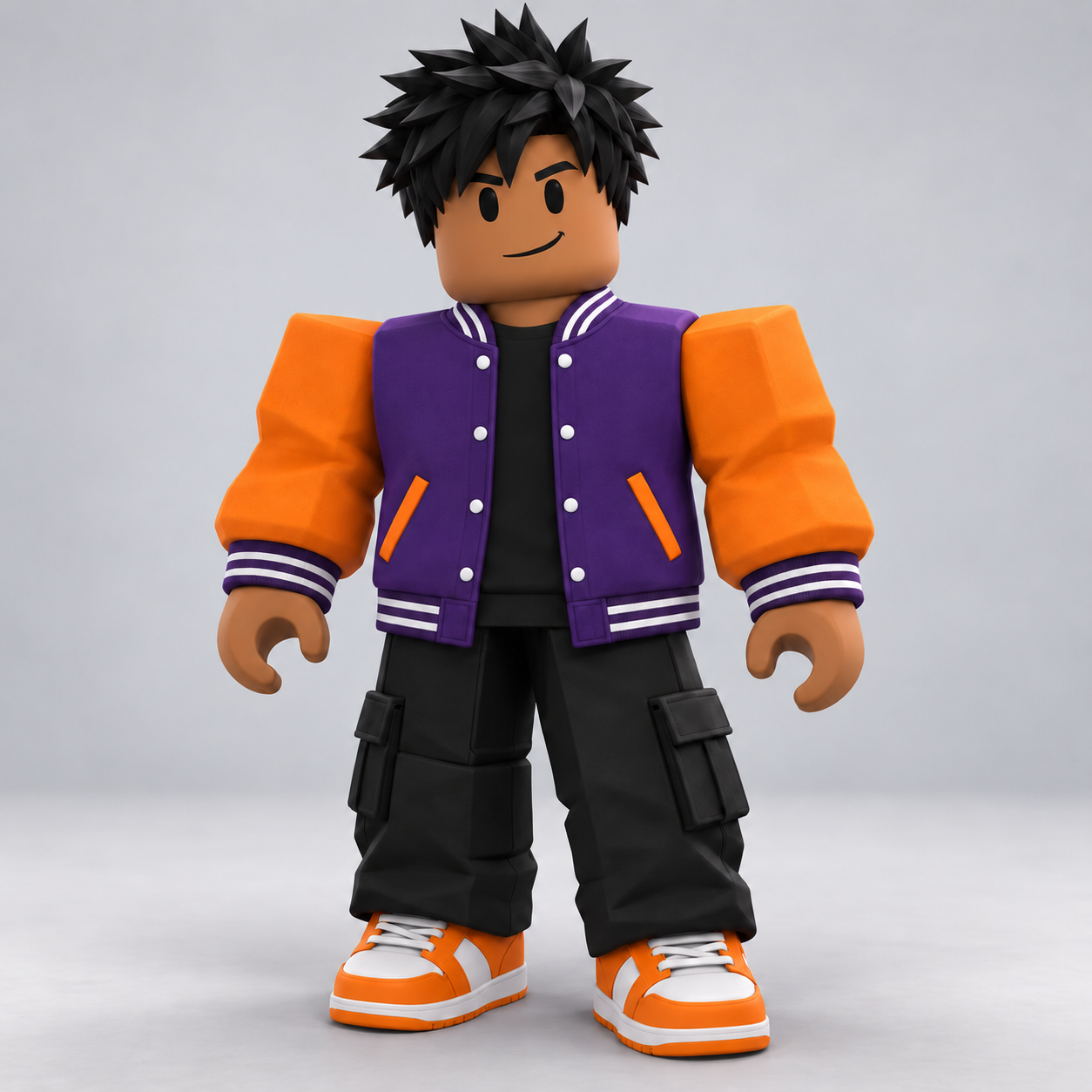
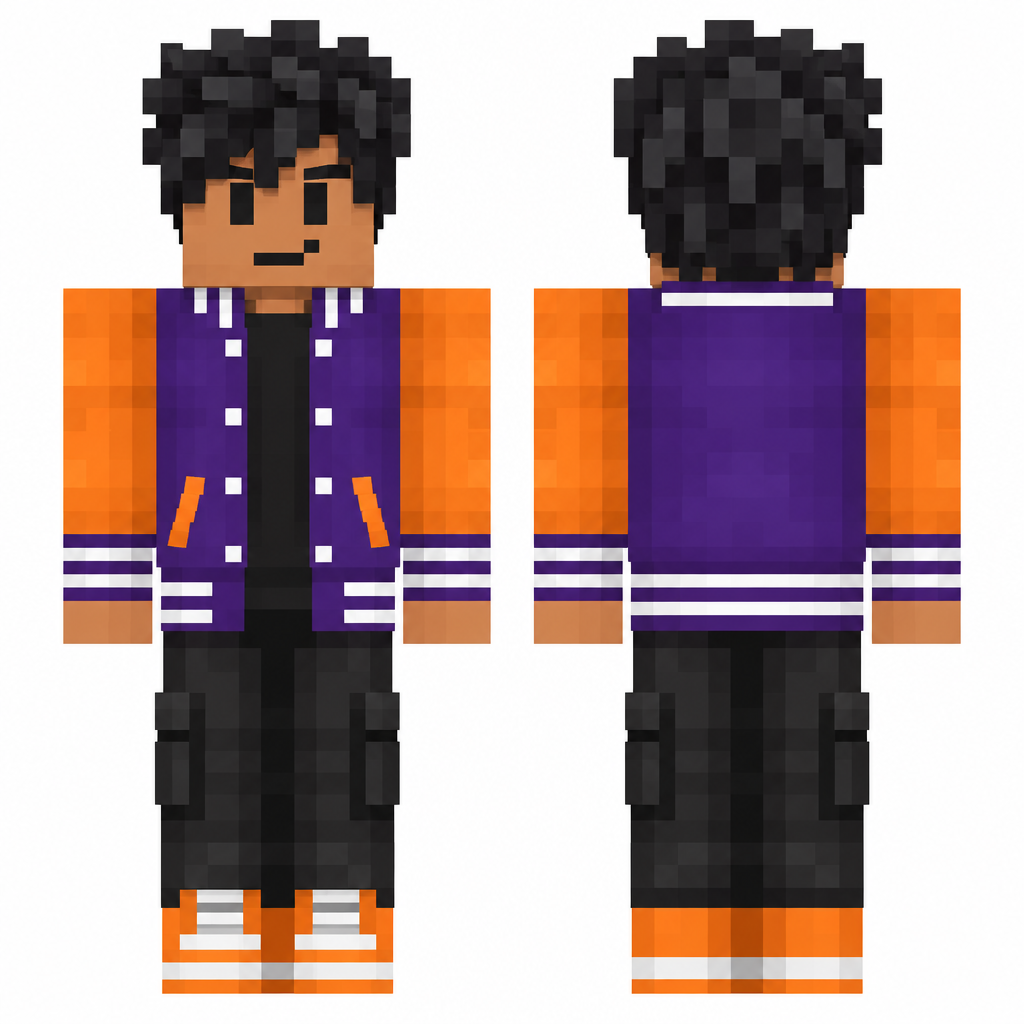
Este ejemplo publicado parte de un avatar de estilo Roblox con una chaqueta universitaria morada, mangas naranjas, pantalones cargo negros y zapatillas blancas y naranjas. Compara la imagen de referencia con las vistas frontal y trasera generadas y gira la skin terminada. Los colores principales de la ropa y los ribetes blancos conservan la identidad del personaje, mientras que el peinado y los bolsillos se simplifican en patrones de píxeles. Descarga el PNG de muestra para examinar la misma textura que aparece en el visor 3D. La vista previa sirve para revisar el diseño; el archivo desplegado de 64×64 es la skin que se importa en Minecraft.
Cómo usar el convertidor de skins de Roblox a Minecraft
- 01
Genera la vista previa del personaje
Sube una captura clara de tu avatar de Roblox con el atuendo completo. Deben verse el pelo, la cara, el torso, los brazos y los zapatos. Recorta los menús y otros personajes. Se admiten imágenes PNG, JPG y WebP de hasta 10 MB. Si quieres, indica los colores o detalles de ropa que deseas conservar y genera las vistas frontal y trasera del personaje de Minecraft.
- 02
Ajusta la vista previa, si lo necesitas
Revisa la cara, el peinado, la chaqueta, los pantalones y la espalda antes de crear la skin. Si quieres cambiar algo, describe el ajuste: conservar la chaqueta morada, poner ambas mangas naranjas o quitar un accesorio demasiado grande. Este paso es opcional. Cuando el diseño te guste, continúa directamente al último paso. La vista previa guardada seguirá disponible cuando vuelvas.
- 03
Genera y descarga la skin
Convierte la vista previa aprobada en una textura de skin de Minecraft. Comprueba el frente, la espalda y los laterales en el visor 3D y descarga el PNG de 64×64. Al importar el archivo original, elige el modelo Classic/Steve. También puedes abrir el editor de skins para retocar detalles y adaptar los brazos antes de exportar la versión final.
Convertidor de skins de Roblox a Minecraft: conserva tu estilo
Lleva tu atuendo favorito de Roblox a otro juego sin dibujar cada píxel desde cero. La IA interpreta la imagen del personaje completo y combina el peinado, los rasgos de la cara, los colores de la ropa y los zapatos. Una chaqueta universitaria, una sudadera de tonos pastel, un conjunto monocromático o un estilo urbano colorido sirven como punto de partida visual. Describe los detalles que distinguen a tu avatar, como las mangas de otro color o un tono de pelo concreto. El objetivo es crear una versión reconocible en Minecraft, con un diseño legible en una textura pequeña. No se transfieren el inventario, las compras ni la malla 3D de Roblox.
Convertir mi avatar de Roblox ↗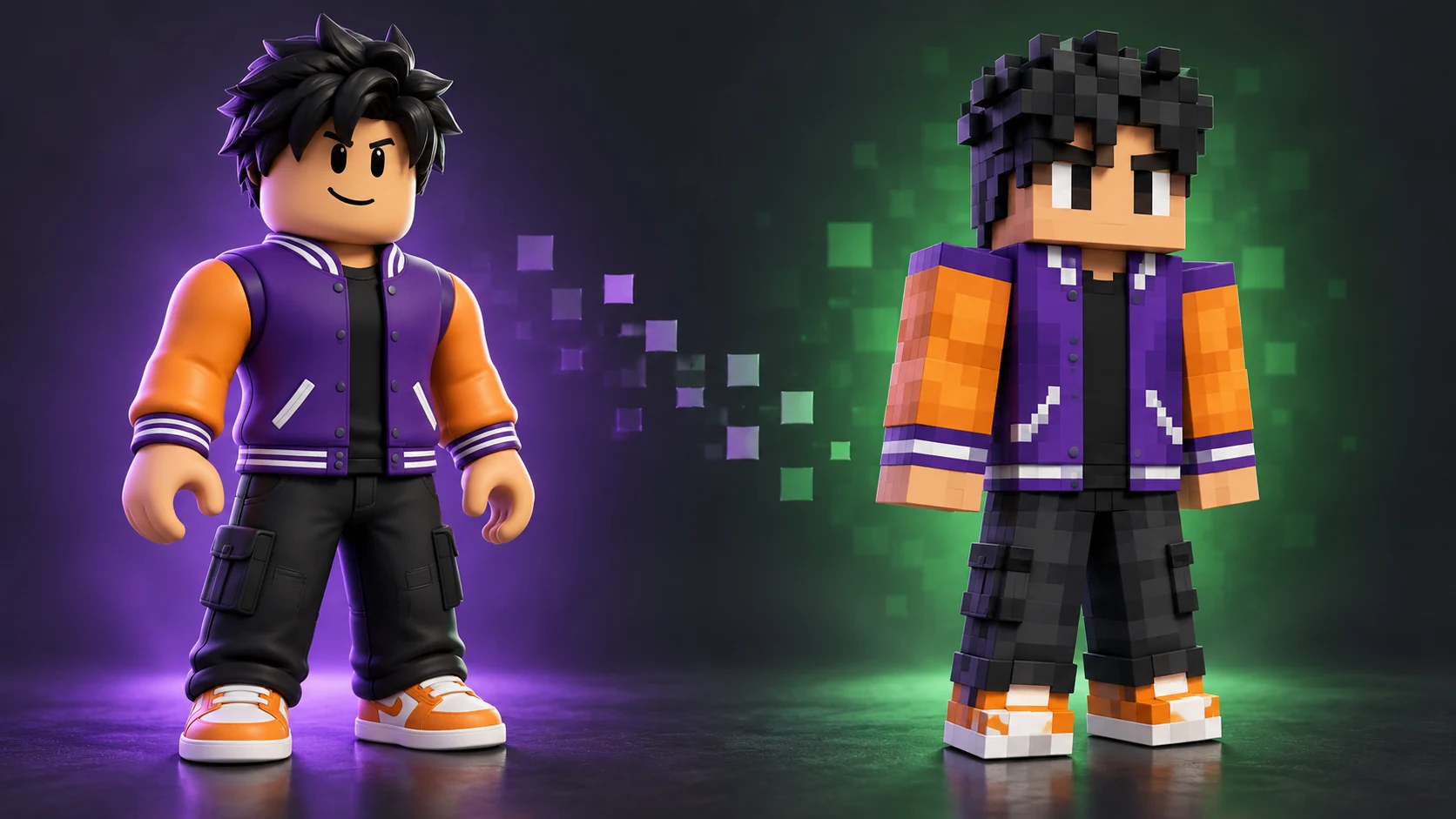
Convertidor de skins de Roblox a Minecraft: revisa antes de convertir
La vista previa permite decidir el aspecto del personaje antes de generar la skin. Puedes comprobar la ropa, ajustar un color o describir la espalda que no se ve en la referencia antes de convertir el diseño en una textura. La herramienta genera las vistas frontal y trasera a partir de una sola imagen; la IA interpreta los detalles que quedan ocultos. Una instrucción breve, como «espalda lisa morada con un ribete blanco en el bajo», orienta esa interpretación. Cuando la vista previa esté lista, guárdala y continúa más tarde. Salir de la página no te obliga a volver a subir el avatar ni a repetir el primer paso.
Convertir mi avatar de Roblox ↗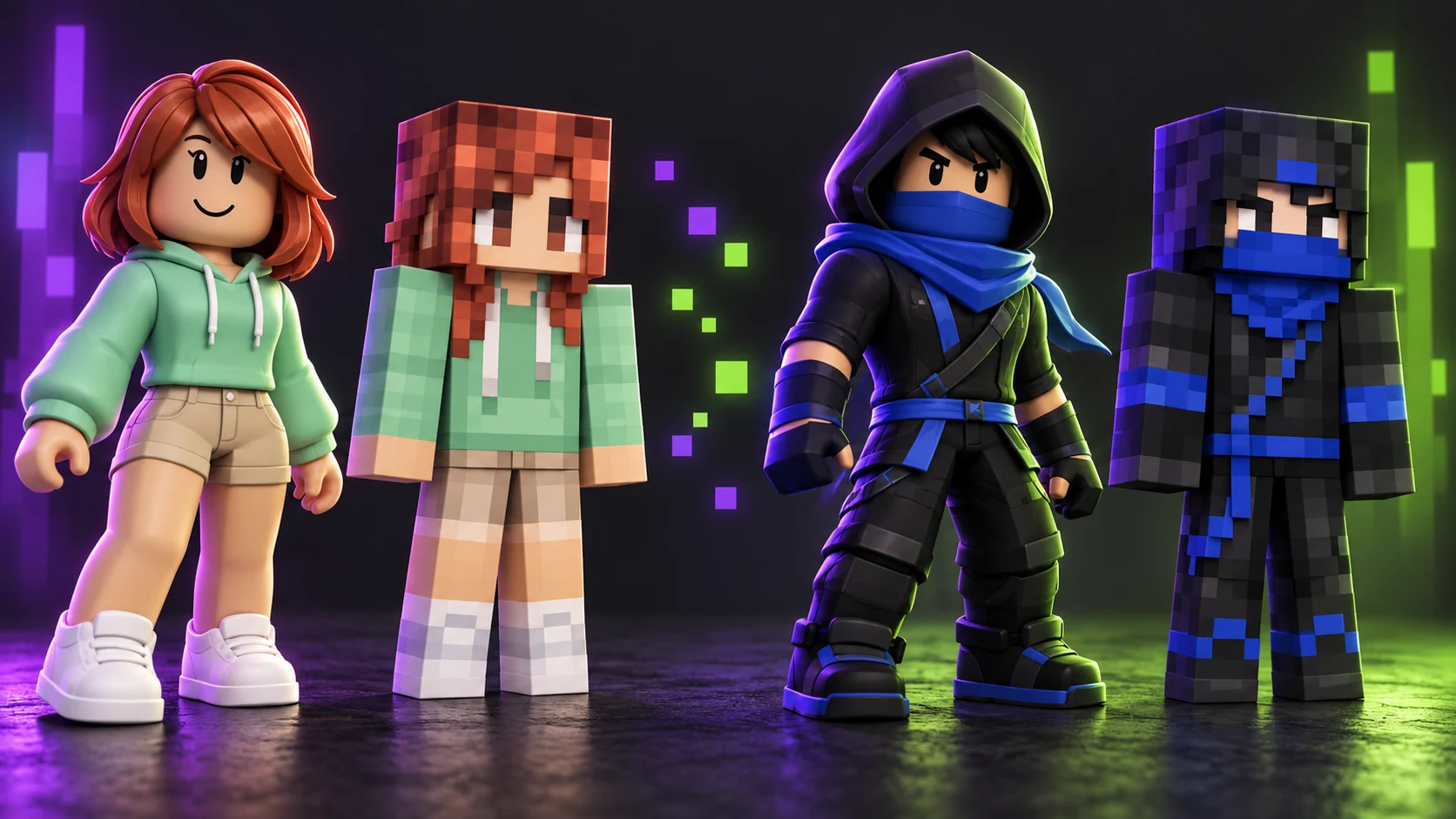
Convertidor de skins de Roblox a Minecraft: un archivo editable
La descarga final es un PNG con la skin de Minecraft desplegada y sus zonas para la cabeza, el torso, los brazos y las piernas. El visor 3D aplica esa textura al modelo del jugador para que puedas revisar las uniones de las mangas, los bordes del pelo o los colores de los zapatos. Para pequeños cambios, abre el editor de skins de Minecraft de ImagineGo y pinta directamente sobre la skin. La edición manual y la exportación a PNG son gratuitas. También puedes cambiar entre los brazos anchos Classic/Steve y los brazos estrechos de Alex. Después de cambiar el modelo, revisa los hombros, los puños y los píxeles laterales, y selecciona el mismo tipo de brazos al importar el archivo editado.
Convertir mi avatar de Roblox ↗Convertidor de skins de Roblox a Minecraft: capturas e importación
Lo ideal es empezar con una captura frontal de cuerpo entero. Usa una pose neutra, con los brazos visibles y un fondo sencillo. Mantén suficiente detalle para distinguir la cara, el pelo y la ropa; no reduzcas la referencia al tamaño de la skin final. Recorta los mensajes del chat, los nombres de usuario o la información privada que no quieras subir. Este proceso utiliza IA en línea, así que elige una imagen tuya o que tengas permiso para editar.
Da prioridad a los rasgos que hacen reconocible a tu avatar. Las áreas de color amplias, los ribetes de la chaqueta, la silueta del pelo y unos zapatos que contrasten suelen funcionar mejor que las letras pequeñas o los accesorios muy elaborados. Las alas grandes, las mascotas flotantes, las colas y las proporciones inusuales no pueden convertirse en objetos 3D independientes dentro de una skin PNG estándar. Describe una versión simplificada mediante colores o detalles de la ropa y comprueba el resultado desde todos los ángulos.
En Minecraft Java Edition, abre el Launcher, selecciona Minecraft: Java Edition y entra en Skins → New Skin. Busca el PNG descargado, selecciona Classic/Wide para el archivo original y pulsa Save & Use. Si has cambiado a brazos estrechos en el editor, elige el modelo Slim correspondiente.
En Bedrock para Windows o móvil, utiliza las opciones de importación de Classic Skin dentro de Dressing Room. Xbox, PlayStation y Nintendo Switch no disponen de importación oficial de skins PNG personalizadas. Conserva las dimensiones originales del archivo exportado e importa la textura de la skin, no la vista previa del personaje ni una captura del visor 3D.
Convertidor de skins de Roblox a Minecraft: preguntas frecuentes
¿Puedo convertir automáticamente mi avatar de Roblox en una skin de Minecraft?
Sí. Sube una imagen de tu avatar de Roblox a ImagineGo, genera sus vistas frontal y trasera y convierte el diseño aprobado en una skin PNG de 64×64 para Minecraft. Puedes ajustar la vista previa si lo necesitas y comprobar la skin final en 3D antes de descargarla.
¿Se descarga una skin para jugar o solo una imagen del personaje?
La descarga final es una textura de skin PNG de 64×64 con las distintas partes del cuerpo distribuidas en el archivo. Se puede importar mediante las opciones de skins personalizadas de las versiones de Minecraft compatibles. Descarga el archivo del último paso; la imagen frontal y trasera es una referencia para revisar el diseño.
¿Puedo introducir un nombre de usuario de Roblox o una plantilla de camisa?
El convertidor admite una imagen del avatar, no un nombre de usuario, un enlace a la cuenta ni el ID de una prenda. Usa una captura del personaje con toda su ropa. Las plantillas de camisas y pantalones de Roblox tienen otra distribución y no muestran la cara, el peinado, el atuendo y los zapatos completos.
¿Puedo subir otra imagen de la espalda?
El flujo actual admite una sola imagen y genera las vistas frontal y trasera a partir de ella. Si la espalda del atuendo es importante, describe sus colores o su patrón en las instrucciones opcionales y revisa o modifica la vista previa antes de crear la skin.
¿Se conservarán exactamente todos los accesorios de Roblox?
Los colores de la ropa, el peinado y los patrones sencillos pueden recrearse como arte de píxeles. Los accesorios independientes, las alas, las mascotas y las formas corporales especiales deben simplificarse, porque una textura de skin estándar de Minecraft no puede transferir la geometría de Roblox. La vista previa y el editor ayudan a mantener una versión reconocible del personaje.
¿Funciona con avatares R6 y R15?
Puedes usar una imagen clara de cualquiera de los dos estilos. El convertidor interpreta el aspecto visible del personaje; no importa el esqueleto R6 o R15. El resultado usa las proporciones del jugador de Minecraft, por lo que la pose y la forma del cuerpo se adaptan a ese modelo.
¿Puedo editar la skin y cambiar entre brazos anchos y estrechos?
Sí. Abre el PNG generado en el editor de skins de Minecraft de ImagineGo para pintar píxeles, retocar el atuendo y cambiar el modelo de brazos. Comprueba la textura de los brazos después del cambio y descarga el PNG editado. La edición manual y la exportación son gratuitas.
¿Cuántos créditos cuesta la conversión?
La vista previa del personaje cuesta 6 créditos, cada modificación opcional de esa vista previa cuesta 6 créditos y generar la skin final cuesta 9 créditos. Sin modificaciones adicionales, la vista previa y la skin suman 15 créditos. Las cuentas nuevas reciben 10 créditos al registrarse para probar la vista previa; puedes añadir créditos para continuar con la skin final. La vista previa guardada se conserva.
¿Puedo usar la skin descargada en Java o Bedrock?
Puedes importar el PNG en Java Edition y en las opciones de skins personalizadas de Bedrock para Windows y móvil. Las consolas no tienen importación oficial de skins PNG. El archivo original utiliza brazos Classic/Steve; selecciona el mismo modelo al importarlo.
Dale tu estilo al convertidor de skins de Roblox a Minecraft
Lleva tus colores, tu peinado y tu atuendo favoritos a tu próximo mundo de Minecraft. Sube el avatar, elige el diseño y crea una skin que puedas descargar y seguir retocando.
Convertir mi avatar de Roblox ↗