Convierte un dibujo a mano o boceto digital en un render conceptual realista. Sube tu boceto y describe materiales, luz y ambiente.
Espacio Sketch to Render
GPT Image 2.5 · 1K6 puntos / render
Inicia sesión para subir. Cada generación usa puntos; verás el coste antes de generar.
Vista previa Sketch to Render
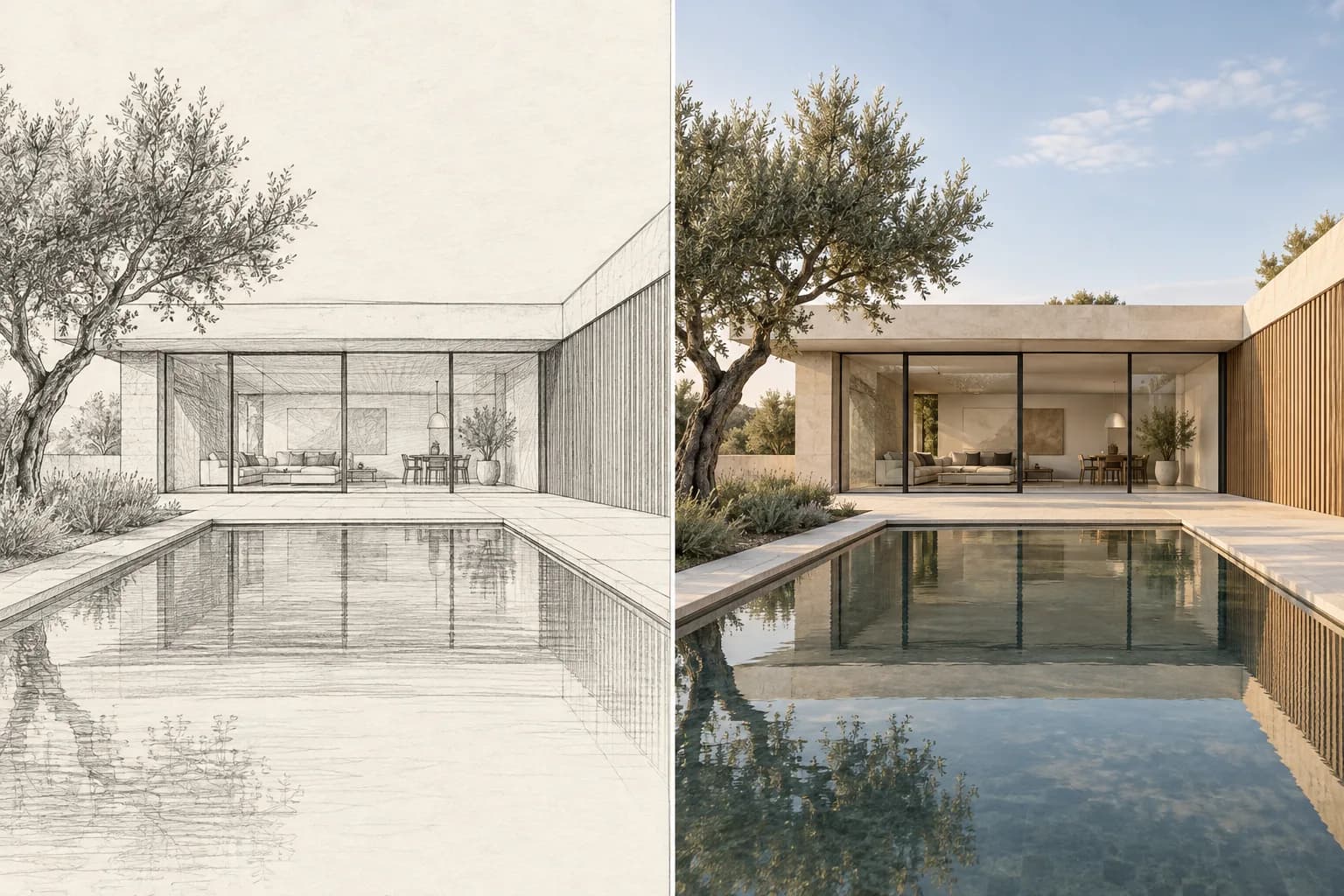
Ilustración conceptual creada con IA: boceto a la izquierda y render a la derecha. No es un resultado verificado de GPT Image 2.5; los resultados reales varían.
Sketch to Render: de líneas a materiales y luz
Las líneas explican la forma; los materiales y la luz ayudan a imaginar la sensación del espacio. Este pabellón ilustra el objetivo de convertir un boceto en una imagen conceptual guiada por la perspectiva y las formas principales. Compara cubierta, acristalamiento, estanque y pared de madera. Las instrucciones priorizan esas señales, aunque no garantizan geometría exacta.
Ilustración conceptual creada con IA: boceto a la izquierda y render a la derecha. No es un resultado verificado de GPT Image 2.5; los resultados reales varían.
Cómo usar Sketch to Render
01
1. Sube un boceto legible
Elige una perspectiva, alzado o dibujo digital en PNG, JPG o WebP de hasta 10 MB. Fotografía el papel de frente, recorta la mesa y destaca los bordes importantes. Usa dibujos propios o autorizados. Inicia sesión antes de subir para vincular la imagen a tu tarea de generación.
02
2. Describe el acabado deseado
Indica el objeto, los materiales principales, la iluminación y los detalles que deben mantenerse. Caliza clara, roble y luz suave bastan para una primera prueba. Deja el campo vacío para una interpretación realista con luz natural. El dibujo aporta estructura; las palabras orientan superficies y atmósfera. Evita mezclar demasiados estilos.
03
3. Genera, revisa y descarga
Comprueba los puntos mostrados y genera con GPT Image 2.5. Descarga cuando la tarea termine. Revisa huecos, siluetas y escala frente al original. Si un acabado no encaja, cambia esa parte de la descripción y crea otra versión. Cada nueva generación consume puntos, por lo que conviene revisar la dirección antes de repetir.
Sketch to Render para explorar el diseño inicial
Explica mejor una idea inicial
La textura, profundidad y sombra facilitan que clientes y equipos comprendan el diseño sin interpretar cada trazo. Usa la imagen para conversar sobre ambiente y materiales antes del modelado detallado. Presenta también el boceto original para distinguir tu intención de diseño de la interpretación que añade la IA.
Compara materiales desde una referencia común
Prueba ladrillo frente a piedra, roble frente a nogal o superficies mates frente a metal pulido utilizando el mismo dibujo. Cambia una elección cada vez y pide mantener el punto de vista. Los resultados pueden desviarse; comprueba bordes y proporciones en cada intento en lugar de asumir que las variantes son geométricamente idénticas.
Empieza directamente desde una imagen
No necesitas construir una escena 3D completa para explorar conceptos o preparar imágenes de presentación en el navegador. GPT Image 2.5 genera una imagen guiada por la referencia. Si necesitas medidas controladas, información técnica o una escena reutilizable, continúa en software CAD o 3D y utiliza el render como referencia visual.
Casos de uso de Sketch to Render
Exteriores y estudios de fachada
Convierte el dibujo de una vivienda, pabellón o alzado en un concepto arquitectónico. Describe revestimiento, vidrio, paisaje y hora del día, señalando cubierta y ventanas que deben conservarse. Sirve para discutir el carácter exterior y su relación con el entorno. Revisa elementos inventados antes de compartir una propuesta.
Interiores y conceptos de habitaciones
Sube una perspectiva de salón, cocina o espacio público para estudiar acabados e iluminación. Indica suelo, carpintería, tapicería y dirección de la luz; pide conservar muebles y ventanas. El concepto ayuda a discutir un panel de inspiración, pero no verifica dimensiones, pasos accesibles ni disponibilidad comercial del mobiliario representado.
Diseño de productos y muebles
Un dibujo claro de silla, lámpara o altavoz permite explorar materiales. Describe acabado, color, fondo e iluminación de estudio y solicita mantener silueta y ángulo original. Examina asas, juntas y uniones. Una imagen convincente no demuestra que el producto sea fabricable ni sustituye la revisión de ingeniería.
Portafolios y presentaciones conceptuales
Muestra el original, la dirección de renderizado y una imagen revisada como secuencia del desarrollo de la idea. Identifica la asistencia de IA y respeta normas de curso, cliente o publicación. Añade tu razonamiento de diseño, en vez de presentar la imagen generada como prueba de que las cuestiones técnicas están resueltas.
Consejos de calidad y prompts para Sketch to Render
Ofrece señales visuales claras
Aumenta el contraste de los contornos que definen el diseño y elimina notas o marcas accidentales. Mantén una perspectiva coherente y no combines dibujos independientes en una sola imagen. Un alzado orienta la fachada; una perspectiva aporta profundidad y posición de cámara. Los trazos ambiguos dejan más libertad de interpretación.
Separa estructura fija y apariencia variable
Primero indica qué permanece: cámara, cubierta, número de huecos o silueta. Después describe materiales, color, luz y entorno. Evita órdenes contradictorias y listas largas de estilos. Si cambia la geometría, simplifica la descripción y vuelve al dibujo original, en lugar de procesar repetidamente un resultado alterado.
Evalúa el resultado como concepto
La salida es una imagen bidimensional, no un modelo editable, archivo CAD o documento de construcción. Detalles, dimensiones, texto y caras ocultas pueden interpretarse mal. Revisa las características importantes con un profesional antes de decidir. Conserva archivos originales y recurre a herramientas especializadas cuando necesites geometría precisa.
Prepara los archivos con responsabilidad
Sube únicamente dibujos que tengas autorización para usar. Elimina nombres, direcciones, firmas y notas confidenciales antes de procesar proyectos sensibles. Las imágenes se suben para generación remota; no es un renderizador sin conexión. Consulta la política de privacidad y los requisitos del proyecto antes de enviar diseños privados.
Un prompt de Sketch to Render para adaptar
Visualiza este pabellón de patio como un concepto arquitectónico realista. Mantén el ángulo original, cubierta plana, distribución del vidrio y posición del estanque. Usa caliza clara, listones de roble y reflejos sutiles. Añade luz suave de tarde y vegetación contenida. No agregues plantas, ventanas ni texto. Usa el boceto como referencia de diseño.
Es un flujo de imagen a imagen que utiliza un dibujo como referencia para una visualización más realista. ImagineGo envía el boceto y tus indicaciones a GPT Image 2.5. Interpreta materiales, luz y profundidad para explorar conceptos, sin aportar documentación de medidas verificadas.
¿Qué dibujos y formatos puedo subir?
Un PNG, JPG o WebP de hasta 10 MB. Funcionan bocetos manuales, dibujos de tableta, perspectivas y líneas CAD exportadas como imagen cuando las formas son legibles. Exporta primero los archivos CAD o vectoriales nativos: la herramienta no lee su geometría.
¿Conserva exactamente todas las líneas y dimensiones?
No. Las instrucciones priorizan composición, perspectiva, proporciones y huecos importantes, pero el modelo puede reinterpretar detalles. Compara el resultado con el original. No hay bloqueo de geometría ni garantía de precisión dimensional.
¿Sirve para interiores y productos?
Sí. Describe el espacio u objeto, materiales y luz. Las posiciones claras de muebles y ventanas ayudan en interiores, y la silueta definida en productos. La calidad depende de la claridad del dibujo y las instrucciones.
¿Genera un modelo 3D descargable?
No. Esta página crea una imagen, no un OBJ, GLB, malla editable ni archivo CAD. Para un modelo, visita la herramienta relacionada Imagen a 3D y revisa sus capacidades. Una imagen realista no contiene geometría tridimensional verificada.
¿Es gratis y cuántos puntos cuesta?
Generar consume puntos. El coste actual procede del registro de GPT Image 2.5 y se muestra antes de empezar. Esta página utiliza 1K. Debes iniciar sesión; los puntos promocionales dependen de tu cuenta. No se ofrece uso gratuito ilimitado.
¿Cómo corrijo un render que cambia mi diseño?
Usa un dibujo más claro y especifica cubierta, huecos o silueta que deben mantenerse. Limita las indicaciones a unos pocos materiales y decisiones de luz. Vuelve al original y revisa cada prueba. No se promete conservación perfecta.
¿Puedo usarlo en una presentación para clientes?
Una imagen conceptual revisada puede comunicar ideas si los derechos del dibujo y las condiciones del servicio lo permiten. Identifica la asistencia de IA y su carácter conceptual. Verifica detalles y requisitos comerciales antes de publicar; no sustituye documentación profesional.
Comienza tu próximo concepto con Sketch to Render
Sube un dibujo, describe el acabado y explora una dirección visual para tu próximo diseño.