
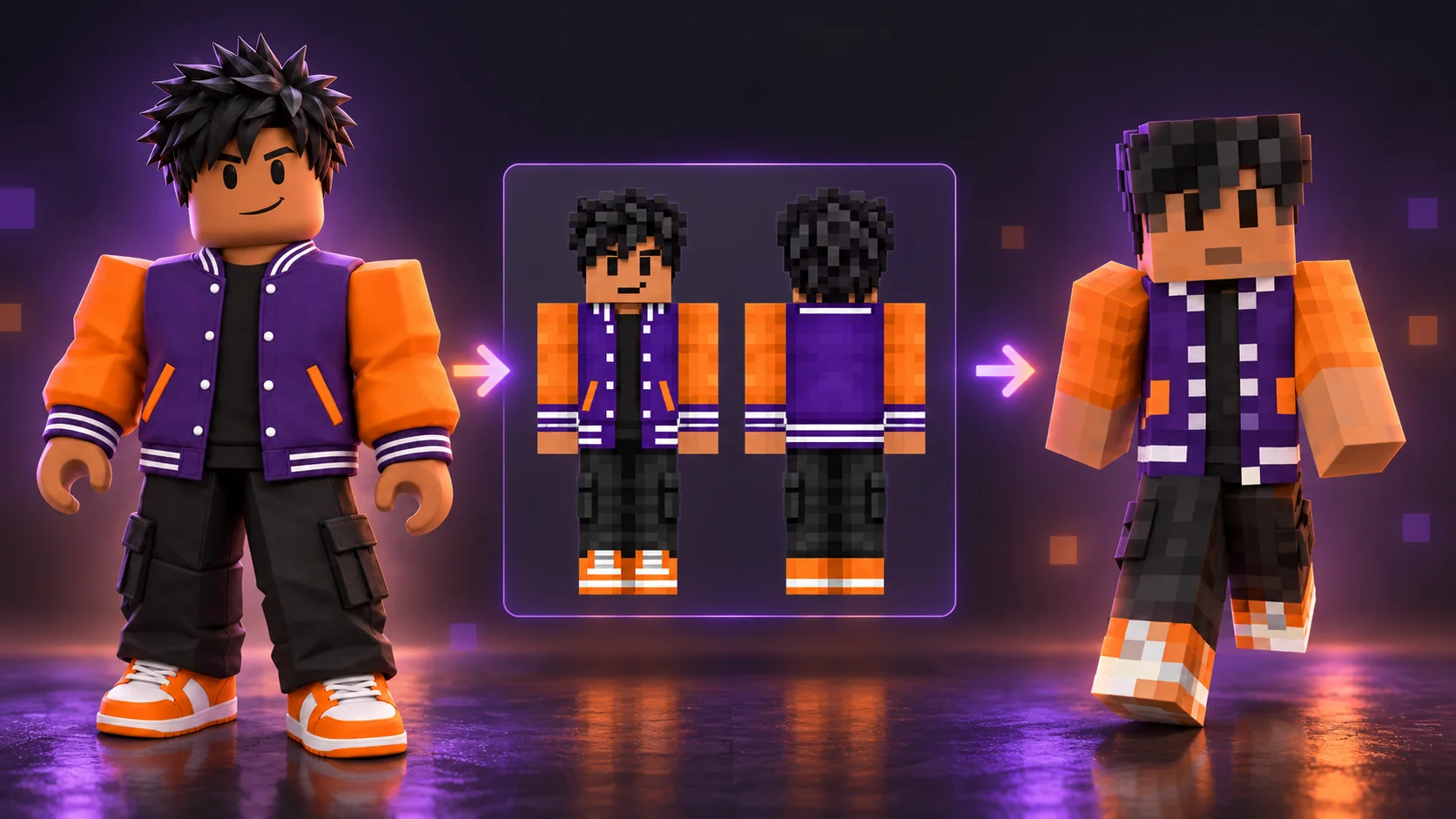
Puedes convertir una foto en una skin de Minecraft con el generador de skins con IA de ImagineGo. Elige Photo To Skin, sube tu imagen, revisa el personaje en la vista 3D y descarga una skin PNG de 64×64 con brazos Classic/Steve.
Necesitas una textura desplegada de la skin, con las zonas de cabeza, cuerpo, brazos y piernas colocadas en su posición correspondiente. Una captura o una ilustración del personaje no es ese archivo. Esta guía explica cómo generarlo, comprobarlo e instalarlo.
¿Una imagen de un personaje de Minecraft ya sirve como skin?
Una ilustración no puede importarse directamente como skin estándar. Minecraft necesita una textura distribuida sobre las superficies del modelo. La guía oficial de skins explica el uso de un PNG plano y desplegado en Java.
ImagineGo ofrece tres modos:
| Modo | Punto de partida | Resultado | ¿Sirve para este tutorial? |
|---|---|---|---|
| Photo To Skin | Foto o imagen de un personaje | PNG de 64×64 con brazos Classic | Sí, para subir una imagen |
| Text To Skin | Descripción escrita | PNG de 64×64 con brazos Classic | Si tienes una idea, pero no una foto |
| Concept image | Imagen e instrucciones creativas | Ilustración conceptual | Para crear imágenes, no para importar una skin directamente |
Photo To Skin crea primero las vistas frontal y trasera y después las convierte en la textura desplegada. El archivo que debes descargar es la textura final, no las vistas intermedias. Puedes ver las etapas en el ejemplo público de la herramienta.
Cómo convertir tu foto en una skin de Minecraft
1. Elige una referencia clara
Usa una foto bien iluminada con una persona como protagonista, el rostro visible y el pelo y la ropa reconocibles. Una toma frontal es un buen punto de partida. Si quieres conservar el conjunto, evita un recorte que solo muestre la cara.
Se admiten PNG, JPG y WebP de hasta 10 MB. No reduzcas la referencia a 64×64: ese tamaño corresponde a la skin final. Sube una foto propia o una imagen que tengas permiso para utilizar, especialmente si aparece otra persona.
El color del pelo, los colores principales de una chaqueta y un calzado distintivo suelen reconocerse mejor en pocos píxeles que las letras diminutas o los detalles faciales sutiles. Si la foto no muestra la espalda, describe los detalles importantes que faltan.
2. Selecciona Photo To Skin y sube tu imagen
Abre la herramienta de foto a skin, elige Photo To Skin y sube tu referencia.
3. Indica qué rasgos quieres conservar
El prompt opcional sirve para concretar el aspecto; la herramienta se encarga del formato de la skin. Céntrate en unos pocos rasgos visibles:
Conserva mi pelo oscuro y rizado, mi tono de piel cálido y la sudadera verde.
Usa pantalones oscuros y zapatillas blancas. Deja la espalda de la sudadera
verde lisa. Simplifica los detalles pequeños en píxeles claros de Minecraft.
Para una variación de estilo:
Conserva el peinado y los colores principales de la ropa de mi referencia.
Crea un atuendo sencillo de aventurero del bosque, con chaqueta verde y
botas marrones. Mantén el rostro visible y evita los textos diminutos.
Céntrate en el peinado, los colores de la ropa y otros rasgos visibles que quieras conservar.
4. Genera y revisa la skin final
Inicia la generación cuando termine la subida. La conversión puede tardar varios minutos porque incluye varias etapas. Espera a la skin terminada: la imagen frontal y trasera todavía no es el archivo final.
Gira el personaje y revisa el frente, la espalda, los laterales, hombros, muñecas, cintura y zapatos. Comprueba que las mangas encajen, que la espalda sea coherente y que el pelo y la ropa mantengan el aspecto que buscabas.
Puedes corregir detalles pequeños píxel a píxel en el editor gratuito de skins de Minecraft y exportar un PNG. Cambiar un color a mano puede ser más sencillo que pedir otra interpretación a la IA.
5. Descarga el PNG de la skin
Pulsa Download skin PNG y conserva el archivo original de 64×64. No uses una captura, la foto subida ni la ilustración frontal y trasera. Ampliar la textura no mejora su compatibilidad.
Las skins generadas usan brazos Classic/Steve. Elige Classic/Wide en Java y el modelo de brazos anchos correspondiente en Bedrock compatible.
Un ejemplo público: de imagen de referencia a skin descargable
El ejemplo muestra un avatar de Roblox con chaqueta universitaria morada, mangas naranjas, pantalones oscuros y zapatos naranjas. Sigue el mismo proceso Photo To Skin utilizado para fotos.
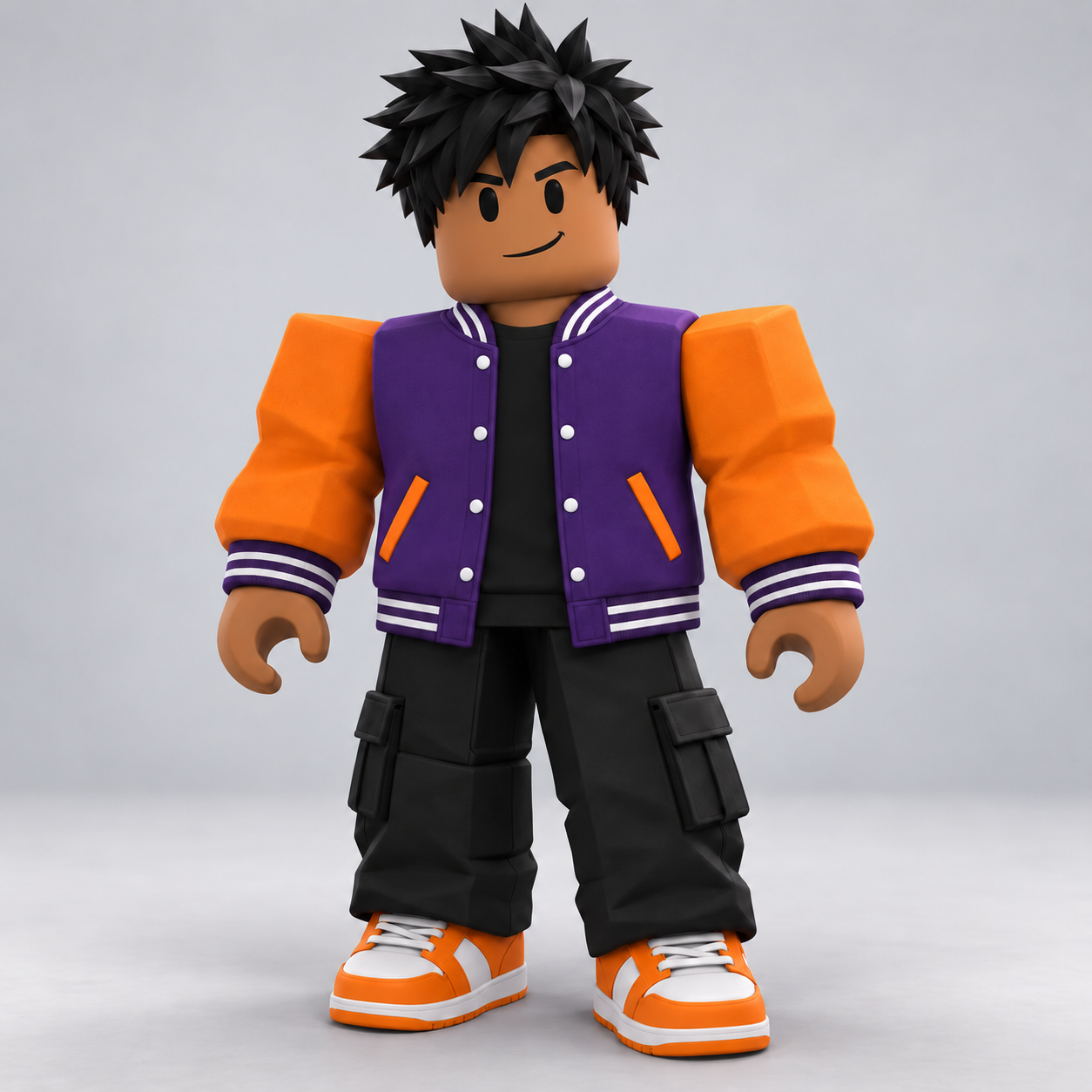
Referencia original del ejemplo publicado: es un avatar, no la fotografía de una persona.
La portada es una ilustración generada con IA del proceso, no un resultado real de conversión. Estas vistas frontal y trasera sí pertenecen al ejemplo real, pero son imágenes intermedias, no archivos para importar.
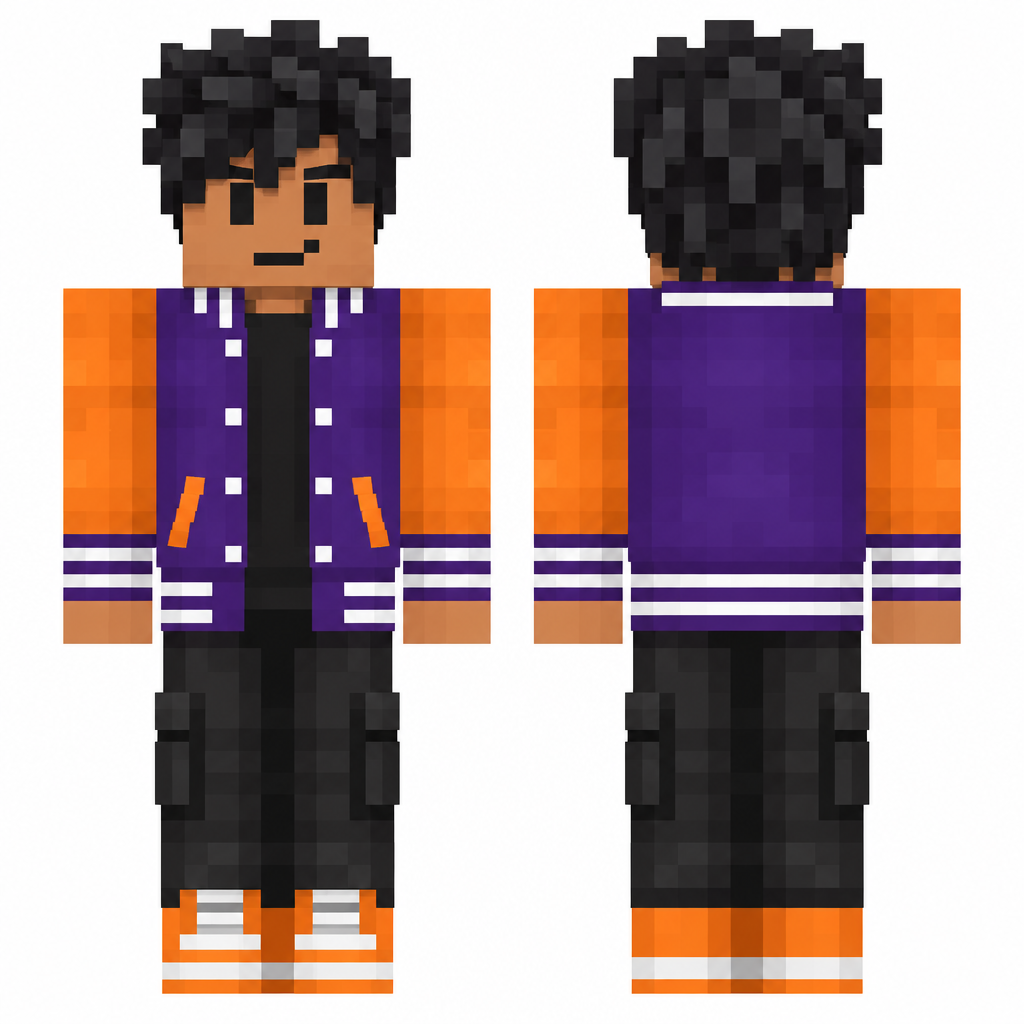
El archivo de skin descargable es la textura desplegada que aparece debajo:

Descarga el PNG real de muestra o revísalo en el ejemplo interactivo. Mantén los 64×64 píxeles originales al importar.
Explora la skin de muestra en 3D
Gira esta skin para revisar chaqueta, pelo, mangas y zapatos. Elige la vista frontal o trasera, mueve el control de rotación o activa la animación de caminar. La vista usa el PNG descargable sobre un modelo Classic, no una ilustración conceptual.

Cargando la vista 3D…
Edita tu skin y cambia entre brazos anchos y delgados
Abre el editor de skins de ImagineGo para retocar una skin generada o un PNG que ya tengas. Puedes pintar píxeles, modificar pelo y ropa, arreglar bordes de mangas, revisar el modelo 3D y exportar sin otra generación con IA.
El control Toggle skin model permite alternar entre Classic/Steve, con brazos anchos, y Slim/Alex, con brazos delgados. Los primeros tienen cuatro píxeles de ancho; los segundos, tres.
- Abre el editor e importa tu PNG descargado. En el editor independiente, tu archivo sustituye a la skin de ejemplo.
- Edita rostro, pelo, ropa y otros detalles con las herramientas de píxeles.
- Cambia de Classic a Slim o al revés con Toggle skin model.
- Gira la vista y revisa las dos mangas, sus laterales y los hombros. El cambio de modelo altera cómo se aplica la textura; corrige los píxeles de los brazos si hace falta.
- Exporta el PNG y selecciona el mismo tipo de brazos al importarlo en Minecraft.
La descarga original utiliza Classic. Si la adaptas para Slim, elige Slim al importar, en lugar de Classic/Wide. Cambiar solo la selección dentro del juego no adapta automáticamente una textura Classic sin editar.
Edita tu skin y elige su modelo de brazos.
¿Qué versiones de Minecraft permiten usar el PNG?
La compatibilidad depende de la edición y del dispositivo. Las preguntas frecuentes oficiales de Character Creator confirman la importación en Windows y móviles y señalan que no se admite en consolas.
| Dónde juegas | Importación de PNG propio | Cómo usarlo |
|---|---|---|
| Java en Windows, macOS o Linux | Compatible | Launcher; Classic/Wide para el resultado original |
| Bedrock en Windows | Compatible | Importación de Classic Skin en Dressing Room |
| Bedrock en Android o iOS | Compatible | Classic Skin; archivo accesible en el dispositivo |
| Bedrock en Xbox, PlayStation o Nintendo Switch | Sin soporte oficial | Personalización integrada o skins del Marketplace |
Descargar un PNG en el móvil no habilita el importador en una consola. Tampoco debes asumir que se transferirá por usar la misma cuenta de Microsoft: las FAQ indican que las skins personalizadas importadas en Bedrock no se sincronizan entre dispositivos.
Importación en Java Edition
La guía oficial describe estos pasos:
- Abre Minecraft Launcher y selecciona Minecraft: Java Edition.
- Ve a Skins y pulsa New Skin (nueva skin).
- Ponle un nombre y elige Classic/Wide para el resultado de ImagineGo.
- Pulsa Browse (examinar) y selecciona el PNG descargado.
- Elige Save & Use (guardar y usar) y comprueba el personaje dentro del juego.
Elegir Slim para una textura Classic puede deformar los brazos aunque las dimensiones sean correctas.
Importación en Bedrock para Windows o móviles
La guía oficial de skins distingue Classic Skin del editor de personajes basado en elementos individuales.
- Guarda el PNG en una ubicación que el juego pueda abrir en ese dispositivo.
- Abre Dressing Room (vestidor) y una ranura de personaje.
- Selecciona Classic Skin y su opción para importar una skin personalizada.
- Elige el PNG y el modelo Classic de brazos anchos correspondiente.
- Vuelve al juego y revisa el resultado.
Los nombres pueden variar según la versión. Busca la importación dentro de Classic Skin, no entre los controles de pelo o prendas. Cambiar el PNG no elimina la restricción de las consolas.
Cinco comprobaciones antes de dar la skin por terminada
- Archivo: Debe ser una textura PNG real, no una captura ni una ilustración renombrada.
- Dimensiones: El resultado final de ImagineGo conserva 64×64 píxeles.
- Distribución: La textura encaja en el modelo, también por detrás y en los laterales.
- Brazos: El modelo seleccionado coincide con Classic/Steve o con tu adaptación.
- Dispositivo: Admite PNG personalizados y has comprobado el resultado en el juego.
Las dimensiones ayudan a la compatibilidad; la vista del modelo permite evaluar el aspecto. Tener 64×64 píxeles no basta para que una imagen sea una buena skin.
Problemas habituales y cómo resolverlos
| Problema | Qué revisar primero | Siguiente paso |
|---|---|---|
| Descargaste una ilustración grande | Modo y archivo elegido | Usa Photo To Skin y descarga el PNG final |
| Los brazos se ven mal | Classic o Slim | Importa el original con Classic/Wide |
| La espalda no encaja con el frente | Vista trasera y textura | Describe los detalles que faltan o edita la espalda |
| El rostro se parece poco | Encuadre y rasgos visibles | Usa una referencia clara; prioriza pelo, colores y ropa |
| El juego rechaza el PNG | Formato, dimensiones y dispositivo | Conserva el original y verifica que la importación sea compatible |
| No hay importador en consola | Plataforma | Usa las opciones de personalización admitidas en consola |
¿Qué diferencia hay con un conversor gratuito de imagen a skin?
ImagineGo interpreta la referencia, genera un personaje y lo convierte en una textura. Un conversor por mapeado coloca partes de una imagen existente sobre el patrón, normalmente con ajustes de recorte y encaje.
Por ejemplo, MineUtils describe un conversor gratuito en el navegador con ajustes, vista previa y descarga PNG. Puedes considerarlo si prefieres colocar tú la imagen.
La IA resulta útil para reinterpretar una persona como personaje de bloques; el mapeado o la edición de píxeles dan control directo sobre la textura. En cualquier caso, revisa espalda, laterales y archivo exportado.
Preguntas frecuentes
¿ChatGPT puede convertir mi foto en una skin de Minecraft?
Puede ayudarte a describir tu aspecto, escoger un estilo o redactar el prompt. Una imagen normal de personaje aún necesita convertirse al patrón de una skin. Comprueba el PNG, sus dimensiones y cómo se aplica al modelo.
¿Cómo puedo editar y descargar mi skin?
Descarga el PNG terminado o ajusta sus colores, detalles y modelo de brazos en el editor. La edición manual y la exportación PNG son gratuitas.
¿Puedo obtener una skin Slim/Alex?
El resultado original es Classic/Steve. Impórtalo en el editor, cambia el modelo, comprueba y retoca los brazos y exporta el PNG. Elige Slim al importar esa versión editada; para el original, Classic/Wide.
¿Reproducirá mi cara exactamente?
No se promete un parecido exacto. La textura pequeña simplifica el rostro y la IA interpreta lo que no aparece en la referencia. Revisa pelo, colores de ropa y accesorios reconocibles.
¿Sirve para imágenes de personajes de Roblox?
Sí: el ejemplo de la chaqueta universitaria usa ese proceso. Demuestra una conversión descargable, pero no garantiza resultados para todas las imágenes de Roblox ni todas las fotos.
Crea una skin que puedas revisar, descargar y probar en Minecraft
Comprueba primero si tu dispositivo admite la importación y prueba la muestra si quieres verificar los pasos. Para crear tu personaje, abre el generador de ImagineGo, selecciona Photo To Skin, sube una referencia clara y revisa la skin. Descarga el PNG de 64×64, selecciona Classic/Wide para el original y comprueba el resultado en el juego.
Crea tu propia skin de Minecraft
Crea una skin con tu foto o edita gratis una que ya tengas.