Elige una imagen clara
Sube un JPG o PNG de hasta 10 MB. Ambas dimensiones deben superar 300 píxeles y la proporción debe estar entre 2:5 y 5:2. Muestra cabeza, hombros y torso; usa cuerpo entero para movimientos de piernas.
Anima la imagen de un personaje con un vídeo de referencia. Transfiere bailes y gestos con Kling 2.6 en 720p o 1080p.
1. Imagen del personaje
JPG / PNG · máx. 10 MB · dimensiones >300 px
2. Vídeo de movimiento
MP4 / MOV · máx. 100 MB · 3–30 segundos
Vídeo: sigue la dirección de referencia, máx. 30 s. Imagen: conserva la dirección, máx. 10 s.
Inicia sesión para subir y generar. Se requieren puntos; revisa el coste arriba.
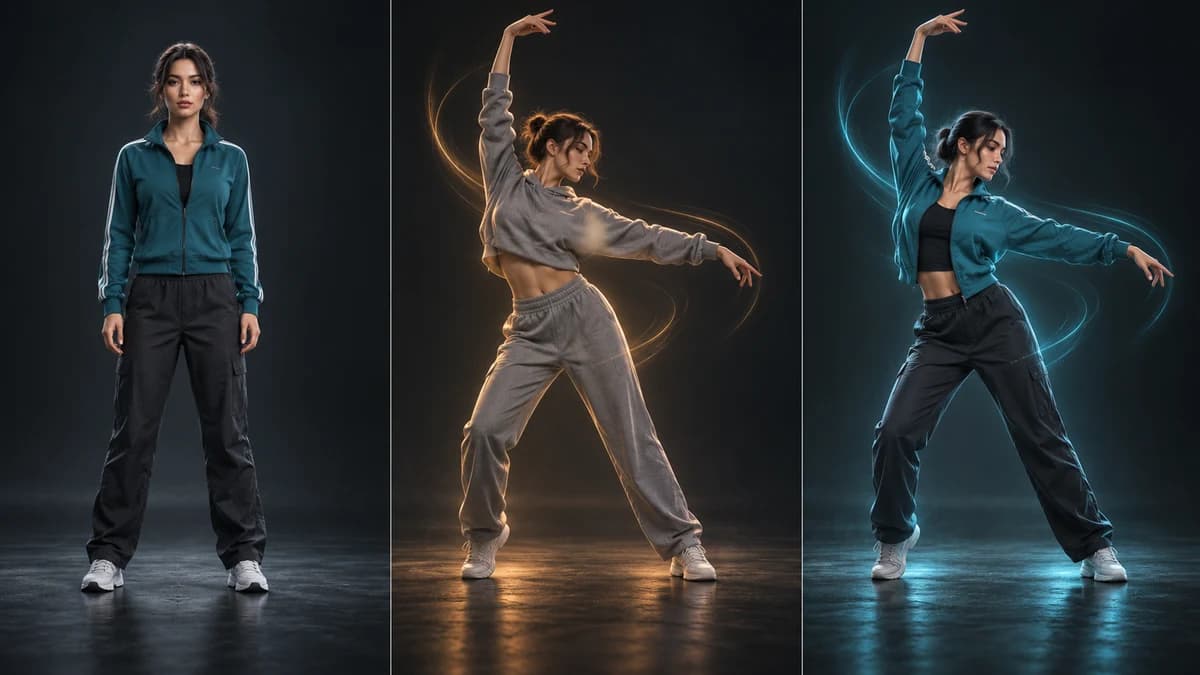
La imagen aporta la apariencia y el vídeo aporta el movimiento. La ilustración muestra el personaje, la actuación de referencia y la transferencia de pose deseada. Sube tus dos archivos para generar un vídeo reproducible.
Sube un JPG o PNG de hasta 10 MB. Ambas dimensiones deben superar 300 píxeles y la proporción debe estar entre 2:5 y 5:2. Muestra cabeza, hombros y torso; usa cuerpo entero para movimientos de piernas.
Sube un MP4 o MOV de hasta 100 MB con una persona visible y una acción continua. La orientación de vídeo admite 3–30 segundos; la de imagen, 3–10. Recorta introducciones y cambios de plano.
Sigue la dirección del personaje en el vídeo o conserva la de la imagen. Prueba primero en 720p y elige 1080p para mayor resolución. El texto opcional describe la escena. Revisa los puntos antes de generar.
Inicia sesión, sube ambas referencias y crea la tarea. Al terminar, revisa rostro, manos, pies y fondo en el reproductor. Descarga el vídeo o abre el historial. Cambia una sola variable cada vez para comparar resultados.
El vídeo comunica ritmo y movimientos de forma más concreta que una descripción de poses. La calidad de la referencia sigue siendo importante y el resultado puede variar.
Explora gestos y bailes manteniendo la misma imagen inicial. Usa encuadres similares y extremidades visibles. Las poses extremas y el vestuario complejo pueden necesitar otro intento.
Usa Kling 2.6 Motion Control con el sistema existente de acceso, archivos, puntos e historial. El coste proviene de la configuración actual del modelo. No necesitas crear un esqueleto de animación.
Combina una imagen de cuerpo entero con un baile corto. Empieza con pasos sencillos y manos visibles. Revisa giros y movimientos rápidos antes de publicar.
Prueba un saludo o un gesto explicativo para un personaje ficticio. Mantén el fondo sencillo y el movimiento dentro del encuadre. Aquí no hay controles específicos de voz o sincronización labial.
Comprueba cómo funciona un diseño de personaje en movimiento antes de una producción mayor. La descarga es un vídeo renderizado, no un esqueleto editable ni datos de captura de movimiento.
Explora acciones para una mascota humanoide en una propuesta creativa. Ajusta la actuación a sus proporciones. La anatomía poco habitual debe tratarse como un experimento.
Evita personas superpuestas, manos ocultas y objetos en primer plano. Una fotografía muy recortada aporta poca información para un baile de cuerpo entero. Usa luz estable y una cámara que mantenga al sujeto visible.
El vídeo guía la acción; el texto puede describir iluminación y ambiente. No pidas una acción contradictoria. Si el clip supera 10 segundos, recórtalo o selecciona orientación de vídeo.
Un personaje de cuerpo entero en un estudio limpio, luz suave y fondo sencillo. Seguir el movimiento de referencia y mantener el atuendo visualmente coherente. Este ejemplo no garantiza una identidad o un movimiento exactos.
Es un flujo de imagen a vídeo que combina apariencia de un personaje y actuación de un vídeo. Esta herramienta usa Kling 2.6 Motion Control y devuelve un vídeo cuando la tarea finaliza correctamente.
Aquí un segundo vídeo guía la actuación. La generación habitual suele describir movimiento mediante texto. Para productos sin referencia de un intérprete, consulta las herramientas relacionadas.
JPG y PNG de hasta 10 MB, ambas dimensiones superiores a 300 píxeles y proporción de 2:5 a 5:2. MP4 y MOV de hasta 100 MB. Los archivos ilegibles se rechazan antes de subirlos.
Como mínimo 3 segundos. La orientación de vídeo admite hasta 30 y la de imagen hasta 10. Al cambiar la orientación se comprueba de nuevo la duración.
Necesitas una cuenta y puntos suficientes. El área de generación muestra el coste actual y lo actualiza al cambiar la resolución. No se promete uso gratuito ilimitado.
La salida es un vídeo. No hay un ajuste de generación de audio ni exportación de datos de captura de movimiento. Puedes añadir sonido y subtítulos en tu editor.
No. Las poses difíciles, la velocidad y las oclusiones pueden provocar artefactos. Revisa toda la secuencia y usa materiales que tengas permiso para utilizar.
Prepara una imagen clara y una referencia corta. Empieza con una actuación sencilla y revisa los puntos antes de crear.
Subir referencias ↑