
صورة شخصية
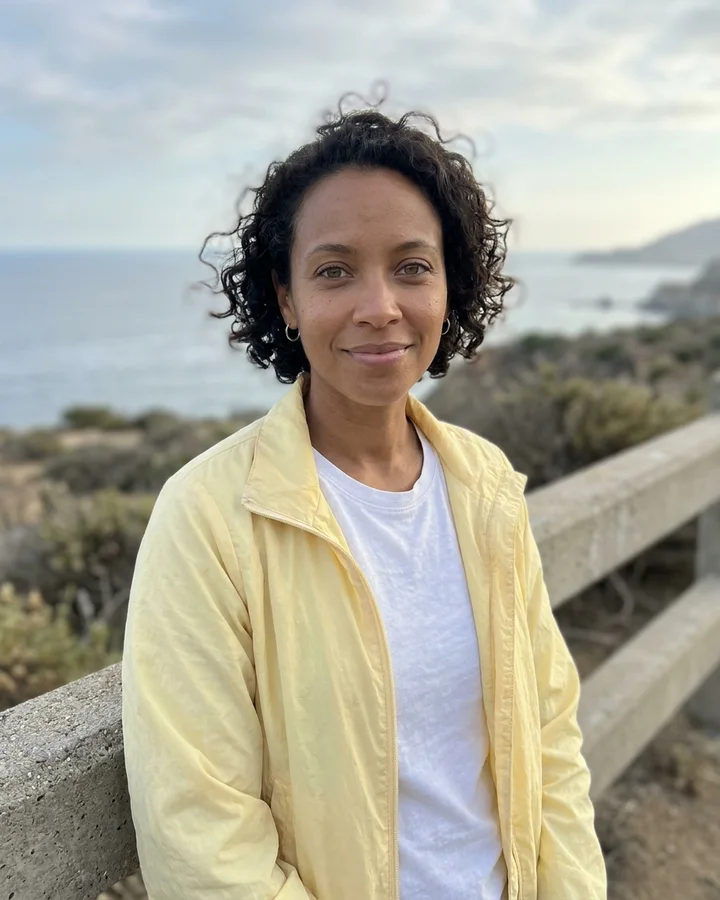
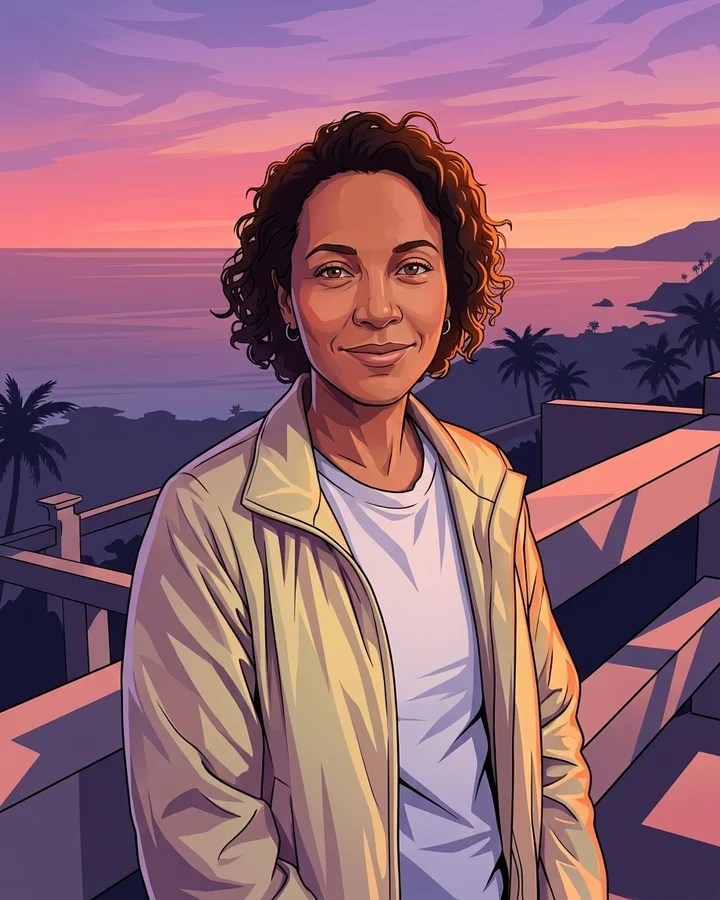
حوّل صورة سيلفي أو صورة لسيارتك أو حيوانك الأليف إلى ملصق مستوحى من شاشات التحميل بألوان الغروب. جرّب فلتر GTA 6 مع Nano Banana 2.1.
شاهد كيف حوّل Nano Banana 2.1 صورًا لشخص وسيارة وحيوان أليف إلى رسوم بألوان الغروب باستخدام المرجع المرفق.
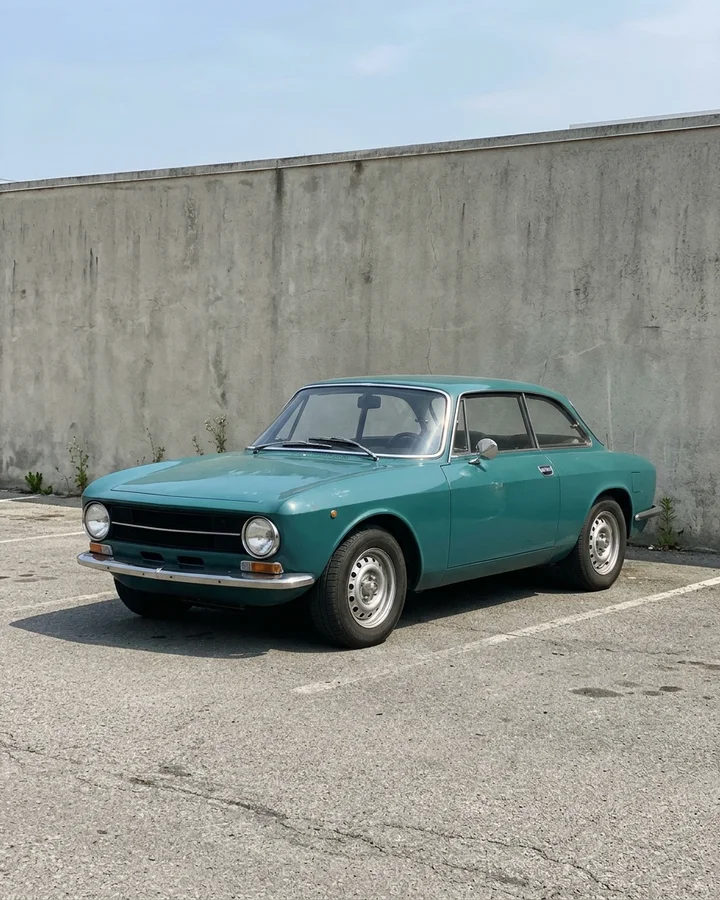
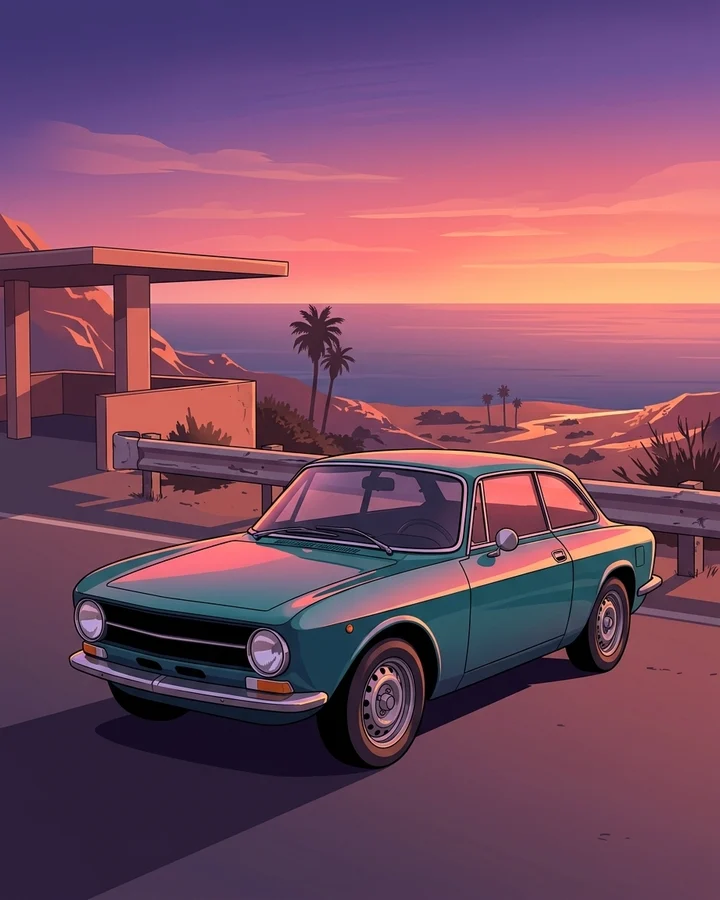
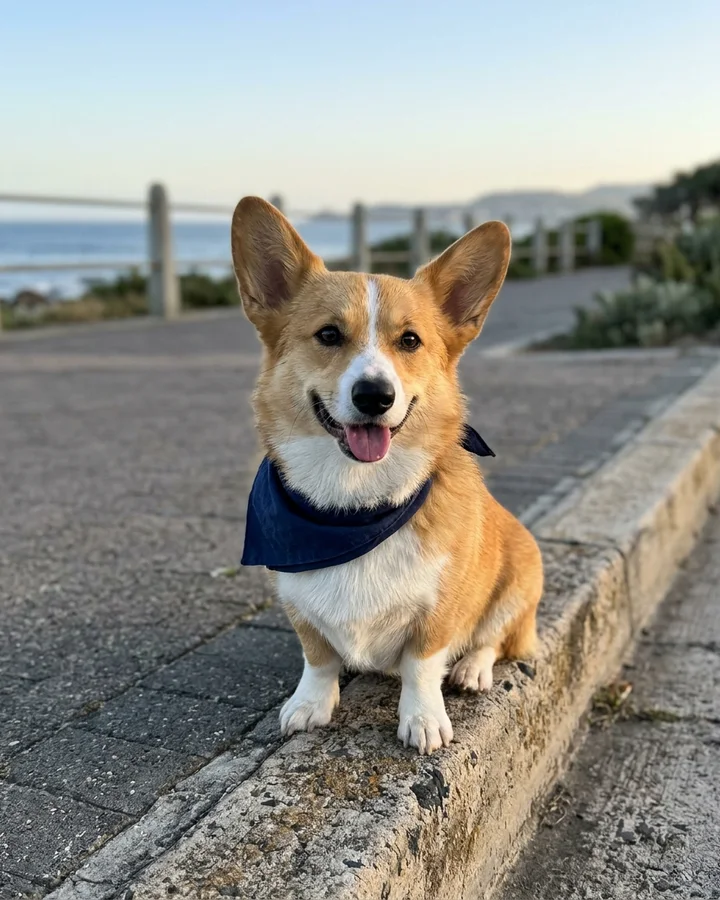
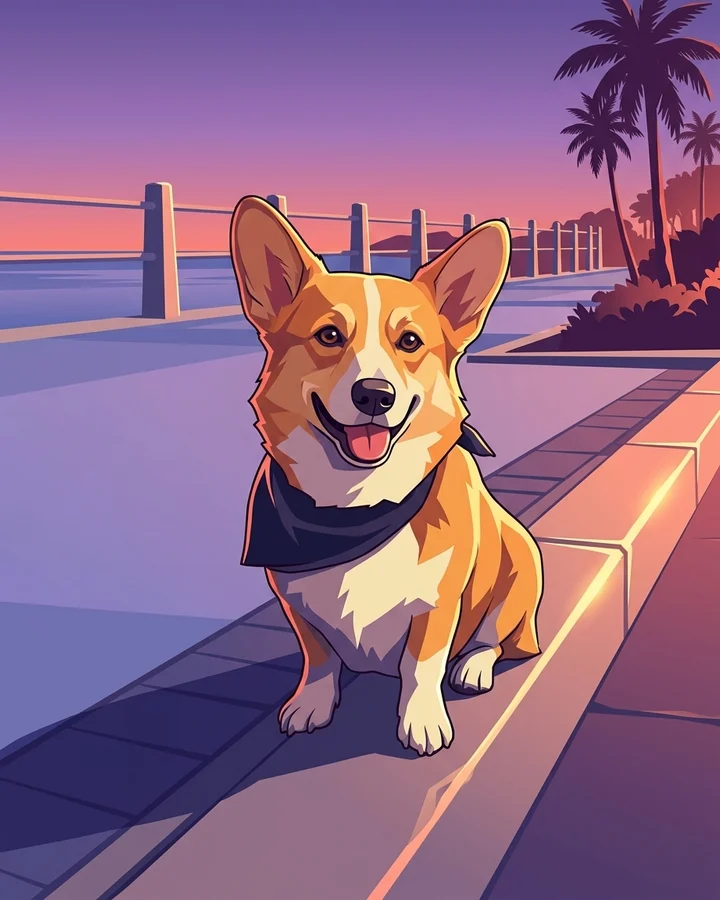
اختر صورة واحدة بصيغة JPG أو PNG أو WebP بحجم يصل إلى 30 ميغابايت. تُستمد عناصر المشهد الأساسية من صورتك. اختر صورة تُظهر ملامح الوجه بوضوح أو تُبرز شكل المركبة أو تفاصيل فراء حيوانك الأليف.
اترك الخيار على «تلقائي» ليختار النموذج الأبعاد المناسبة، أو اختر 4:5 للمنشورات و9:16 لخلفية الهاتف و1:1 للصورة المربعة و16:9 للصور العريضة. اترك هامشًا حول العناصر التي تريد ظهورها داخل الإطار.
سجّل الدخول واختر «تطبيق فلتر GTA 6». يستخدم Nano Banana 2.1 صورتك الأصلية وصورة مرجعية مرفقة ليصنع رسمًا واحدًا. قارن الرسم بالأصل في لوحة المعاينة، ثم افتح الصورة النهائية أو احفظها.
يعيد الفلتر رسم الصورة بإضاءة مرجانية وسماء بنفسجية أو بانعكاسات باردة، ويضيف ظلالًا واضحة وخطوطًا تشبه الحبر. قد تظهر أكبر التغييرات في الشعر والقماش وهيكل السيارة والمباني، إذ تتحول التفاصيل الدقيقة إلى مساحات لونية مرسومة. ويمكن أن تظهر أجواء الغروب من خلال الإضاءة حتى لو التقطت الصورة داخل مبنى.
يسترشد النموذج بصورتك في رسم الملامح والملابس والوضعية وشكل المركبة أو علامات الحيوان، ويأخذ من المرجع أسلوب الرسم ومعالجة الألوان. يجمع Nano Banana 2.1 بين الصورتين أثناء التعديل. راجع الإكسسوارات الصغيرة والكتابة المطبوعة والوجوه البعيدة قبل مشاركة النتيجة، فقد تتغير بعض هذه التفاصيل.
اختر الأبعاد قبل الإنشاء ليضع النموذج العنصر الرئيسي في المكان المناسب داخل الإطار. يبرز الإطار العمودي شخصًا واحدًا أو حيوانًا أليفًا. ويترك الإطار العريض مساحة لمركبة أو أفق المدينة أو مجموعة أشخاص. تحصل على صورة JPEG واحدة بدقة 1K يمكنك مشاركتها أو استيرادها إلى محرّر آخر.
ابدأ بلقطة للرأس والكتفين ذات إضاءة متوازنة واترك مساحة فوق الشعر وعلى جانبي الوجه. تساعد الخلفية البسيطة في إبراز الملامح. إذا كنت ستقصّ النتيجة على شكل دائرة، فاجعل العينين وحدود الوجه قريبة من مركز الصورة.
اختر لقطة جانبية واضحة أو لقطة من الأمام بزاوية تُظهر جانب المركبة كي تتضح تفاصيل السقف والعجلات والمصابيح. تترك الشوارع الواسعة ومواقف السيارات والطرق الساحلية مجالًا لرسم الظلال. اختر إطارًا أفقيًا لإظهار المركبة والمشهد المحيط بها كاملين.
جرّب صورة واضحة التقطتها على مستوى عيني حيوانك الأليف. أظهر الأذنين والأنف وأي نقشة في الفراء تريد بقاءها في الرسم. تساعد الحدود الواضحة على حفظ شكل الحيوان. ويمنح إطار 4:5 كلبًا أو قطًا جالسًا مساحة كافية ويبقيه بارزًا.
للصور الجماعية، اختر لقطة تكون فيها الوجوه على مسافات متقاربة من الكاميرا وبين الأشخاص بعض الفراغ. استخدم إطارًا عريضًا لإظهار مساحة أكبر من المشهد. ولخلفية الهاتف، ابدأ بصورة عمودية فيها مساحة فارغة فوق العنصر الرئيسي لاستيعاب الساعة وأدوات الهاتف.
عاين الصورة بحجمها الكامل قبل رفعها. إذا كان الوجه أو العجلة أو جزء من الفراء ضبابيًا في الأصل، فسيضطر النموذج إلى تخمين التفاصيل. يظهر تأثير الفلتر عادةً بوضوح أكبر في الصور البسيطة ذات الحواف المميزة. تجنّب لقطات الشاشة التي تغطي فيها الملصقات أو النصوص أو الأزرار أجزاء مهمة.
عند تحويل مشهد أفقي إلى 9:16، قد تُقصّ تفاصيل من الجانبين أو يرسم النموذج خلفية إضافية في الأعلى والأسفل. قصّ الصورة الأصلية أولًا إذا أردت إبراز عنصر محدد. واختر إطارًا أفقيًا إذا كان اتساع المشهد جزءًا من جاذبيته.
قارن الأصل بالنتيجة وتحقق من شكل العينين والأصابع والشعر والعجلات ونقشة الفراء. يغيّر تأثير الملصق الألوان والخامات، وقد تختلف التفاصيل بين المحاولات. استخدم صورًا لديك إذن بتعديلها وأزل أي معلومات خاصة لا تحتاج إلى ظهورها.
فلتر للصور مستوحى من شاشات تحميل GTA 6. يحوّل صورة واحدة إلى ملصق أصلي بألوان غروب استوائية وخطوط داكنة وظلال مرسومة. الأداة مشروع مستقل للمعجبين ولا تتبع Rockstar Games.
يعمل الفلتر على صورة واحدة ويُخرج ملف JPEG ثابتًا. يمكنك استيراد النتيجة والصورة الأصلية إلى محرّر فيديو لعرض التحول بينهما. اختر 9:16 أثناء الإنشاء إذا أردت أن تملأ الصورة شاشة فيديو عمودي.
تتضمن الأداة وصفًا مكتوبًا وصورة مرجعية للأسلوب. يكفي أن ترفع صورتك وتختار أبعادها. إذا أردت تجربة أسلوب مختلف، استخدم أدوات Nano Banana 2.1 الكاملة لاختيار الوصف والصور المرجعية بنفسك.
يعتمد الرسم على التفاصيل التي تميّز العنصر الرئيسي في صورتك. قد تتغير بعض الملامح أو الإكسسوارات أو الشعارات أو تفاصيل الخلفية. عندما تكون الصورة واضحة والعنصر الرئيسي بارزًا، يسهل على النموذج التعرّف على تفاصيله واستخدامها.
عند تطبيق الفلتر، يرفع ImagineGo صورتك ويرسلها إلى خدمة إنشاء الصور مع مرجع الأسلوب. استخدم صورة لديك إذن بمعالجتها وراجع النتيجة قبل مشاركتها تحسبًا لظهور تفاصيل تفضّل إبقاءها خاصة.
تظهر تكلفة صورة واحدة بدقة 1K بأرصدة ImagineGo قرب زر التطبيق. سجّل الدخول وتأكد من توفر الرصيد الكافي. راجع الصورة والأبعاد قبل الإرسال، فكل محاولة جديدة تبدأ مهمة مستقلة.
اختر صورة بعنصر رئيسي واضح وحدّد الأبعاد المناسبة للمشاركة، ثم شاهد كيف تتحول إلى رسم ملوّن بدرجات الغروب.
رفع صورة ↑ مولّد ميمات GTA CJ
 مولّد صور GTA الفنية
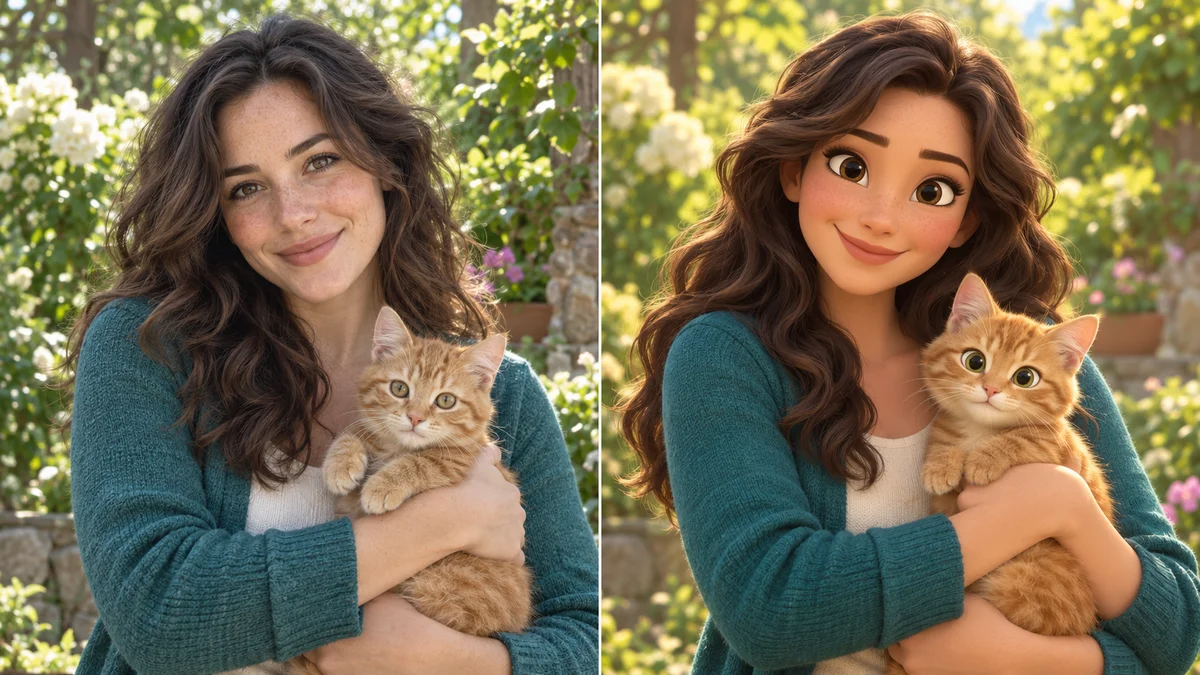 Photo to Disney
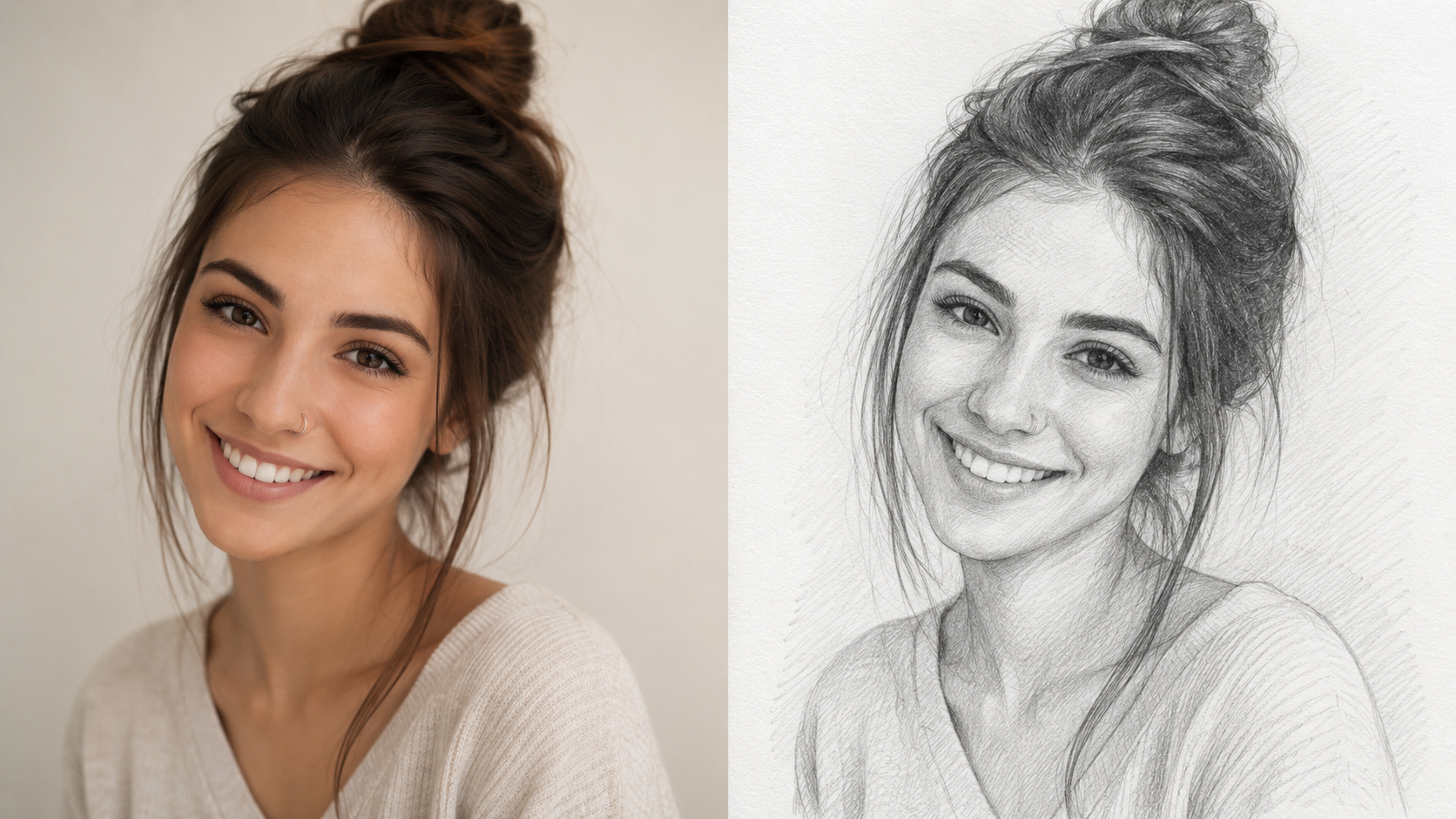 محول الرسم بقلم الرصاص