
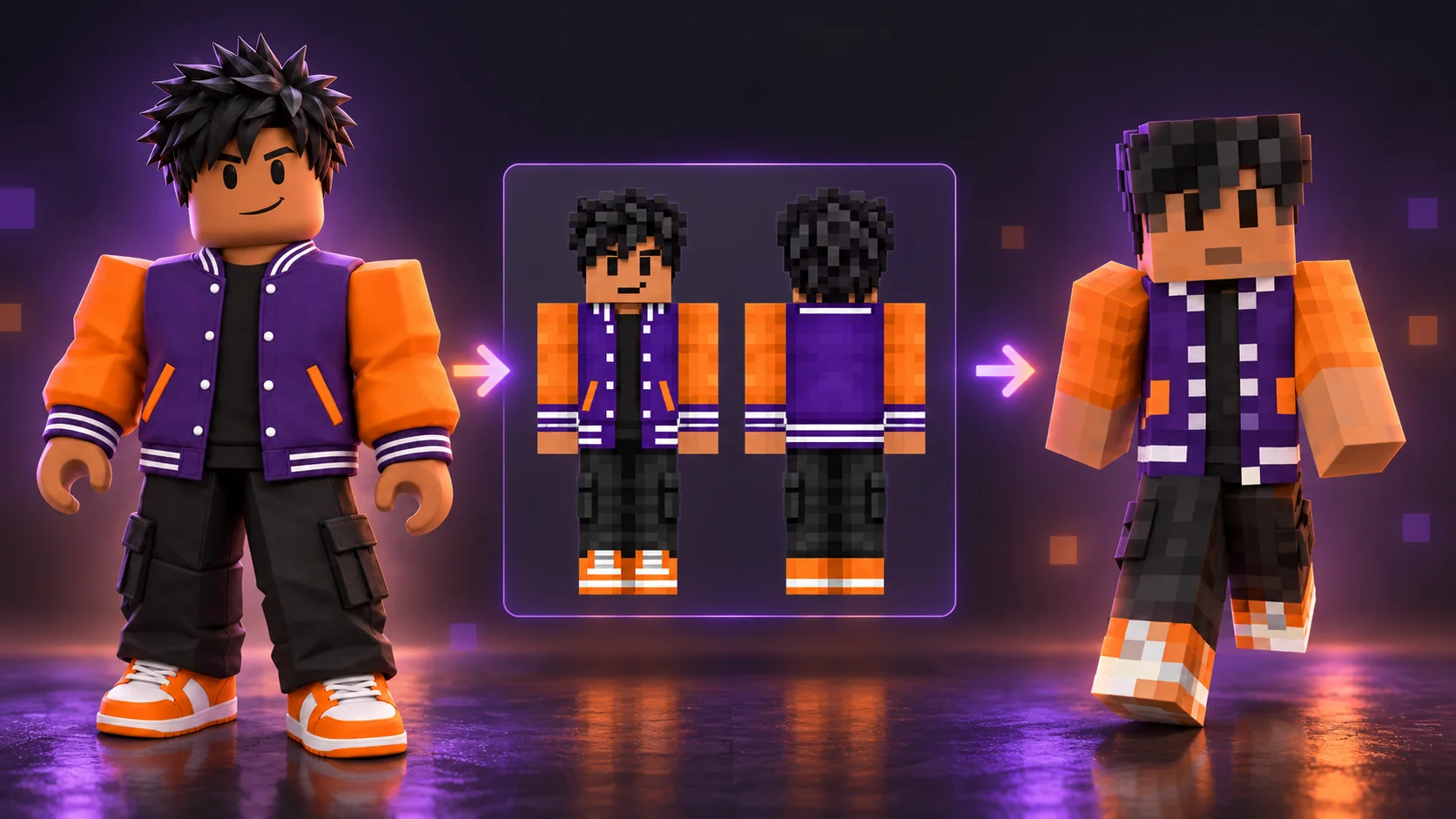
يمكنك تحويل صورة إلى سكن ماينكرافت باستخدام مولّد سكنات Minecraft بالذكاء الاصطناعي من ImagineGo. اختر Photo To Skin، وارفع صورتك، وافحص الشخصية في المعاينة ثلاثية الأبعاد، ثم نزّل السكن بصيغة PNG وبأبعاد 64×64 مع أذرع Classic/Steve.
الملف المطلوب هو خريطة سكن مسطّحة توزّع بكسلات الرأس والجسم والذراعين والساقين على أماكنها الصحيحة. لقطة الشاشة أو صورة الشخصية العادية ليست هذا الملف. يشرح الدليل التحويل وفحص النتيجة وإضافتها إلى اللعبة.
هل تصلح صورة شخصية مولّدة بالذكاء الاصطناعي كسكن مباشرة؟
لا يمكن استيراد رسم عادي للشخصية كسكن قياسي. تحتاج Minecraft إلى خريطة نسيج موزّعة على أسطح نموذج اللاعب. يوضح دليل السكنات الرسمي استخدام ملف PNG مسطّح ومفكوك عند الاستيراد في Java.
توفّر ImagineGo ثلاثة أوضاع:
| الوضع | المدخل | النتيجة | مناسب لهذا الدليل؟ |
|---|---|---|---|
| Photo To Skin | صورة شخص أو شخصية | سكن PNG بأبعاد 64×64 وأذرع Classic | نعم، لتحويل صورة مرفوعة |
| Text To Skin | وصف مكتوب | سكن PNG بأبعاد 64×64 وأذرع Classic | إذا كانت لديك فكرة دون صورة |
| Concept image | صورة وتعليمات تصميم | رسم تصوّري للشخصية | للأعمال الفنية، وليس للاستيراد المباشر كسكن |
ينشئ Photo To Skin منظرًا أماميًا وخلفيًا، ثم يحوّلهما إلى خريطة السكن. الملف الذي يجب تنزيله هو النسيج النهائي، لا صورة الشخصية الوسيطة. يعرض المثال العام في الأداة هذه المراحل.
كيفية تحويل صورتك إلى سكن ماينكرافت
1. اختر صورة مرجعية واضحة
استخدم صورة جيدة الإضاءة لشخص رئيسي واحد، مع وجه وشعر وملابس واضحة. الصورة الأمامية بداية مناسبة. إذا أردت الحفاظ على الملابس، تجنّب قص الصورة حول الوجه فقط.
تُقبل صور PNG وJPG وWebP حتى 10 MB. لا تحتاج إلى تصغير صورة الإدخال إلى 64×64؛ هذه أبعاد السكن النهائي. استخدم صورة تملكها أو لديك إذن برفعها، خاصةً عندما يظهر فيها شخص آخر.
يسهل تمييز لون الشعر وألوان السترة والحذاء المميز في النسيج الصغير أكثر من الكتابة الدقيقة أو تفاصيل الوجه الخفيفة. الصورة الأمامية لا تُظهر الظهر؛ صف التفاصيل المهمة الناقصة إذا لزم الأمر.
2. اختر Photo To Skin وارفع الصورة
افتح أداة تحويل الصورة إلى سكن، واختر Photo To Skin وارفع الصورة المرجعية.
3. اكتب تعليمات قصيرة للملامح التي تريد الحفاظ عليها
الوصف الاختياري يحدّد المظهر، أما تخطيط ملف السكن فتتولاه الأداة. ركّز على عدد قليل من السمات الواضحة:
حافظ على شعري الداكن المجعّد ولون بشرتي الدافئ والسترة الخضراء بغطاء رأس.
استخدم بنطالًا داكنًا وحذاءً رياضيًا أبيض. اجعل ظهر السترة أخضر سادة.
بسّط التفاصيل الصغيرة إلى بكسلات واضحة تناسب Minecraft.
ولنسخة بملابس مختلفة:
حافظ على تسريحة الشعر والألوان الأساسية للملابس في الصورة المرجعية.
حوّل الملابس إلى زي بسيط لمغامر في الغابة بسترة خضراء وحذاء بني.
أبقِ الوجه ظاهرًا وتجنّب الكتابة الصغيرة جدًا.
ركّز التعليمات على تسريحة الشعر وألوان الملابس والملامح الواضحة التي تريد الحفاظ عليها.
4. ولّد السكن وافحص النتيجة النهائية
ابدأ بعد اكتمال رفع الصورة. قد يستغرق التحويل بضع دقائق لأنه يتضمن مراحل متعددة. انتظر السكن المكتمل؛ صورة الأمام والخلف ليست التنزيل النهائي.
دوّر الشخصية وافحص الأمام والظهر والجوانب والكتفين والمعصمين والخصر والحذاء. تأكد من اتصال الأكمام بصورة منطقية وتناسق الظهر مع الأمام ووضوح الشعر والملابس المطلوبة.
يمكنك تعديل التفاصيل الصغيرة بكسلًا بكسلًا في محرّر سكنات Minecraft المجاني، ثم تصدير PNG. تغيير لون بسيط يدويًا قد يكون أسهل من طلب تفسير جديد بالذكاء الاصطناعي.
5. نزّل ملف PNG للسكن
اختر Download skin PNG واحتفظ بالملف الأصلي بأبعاد 64×64. لا تستبدله بلقطة شاشة أو الصورة المرجعية أو رسم الأمام والخلف. تكبير النسيج للعرض لا يحسّن توافق الاستيراد.
تستخدم النتيجة أذرع Classic/Steve. اختر Classic/Wide في Java ونموذج الأذرع العريضة المطابق على أجهزة Bedrock المدعومة.
مثال منشور: من صورة مرجعية إلى سكن قابل للتنزيل
يعرض المثال شخصية Roblox ترتدي سترة جامعية بنفسجية بأكمام برتقالية، وبنطالًا داكنًا وحذاءً برتقاليًا. ويستخدم مسار Photo To Skin نفسه المستخدم مع الصور الفوتوغرافية.
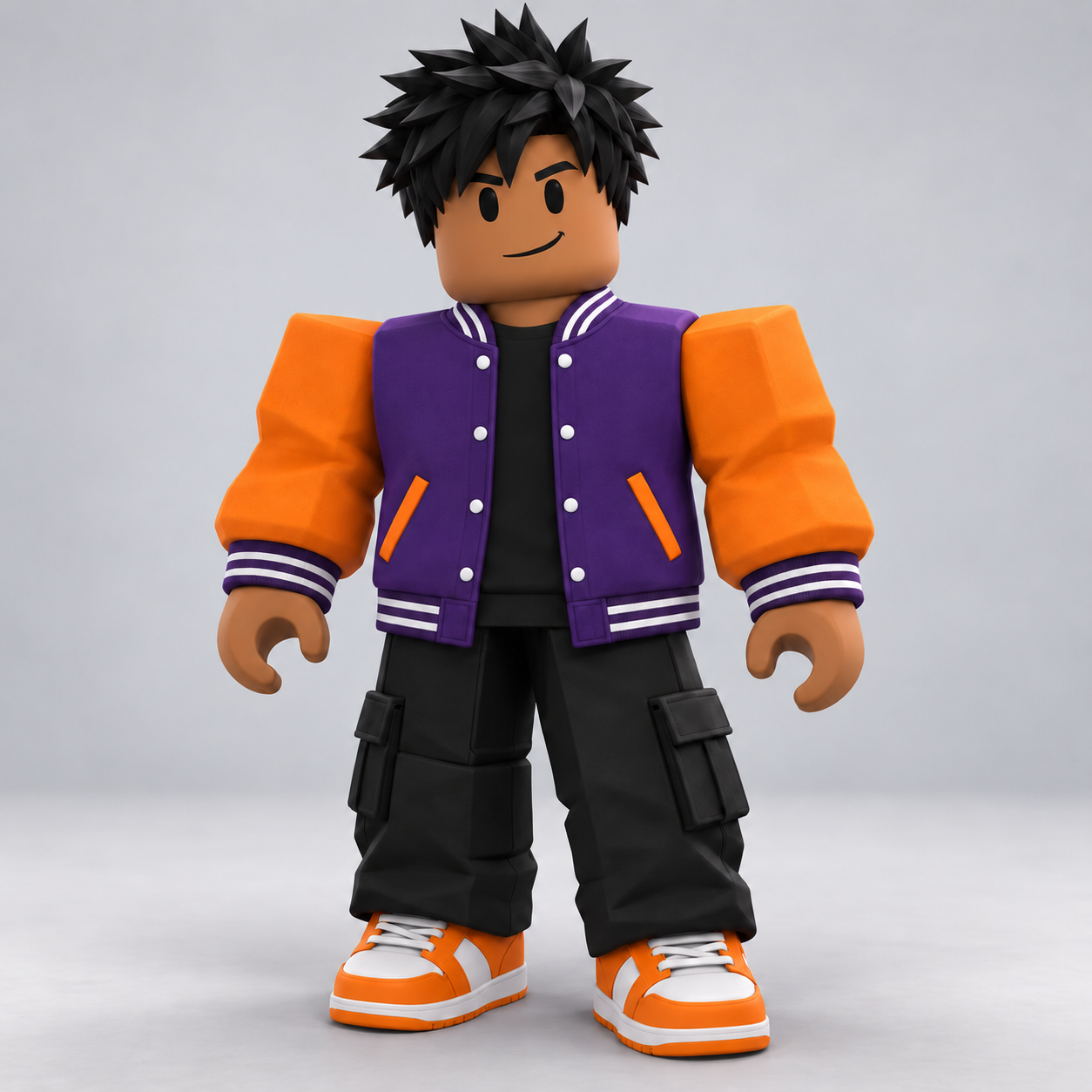
الصورة المرجعية الأصلية للمثال المنشور: شخصية افتراضية وليست صورة شخص حقيقي.
الغلاف رسم توضيحي مولّد بالذكاء الاصطناعي للمراحل، وليس نتيجة تحويل فعلية. أما المنظران التاليان فهما من المثال الحقيقي، لكنهما تصميم وسيط وليس ملف الاستيراد.
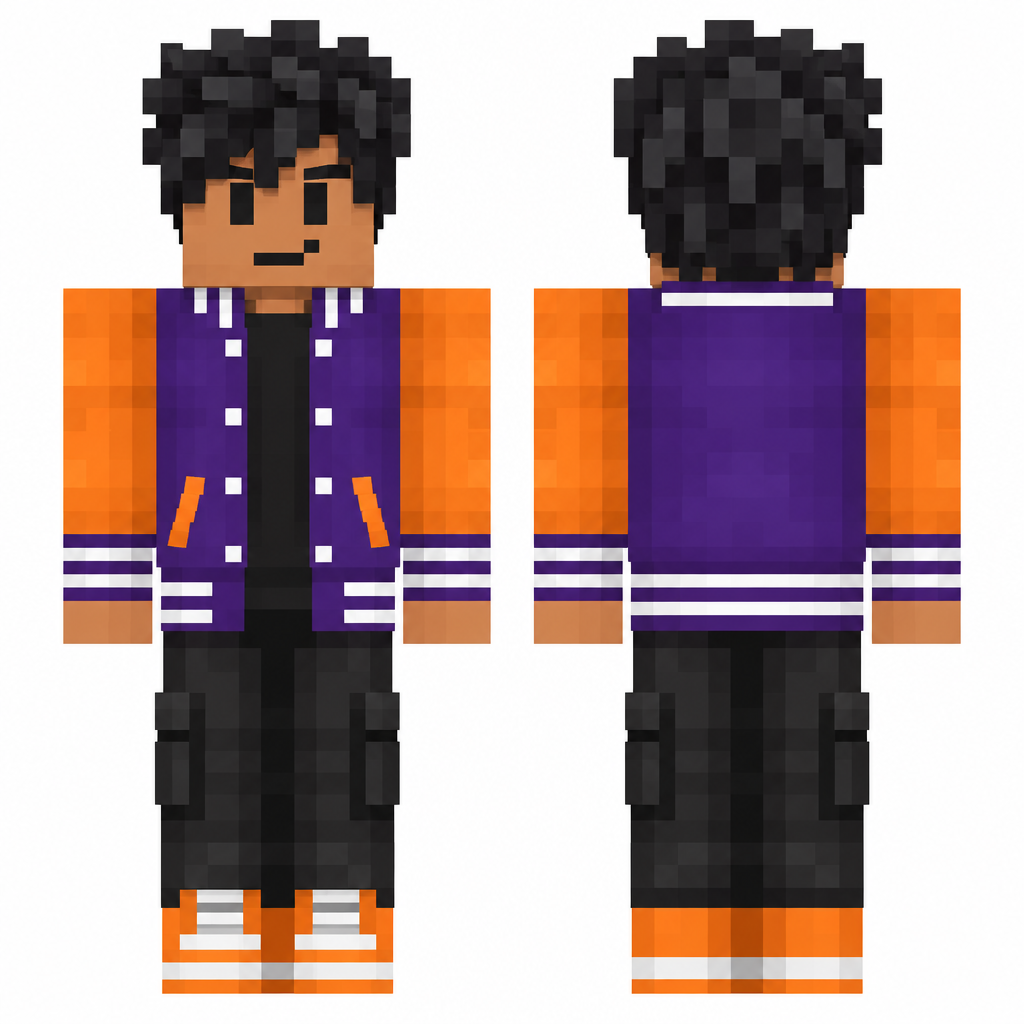
السكن القابل للتنزيل هو خريطة PNG المسطّحة أدناه:

نزّل ملف PNG التجريبي الفعلي، أو افحصه في المثال التفاعلي. احتفظ بأبعاده الأصلية، 64×64 بكسل، للاستيراد.
استكشف السكن التجريبي ثلاثي الأبعاد
دوّر السكن لفحص السترة والشعر والأكمام والحذاء من كل الجهات. اختر الأمام أو الخلف، أو حرّك منزلق الدوران، أو فعّل حركة المشي. تستخدم المعاينة ملف PNG الحقيقي على نموذج Classic، وليس الرسم التصوّري.

جارٍ تحميل المعاينة ثلاثية الأبعاد…
عدّل السكن وبدّل بين الأذرع العريضة والنحيفة
افتح محرّر سكنات ImagineGo لتنقيح سكن مولّد أو ملف PNG موجود. يمكنك رسم البكسلات وتعديل ألوان الشعر والملابس وإصلاح حواف الأكمام ومعاينة الشخصية وتصدير الملف دون توليد جديد.
يبدّل زر Toggle skin model بين Classic/Steve بأذرع عريضة وSlim/Alex بأذرع نحيفة. عرض الذراع في Classic أربعة بكسلات، وفي Slim ثلاثة.
- افتح المحرّر واستورد ملف PNG الذي نزّلته. في المحرّر المستقل، استبدل المثال بملفك.
- عدّل الوجه والشعر والملابس باستخدام أدوات البكسلات.
- استخدم Toggle skin model للتبديل بين Classic وSlim.
- دوّر المعاينة وافحص واجهتي الذراعين والجوانب والكتفين. تغيير النموذج يغيّر توزيع النسيج؛ أصلح بكسلات الذراعين عند الحاجة.
- صدّر PNG واختر نموذج الأذرع نفسه عند الاستيراد إلى Minecraft.
يستخدم التنزيل الأصلي Classic. إذا عدّلته ليناسب Slim، اختر Slim عند الاستيراد بدلًا من Classic/Wide. تبديل النموذج داخل اللعبة وحده لا يعيد تهيئة نسيج Classic غير المعدّل تلقائيًا.
ما إصدارات Minecraft التي تدعم ملف PNG؟
يعتمد التوافق على الإصدار والجهاز. تؤكد الأسئلة الشائعة الرسمية عن Character Creator دعم الاستيراد على Windows والهواتف وعدم دعمه على أجهزة الألعاب المنزلية.
| منصة اللعب | استيراد PNG مخصص | الطريقة |
|---|---|---|
| Java على Windows أو macOS أو Linux | مدعوم | الاستيراد عبر Launcher؛ Classic/Wide للنتيجة الأصلية |
| Bedrock على Windows | مدعوم | خيارات Classic Skin في Dressing Room |
| Bedrock على Android أو iOS | مدعوم | Classic Skin مع ملف متاح على الجهاز |
| Bedrock على Xbox أو PlayStation أو Nintendo Switch | غير مدعوم رسميًا | التخصيص المدمج أو سكنات Marketplace |
تنزيل الملف على الهاتف لا يضيف خيار استيراد على جهاز ألعاب منزلي. لا تفترض أيضًا أن استخدام حساب Microsoft نفسه ينقل السكن؛ توضح الأسئلة الشائعة أن سكنات Bedrock المخصصة المستوردة لا تتزامن بين الأجهزة.
الاستيراد في Java Edition
توضح التعليمات الرسمية الخطوات التالية:
- افتح Minecraft Launcher واختر Minecraft: Java Edition.
- افتح Skins ثم New Skin، أي سكن جديد.
- سمِّ السكن واختر Classic/Wide لنتيجة ImagineGo الأصلية.
- اضغط Browse، أي استعراض، واختر PNG الذي نزّلته.
- اختر Save & Use، أي حفظ واستخدام، وافحص الشخصية في اللعبة.
اختيار Slim لنسيج Classic قد يجعل الذراعين يبدوان غير صحيحين حتى لو كانت الأبعاد سليمة.
الاستيراد في Bedrock على Windows أو الهاتف
يميّز الدليل الرسمي للسكنات بين Classic Skin وبين تخصيص عناصر الشخصية منفردةً في Character Creator.
- احفظ PNG في مكان تستطيع اللعبة الوصول إليه على الجهاز.
- افتح Dressing Room، أي غرفة الملابس، واختر خانة شخصية.
- انتقل إلى Classic Skin واختر استيراد سكن مخصص.
- حدّد PNG واختر نموذج Classic ذي الأذرع العريضة المطابق.
- عد إلى اللعبة وافحص المظهر.
قد تختلف أسماء القوائم بحسب الإصدار. ابحث عن الاستيراد ضمن Classic Skin، لا ضمن خيارات الشعر أو قطع الملابس. تعديل PNG لا يتجاوز قيود أجهزة الألعاب المنزلية.
خمس نقاط يجب التحقق منها قبل استخدام السكن
- الملف: نسيج PNG فعلي، لا لقطة شاشة أو رسم أُعيدت تسميته.
- الأبعاد: ملف ImagineGo النهائي ما زال 64×64 بكسل.
- التوزيع: النسيج يطابق النموذج من الأمام والخلف والجوانب.
- الأذرع: اختيار الاستيراد يطابق Classic/Steve أو النموذج الذي عدّلته.
- الجهاز: يدعم الاستيراد وقد فحصت النتيجة داخل اللعبة.
الأبعاد تساعد على التوافق، وفحص النموذج يساعد على تقييم المظهر. ليست كل صورة 64×64 سكنًا مصممًا بشكل صحيح.
مشكلات شائعة وما يمكنك فعله
| المشكلة | ما يجب فحصه أولًا | الخطوة التالية |
|---|---|---|
| نزّلت صورة كبيرة للشخصية | الوضع والملف | استخدم Photo To Skin ونزّل PNG النهائي |
| الذراعان غير صحيحين | Classic أم Slim | استورد الأصل مع Classic/Wide |
| الظهر لا يطابق الأمام | المنظر الخلفي والنسيج | وضّح الملابس الناقصة أو عدّل الظهر يدويًا |
| الوجه يشبه الصورة قليلًا | وضوح المرجع والملامح | استخدم صورة أوضح وركّز على الشعر والألوان والملابس |
| رفض ملف PNG | الصيغة والأبعاد والجهاز | احتفظ بالأصل وتحقّق من دعم الاستيراد |
| لا يوجد استيراد على جهاز ألعاب منزلي | توافق المنصة | استخدم خيارات التخصيص المدعومة على الجهاز |
ما الفرق بين التحويل بالذكاء الاصطناعي والمحوّل المجاني؟
تفسّر ImagineGo المرجع وتولّد شخصية ثم تحوّلها إلى خريطة سكن. أما محوّل توزيع الصور فيضع أجزاء الصورة الموجودة على الخريطة، غالبًا مع أدوات قص ومحاذاة.
تصف MineUtils مثلًا محوّلًا مجانيًا داخل المتصفح مع تعديل الملاءمة والمعاينة وتنزيل PNG. يمكنك تجربته إذا أردت توزيع الصورة بنفسك.
اختر بحسب حاجتك: الذكاء الاصطناعي لإعادة تصور الشخصية بأسلوب المكعبات، والتوزيع اليدوي أو تعديل البكسلات للتحكم المباشر في النسيج. افحص الظهر والجوانب والملف النهائي في الحالتين.
أسئلة شائعة
هل يستطيع ChatGPT صنع سكن من صورتي؟
يمكنه مساعدتك في وصف مظهرك واختيار الأسلوب وكتابة التعليمات. لكن صورة شخصية عادية ما زالت تحتاج إلى تحويل لتخطيط السكن. افحص PNG وأبعاده وطريقة ظهوره على النموذج.
كيف أعدّل السكن وأنزّله؟
نزّل PNG المكتمل، أو افتحه في المحرّر لتعديل الألوان والتفاصيل ونموذج الأذرع. التعديل اليدوي وتصدير PNG مجانيان.
هل يمكنني استخدام أذرع Slim/Alex؟
النتيجة الأصلية Classic/Steve. استوردها في المحرّر، وبدّل النموذج وافحص نسيج الذراعين وصحّحه ثم صدّر PNG. اختر Slim للنسخة المعدّلة وClassic/Wide للأصل.
هل سيطابق وجهي تمامًا؟
لا يوجد وعد بتطابق كامل. تختزل البكسلات الصغيرة ملامح الوجه، وتفسّر الأداة التفاصيل غير الظاهرة. الشعر وألوان الملابس والإكسسوارات المميزة نقاط عملية للفحص.
هل يعمل مع صور شخصيات Roblox؟
نعم، المثال المنشور للسترة الجامعية يستخدم هذا المسار. يثبت وجود تحويل قابل للتنزيل، لكنه لا يضمن نتيجة كل صورة Roblox أو كل صورة شخص.
اصنع سكنًا يمكنك فحصه وتنزيله وتجربته في Minecraft
تحقّق أولًا من دعم جهازك لاستيراد السكنات، وجرّب المثال العام للتأكد من الخطوات. ثم افتح مولّد ImagineGo، واختر Photo To Skin، وارفع مرجعًا واضحًا وافحص النتيجة. نزّل PNG بأبعاد 64×64 واختر Classic/Wide للأصل، ثم راجع شخصيتك داخل اللعبة.
اصنع سكن ماينكرافت الخاص بك
اصنع سكنًا من صورتك أو عدّل سكنًا موجودًا مجانًا.