حوّل الرسم اليدوي أو الرقمي إلى صورة مفاهيمية واقعية. ارفع الرسم وحدد الخامات والإضاءة والأجواء التي تريدها.
مساحة Sketch to Render
GPT Image 2.5 · 1K6 نقاط لكل صورة
سجّل الدخول للرفع. يستخدم كل إنشاء نقاطًا، وتظهر التكلفة قبل البدء.
معاينة Sketch to Render
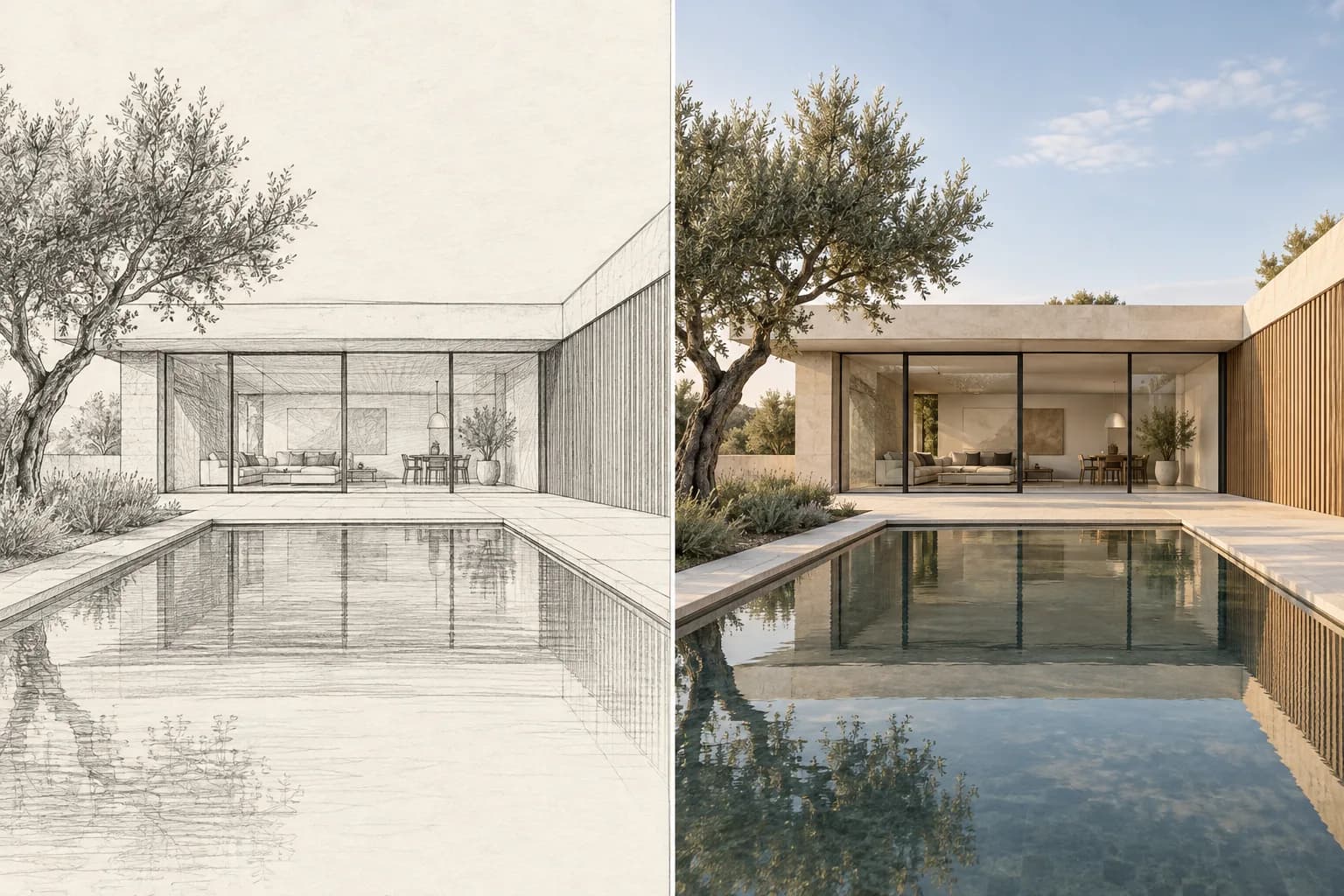
رسم توضيحي مفاهيمي أُنشئ بالذكاء الاصطناعي: الرسم على اليسار والتصوّر على اليمين. ليس مخرجًا موثّقًا من GPT Image 2.5، وقد تختلف النتائج الفعلية.
Sketch to Render: من الخطوط إلى الخامات والضوء
تشرح الخطوط شكل المبنى، بينما توضح الخامات والإضاءة إحساس المكان. يبيّن هذا الجناح هدف تحويل الرسم إلى صورة مفاهيمية تسترشد بالمنظور والأشكال الرئيسية. قارن حافة السقف والزجاج وحوض الماء والجدار الخشبي بدلًا من تقييم الواقعية وحدها. تعطي تعليمات GPT Image 2.5 الأولوية لهذه الإشارات، لكنها لا تضمن تطابقًا هندسيًا دقيقًا.
رسم توضيحي مفاهيمي أُنشئ بالذكاء الاصطناعي: الرسم على اليسار والتصوّر على اليمين. ليس مخرجًا موثّقًا من GPT Image 2.5، وقد تختلف النتائج الفعلية.
كيفية استخدام Sketch to Render
01
1. ارفع رسمًا واضحًا
اختر منظورًا أو واجهة أو رسمًا رقميًا بصيغة PNG أو JPG أو WebP، بحجم لا يتجاوز 10 MB. صوّر الورقة من الأمام واقصص الطاولة والمناطق غير المهمة واجعل الحواف الرئيسية واضحة. استخدم رسمًا تملكه أو لديك إذن بمعالجته. سجّل الدخول قبل الرفع لربط الصورة بمهمة الإنشاء الخاصة بك.
02
2. صِف المظهر المطلوب
حدد الموضوع والخامات والإضاءة والتفاصيل التي يجب إبقاؤها. يكفي وصف قصير مثل حجر جيري فاتح وبلوط وضوء نهار ناعم للبدء. اترك الحقل فارغًا للحصول على تفسير واقعي بإضاءة طبيعية. يقدم الرسم البنية البصرية، وتوجه كلماتك الأسطح والأجواء. اختر تفاصيل محددة بدلًا من الجمع بين عدد كبير من الأساليب المتعارضة.
03
3. أنشئ وراجع ونزّل
تحقق من النقاط المعروضة ثم ابدأ باستخدام GPT Image 2.5. نزّل الصورة بعد اكتمال المهمة، وقارن الفتحات والحدود والمقياس بالأصل. إذا لم تناسبك خامة أو إضاءة، عدّل هذا الجزء من الوصف وأنشئ نسخة أخرى. يستهلك كل إنشاء جديد نقاطًا، لذلك راجع اتجاهك قبل تكرار المحاولة.
استخدام Sketch to Render في مراحل التصميم المبكرة
اجعل الفكرة المبكرة أسهل للفهم
تساعد الملمس والعمق والظلال العملاء والزملاء على فهم التصميم دون قراءة كل خط في الرسم. استخدم الصورة لمناقشة الأجواء والخامات قبل استثمار الوقت في نموذج تفصيلي. اعرض الرسم الأصلي معها كي تبقى نية التصميم واضحة ويمكن تمييزها عن التفسير الذي أضافه الذكاء الاصطناعي.
قارن الخامات انطلاقًا من مرجع واحد
استخدم الرسم نفسه للمقارنة بين الطوب والحجر أو البلوط والجوز أو الأسطح المطفأة والمعدن المصقول. غيّر خيارًا واحدًا في كل مرة واطلب المحافظة على زاوية النظر. قد تنحرف النتائج رغم ذلك؛ افحص الحواف والنسب المهمة في كل محاولة بدلًا من افتراض أن جميع النسخ متطابقة هندسيًا.
ابدأ مباشرة من صورة في المتصفح
لا تحتاج إلى إنشاء مشهد ثلاثي الأبعاد كامل لاختبار مفهوم أو تحضير عرض. ينتج GPT Image 2.5 صورة تسترشد بالمرجع الذي رفعته. إذا احتجت إلى أبعاد مضبوطة أو بيانات هندسية أو مشهد قابل لإعادة الاستخدام، أكمل العمل في برنامج CAD أو برنامج ثلاثي الأبعاد متخصص، واستخدم الصورة مرجعًا بصريًا فقط.
حالات استخدام Sketch to Render
العمارة الخارجية ودراسة الواجهات
حوّل رسم منزل أو جناح أو واجهة إلى تصوّر معماري. صِف الكسوة والزجاج والمناظر المحيطة ووقت اليوم، وحدد السقف ومواضع النوافذ التي يجب الحفاظ عليها. يفيد ذلك في مناقشة طابع المبنى وعلاقته بالموقع. افحص الفتحات أو الطوابق أو العناصر المضافة قبل مشاركة الصورة ضمن مقترح.
التصميم الداخلي ومفاهيم الغرف
ارفع منظور غرفة معيشة أو مطبخ أو مساحة عامة لاستكشاف التشطيبات والإضاءة. حدد الأرضيات والنجارة والأقمشة واتجاه الضوء، واطلب إبقاء الأثاث والنوافذ في أماكنها. تدعم الصورة مناقشة لوحة الإلهام لكنها لا تتحقق من أبعاد الغرفة أو عرض الممرات أو متطلبات الوصول أو توافر الأثاث المعروض.
تصميم المنتجات والأثاث
يمكن لرسم واضح لكرسي أو مصباح أو مكبر صوت أن يبدأ دراسة الخامات. صِف التشطيب واللون والخلفية وإضاءة الاستوديو، واطلب إبقاء الشكل وزاوية العرض الأصليين. افحص المقابض والفواصل والوصلات بعناية. لا تثبت الصورة المقنعة إمكانية التصنيع ولا تغني عن المراجعة الفنية والهندسية.
ملفات الأعمال والعروض المفاهيمية
اعرض الرسم الأصلي واتجاه المعالجة وصورة راجعتها لتوضيح تطور الفكرة. بيّن استخدام الذكاء الاصطناعي والتزم بمتطلبات المقرر أو العميل أو جهة النشر. أضف تفسيرك لقرارات التصميم بدلًا من تقديم الصورة المولدة دليلًا على أن المسائل التقنية قد حُلّت بالكامل.
نصائح الجودة والوصف في Sketch to Render
قدّم إشارات بصرية واضحة
زد تباين الخطوط التي تحدد التصميم واحذف الملاحظات والعلامات غير المرغوبة. حافظ على منظور متسق ولا تجمع رسومات غير مترابطة في صورة واحدة. توجه الواجهة مظهر المبنى، بينما يوفر المنظور معلومات عن العمق وموقع الكاميرا. تترك الخطوط الغامضة مساحة أكبر لتفسير النموذج.
افصل البنية الثابتة عن المظهر المتغير
اذكر أولًا ما يجب الحفاظ عليه: زاوية النظر أو شكل السقف أو عدد الفتحات أو حدود المنتج. ثم صف الخامات والألوان والإضاءة والبيئة. تجنب التعليمات المتناقضة وقوائم الأساليب الطويلة. إذا تغيرت البنية، بسّط الوصف وابدأ من الرسم الأصلي بدلًا من معالجة نتيجة سبق أن تغيرت.
قيّم النتيجة بوصفها مفهومًا لا بيانات قياس
المخرج صورة ثنائية الأبعاد، وليس نموذجًا قابلًا للتحرير أو مخطط CAD أو مستند تنفيذ. قد تُفسَّر التفاصيل والأبعاد والنصوص والأسطح المخفية بشكل غير صحيح. اطلب مراجعة الأجزاء المهمة من مختص قبل اتخاذ قرارات فعلية. احتفظ بالملفات الأصلية واستخدم برامج متخصصة عندما تكون الدقة الهندسية ضرورية.
جهّز الملفات بمسؤولية
ارفع فقط الرسومات المسموح لك باستخدامها. احذف أسماء العملاء والعناوين والتوقيعات والملاحظات السرية قبل معالجة مشاريع حساسة. تُرفع الصور لإنشاء بعيد وليست المعالجة دون اتصال. راجع سياسة الخصوصية ومتطلبات المشروع قبل إرسال تصاميم خاصة. لا تستنتج ضمانًا للسرية من مظهر هذه الصفحة.
وصف Sketch to Render يمكنك تعديله
حوّل هذا الجناح في الفناء إلى تصوّر معماري واقعي. حافظ على زاوية الكاميرا وشكل السقف المسطح وتوزيع الزجاج وموقع حوض الماء. استخدم حجرًا جيريًا فاتحًا وشرائح بلوط دافئة وانعكاسات زجاج خفيفة. أضف ضوء عصر ناعمًا ونباتات محدودة. لا تضف طوابق أو نوافذ أو نصوصًا. اجعل الرسم الأصلي مرجع التصميم.
هو تحويل صورة إلى صورة باستخدام الرسم مرجعًا لتصوّر أكثر واقعية. يرسل ImagineGo الرسم والوصف إلى GPT Image 2.5. يفسر النموذج الخامات والضوء والعمق لاستكشاف المفاهيم، ولا يقدم وثائق تصميم ذات أبعاد موثّقة.
ما الرسومات والصيغ المدعومة؟
صورة واحدة بصيغة PNG أو JPG أو WebP حتى 10 MB. يمكن استخدام الرسم اليدوي أو الرقمي أو المنظور وخطوط CAD المصدرة كصورة إذا كانت الأشكال واضحة. صدّر الملفات الأصلية أولًا؛ الأداة لا تقرأ بياناتها الهندسية.
هل يحافظ على كل خط وبُعد بدقة؟
لا. تعطي التعليمات الأولوية للتكوين والمنظور والنسب والفتحات المهمة، لكن قد تتغير التفاصيل. قارن النتيجة بالمصدر. لا يوجد قفل هندسي أو ضمان لدقة الأبعاد.
هل يصلح للديكور والمنتجات؟
نعم. صِف الغرفة أو العنصر والخامات والإضاءة. تساعد مواضع الأثاث والنوافذ الواضحة في التصميم الداخلي، والحدود المحددة في المنتجات. تعتمد الجودة على وضوح الرسم وتعليماتك.
هل ينشئ نموذجًا ثلاثي الأبعاد؟
لا. تنتج هذه الصفحة صورة لا ملف OBJ أو GLB أو شبكة قابلة للتحرير أو ملف CAD. للحصول على نموذج، راجع أداة الصورة إلى نموذج ثلاثي الأبعاد وقدراتها. لا تحتوي الصورة الواقعية وحدها على هندسة ثلاثية الأبعاد متحقق منها.
هل هو مجاني وكم نقطة يستخدم؟
تستهلك عملية الإنشاء نقاطًا. تُحسب التكلفة الحالية من سجل GPT Image 2.5 وتظهر قبل البدء. تستخدم الصفحة إعداد 1K. يلزم تسجيل الدخول، وتختلف النقاط الترويجية بحسب الحساب. لا يوجد وعد باستخدام مجاني غير محدود.
كيف أحسن نتيجة غيّرت التصميم؟
استخدم رسمًا أوضح وحدد السقف والفتحات أو الحدود التي يجب تثبيتها. اقتصر على خيارات قليلة للخامات والضوء. ابدأ كل محاولة من الأصل وراجعها. لا نضمن الحفاظ الكامل على جميع العناصر.
هل يمكن استخدام الصورة في عرض لعميل؟
يمكن للصورة المفاهيمية المراجعة توصيل الفكرة إذا سمحت حقوق المصدر وشروط الخدمة. وضّح مساعدة الذكاء الاصطناعي والطبيعة المفاهيمية. تحقق من التفاصيل وشروط الاستخدام التجاري قبل النشر. الصورة لا تحل محل الوثائق المهنية.
ابدأ تصورك التالي باستخدام Sketch to Render
ارفع رسمًا واحدًا وحدد التشطيب الذي تريده لاستكشاف اتجاه بصري لتصميمك التالي.