
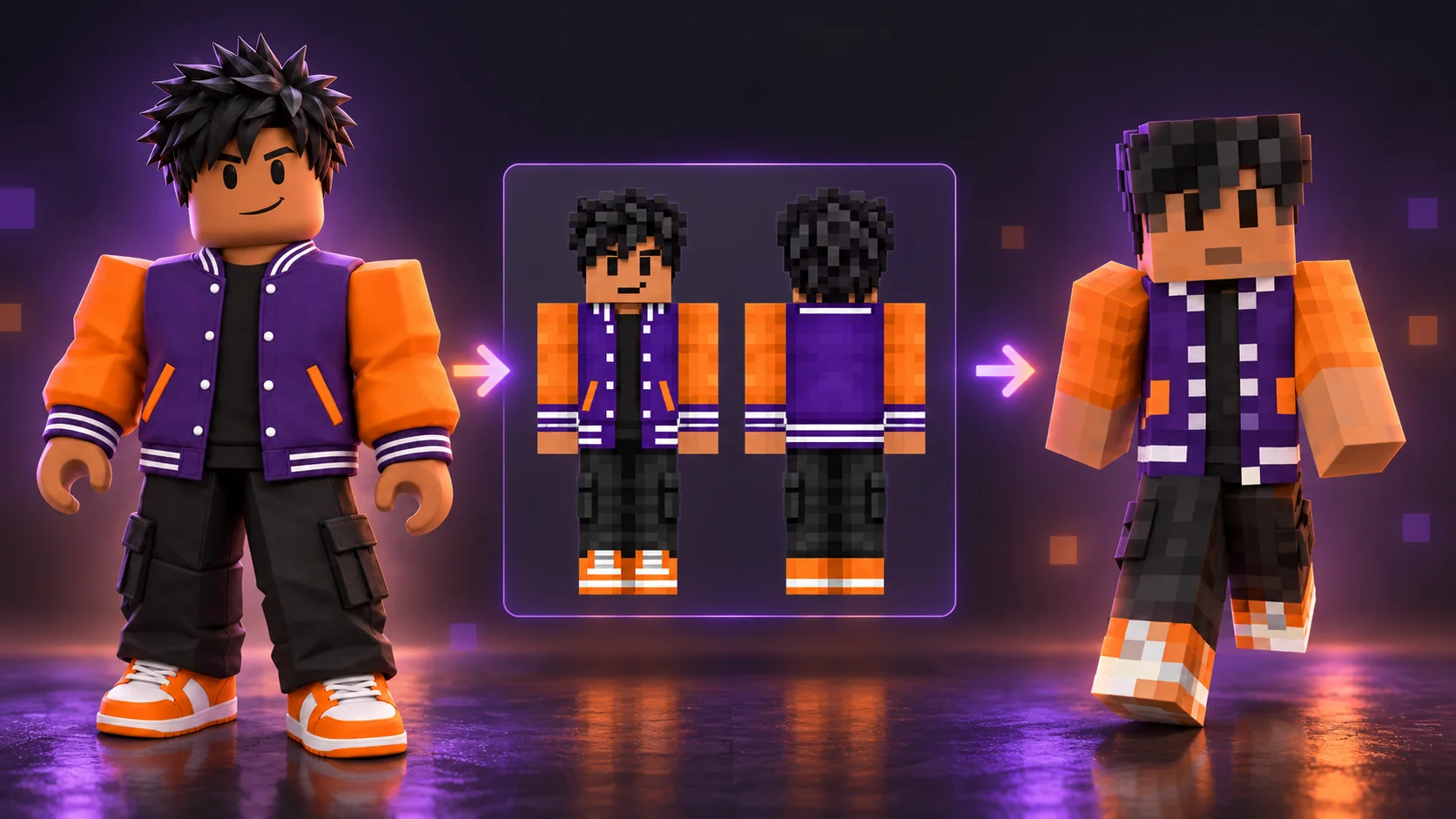
ImagineGo의 AI Minecraft 스킨 생성기로 사진을 Minecraft 스킨으로 바꿀 수 있습니다. Photo To Skin을 선택하고 이미지를 업로드한 뒤 3D 미리보기에서 확인하고, Classic/Steve 팔 모델의 64×64 PNG 스킨을 다운로드하세요.
필요한 파일은 머리, 몸통, 팔, 다리에 맞춰 픽셀이 배치된 펼쳐진 스킨 텍스처입니다. 스크린샷이나 일반적인 Minecraft 캐릭터 그림과는 다릅니다. 이 글에서는 변환 과정, 다운로드 전 점검, 게임에 적용하는 방법을 설명합니다.
AI로 만든 Minecraft 캐릭터 그림을 스킨으로 쓸 수 있나요?
캐릭터 일러스트를 표준 Minecraft 스킨으로 바로 가져올 수는 없습니다. 캐릭터의 각 면에 맞는 텍스처가 필요합니다. 공식 스킨 안내는 Java 스킨을 플레이어 모델에 맞춘 평평한 전개 PNG로 설명합니다.
ImagineGo에는 세 가지 모드가 있습니다. 목적에 맞게 선택하세요.
| 모드 | 시작 자료 | 결과 | 이 안내에서의 용도 |
|---|---|---|---|
| Photo To Skin | 사진 또는 캐릭터 이미지 | 64×64 Classic 스킨 PNG | 이미지 업로드 변환에 사용 |
| Text To Skin | 캐릭터를 설명한 글 | 64×64 Classic 스킨 PNG | 사진 없이 아이디어만 있을 때 |
| Concept image | 이미지와 제작 지시 | 캐릭터 콘셉트 이미지 | 그림 제작용, 직접 스킨 가져오기용은 아님 |
Photo To Skin은 먼저 캐릭터 앞·뒷모습을 만들고 이를 펼친 스킨 텍스처로 변환합니다. 다운로드 파일은 중간 캐릭터 그림이 아니라 최종 텍스처입니다. 공개 도구 사례에서 각 단계를 확인할 수 있습니다.
사진을 Minecraft 스킨으로 바꾸는 방법
1. 선명한 참고 이미지 선택
조명이 충분하고 주요 인물이 한 명이며 머리와 옷, 얼굴이 잘 보이는 사진을 사용하세요. 정면 사진이 좋은 출발점입니다. 옷차림이 중요하다면 얼굴만 너무 좁게 자른 사진은 피하세요.
현재 PNG, JPG, WebP를 최대 10MB까지 업로드할 수 있습니다. 64×64는 출력 크기이므로 입력 사진을 그 크기로 줄일 필요는 없습니다. 소유하거나 업로드 허락을 받은 사진을 사용하세요. 다른 사람이 나오는 사진은 특히 주의하세요.
어떤 특징이 캐릭터를 알아보게 하는지 생각해 보세요. 머리 색, 재킷의 주요 색, 특징적인 신발은 작은 글자나 미세한 얼굴 표현보다 작은 픽셀 텍스처에 잘 전달됩니다. 정면 사진에는 등이 보이지 않으므로 중요한 뒷모습은 필요하면 설명하세요.
2. Photo To Skin을 선택하고 사진 올리기
사진을 스킨으로 만드는 도구에서 Photo To Skin을 선택하고 참고 이미지를 업로드하세요.
3. 유지할 특징을 짧게 설명
선택 사항인 프롬프트는 외형을 설명하는 데 사용하세요. 파일 형식과 스킨 배치는 변환 과정이 처리합니다. 눈에 보이는 몇 가지 특징에 집중하세요.
짙은 곱슬머리, 따뜻한 피부색, 초록색 후드티를 유지해 주세요.
짙은 바지와 흰 운동화를 사용하고 후드티 뒤는 단색 초록으로 해 주세요.
작은 디테일은 알아보기 쉬운 Minecraft 픽셀로 단순화해 주세요.
스타일을 바꾸고 싶다면:
참고 이미지의 헤어스타일과 옷의 주요 색을 유지해 주세요.
초록 재킷과 갈색 부츠를 입은 단순한 숲 모험가 스타일로 바꿔 주세요.
얼굴이 보이게 하고 작은 글자는 피해주세요.
유지하고 싶은 헤어스타일, 옷 색상 등 눈에 보이는 특징을 중심으로 작성하세요.
4. 생성 후 실제 스킨 점검
업로드가 끝나면 생성하세요. 단일 일러스트 생성보다 단계가 많아서 몇 분 걸릴 수 있습니다. 중간 앞·뒷모습 그림을 최종 다운로드로 생각하지 말고 완성된 스킨을 기다리세요.
미리보기에서 정면, 후면, 측면을 확인하세요. 회전하여 어깨, 손목, 허리, 신발을 살펴보세요. 소매가 자연스럽게 이어지고 앞뒤가 맞으며 머리와 옷이 원하는 모습을 표현하는지 확인하세요.
전체 결과가 좋고 작은 부분만 바꾸고 싶다면 무료 Minecraft 스킨 편집기로 픽셀을 수정하고 PNG로 내보내세요. 간단한 색 보정은 AI에 다시 생성시키는 것보다 수동 편집이 쉬울 수 있습니다.
5. 스킨 PNG 다운로드
Download skin PNG를 선택하고 원본 64×64 파일을 유지하세요. 스크린샷, 업로드 사진, 캐릭터 앞·뒷모습 그림으로 대체하지 마세요. 표시용으로 확대해도 가져오기 호환성이 좋아지지 않습니다.
ImagineGo의 생성 스킨은 Classic/Steve 팔을 사용합니다. Java에서는 Classic/Wide, 지원되는 Bedrock 기기에서는 이에 맞는 넓은 팔 모델을 선택하세요.
공개 사례: 참고 이미지에서 다운로드 가능한 스킨으로
아래는 보라색 야구 재킷, 주황색 소매, 짙은 바지, 주황색 신발을 착용한 Roblox 스타일 캐릭터입니다. 사진과 같은 Photo To Skin 과정을 사용한 캐릭터 참고 사례입니다.
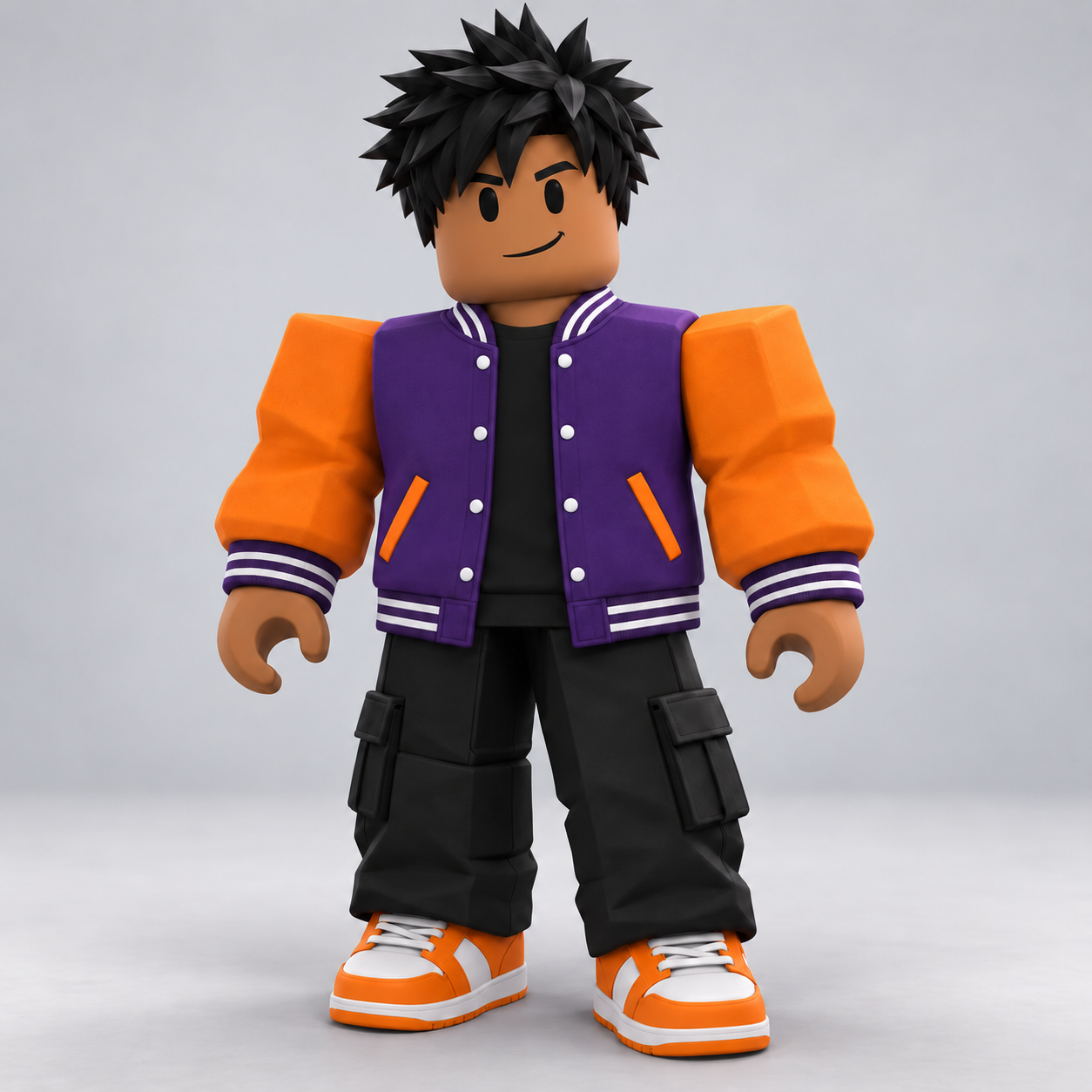
ImagineGo 공개 사례의 원본 참고 이미지입니다. 실제 인물 사진이 아닌 아바타 이미지입니다.
표지는 AI가 만든 과정 설명용 일러스트이며 실제 변환 결과가 아닙니다. 아래의 실제 앞·뒷모습은 중간 외형 디자인을 보여 주며, 게임에 가져올 파일은 아닙니다.
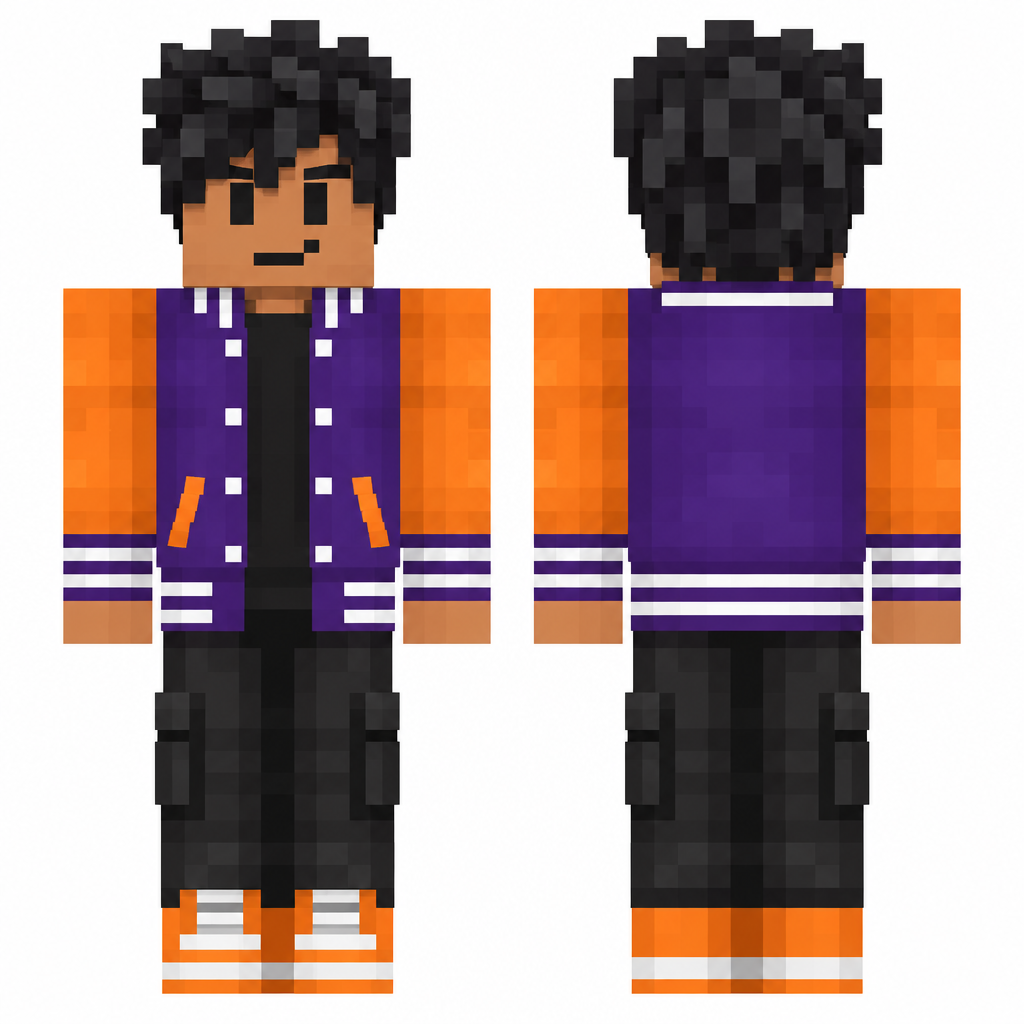
공개 캐릭터 사례의 실제 앞·뒷모습입니다. 다운로드할 스킨은 다음의 펼쳐진 PNG입니다.

실제 샘플 PNG를 다운로드하거나 공개 인터랙티브 사례에서 확인하세요. 텍스처는 의도적으로 64×64픽셀입니다. 가져올 때 이 크기를 유지하세요.
샘플 스킨을 3D로 보기
실제 스킨을 회전하여 재킷, 머리, 소매, 신발을 모든 방향에서 살펴보세요. 정면 또는 후면을 선택하고 회전 슬라이더를 움직이거나 걷기를 켜서 움직이는 Classic 팔 캐릭터에서 텍스처를 확인하세요. 이 미리보기는 콘셉트 그림이 아닌 다운로드 가능한 PNG를 사용합니다.

3D 스킨 미리보기를 불러오는 중…
스킨 편집과 넓은 팔·좁은 팔 전환
ImagineGo Minecraft 스킨 편집기로 생성한 스킨이나 기존 PNG를 수정할 수 있습니다. 픽셀을 그리고, 머리와 옷 색을 바꾸고, 소매 가장자리를 정리하고, 3D로 확인한 뒤 다시 AI를 생성하지 않고 PNG로 내보낼 수 있습니다.
Toggle skin model로 **Classic/Steve(넓은 팔)**와 **Slim/Alex(좁은 팔)**를 전환할 수 있습니다. Classic은 4픽셀, Slim은 3픽셀 너비입니다.
- 편집기를 열고 다운로드한 PNG를 가져오세요. 독립 편집기에서는 자신의 파일을 가져와 기본 샘플을 바꾸세요.
- 픽셀 도구로 얼굴, 머리, 옷과 다른 디테일을 수정하세요.
- Toggle skin model로 Classic과 Slim을 전환하세요.
- 3D를 회전하여 소매 정면, 측면, 어깨를 포함한 양팔을 확인하세요. 모델 전환은 매핑 방식을 바꾸므로 필요하면 팔 픽셀을 수정하세요.
- 편집 PNG를 내보내고 게임에서 동일한 팔 모델을 선택하세요.
원본 생성 파일은 Classic입니다. Slim용으로 수정했다면 다른 안내의 Classic/Wide 대신 Slim을 선택하세요. 게임에서 모델 선택만 바꿔도 미편집 Classic 텍스처가 자동 변환되지는 않습니다.
어떤 Minecraft 버전에서 PNG를 쓸 수 있나요?
호환성은 버전과 기기에 따라 달라집니다. 공식 Character Creator FAQ는 Windows와 모바일에서 사용자 지정 스킨을 가져올 수 있지만 콘솔에서는 지원하지 않는다고 안내합니다.
| 플레이 환경 | 사용자 지정 PNG | 방법 |
|---|---|---|
| Windows·macOS·Linux의 Java Edition | 지원 | Launcher 가져오기, 원본 출력은 Classic/Wide |
| Windows의 Bedrock Edition | 지원 | Dressing Room의 Classic Skin 가져오기 |
| Android·iOS의 Bedrock Edition | 지원 | 기기에 저장된 파일을 Classic Skin으로 가져오기 |
| Xbox·PlayStation·Nintendo Switch의 Bedrock | 공식 지원 없음 | 내장 꾸미기 또는 Marketplace 스킨 |
휴대폰에 PNG를 다운로드해도 콘솔 가져오기 기능이 생기지 않습니다. 같은 Microsoft 계정이라고 사용자 지정 스킨이 콘솔로 전송된다고 생각하지 마세요. 공식 FAQ에 따르면 가져온 Bedrock 스킨은 기기 간 동기화되지 않습니다.
Minecraft Java Edition에 가져오기
공식 Java 스킨 안내의 절차입니다.
- Minecraft Launcher에서 Minecraft: Java Edition을 선택하세요.
- Skins를 열고 New Skin을 선택하세요.
- 이름을 정하고 ImagineGo 원본 출력에는 Classic/Wide를 선택하세요.
- Browse로 다운로드한 PNG를 선택하세요.
- Save & Use를 누르고 게임에서 확인하세요.
팔 모델이 맞아야 합니다. 크기가 올바른 파일이어도 Classic 텍스처에 Slim을 선택하면 팔이 잘못 표시될 수 있습니다.
Windows·모바일 Bedrock에 가져오기
공식 스킨 개요는 Classic Skin과 개별 파츠를 고르는 Character Creator를 구분합니다. 지원 기기에서는:
- 게임에서 접근 가능한 위치에 PNG를 저장하세요.
- Dressing Room에서 만들거나 편집할 캐릭터 슬롯을 선택하세요.
- Classic Skin의 사용자 지정 스킨 가져오기를 선택하세요.
- PNG를 선택하고 Classic 넓은 팔에 맞는 모델을 선택하세요.
- 게임으로 돌아가 외형을 확인하세요.
메뉴 표현은 버전에 따라 다릅니다. 개별 머리나 옷 선택이 아니라 Classic Skin 안의 가져오기 기능을 찾으세요. 콘솔에서는 PNG를 바꿔도 플랫폼 제한이 없어지지 않습니다.
완성 전에 확인할 다섯 가지
‘Minecraft처럼 보이는 그림’과 ‘게임에서 시험할 스킨’을 구분하세요.
- 파일: 실제 PNG 텍스처여야 하며 스크린샷이나 확장자만 바꾼 그림이 아니어야 합니다.
- 크기: 최종 파일은 64×64픽셀을 유지합니다.
- 배치: 등과 측면까지 3D 캐릭터에 적절히 매핑되어야 합니다.
- 팔: 가져오기 모델과 Classic/Steve 텍스처가 일치해야 합니다.
- 기기: 사용자 지정 PNG를 지원하며 게임에서 결과를 확인해야 합니다.
크기는 호환성, 매핑 확인은 외형을 위한 검사입니다. 64×64 이미지라는 사실만으로 좋은 스킨임을 입증하지는 못합니다.
자주 생기는 문제와 점검 순서
| 문제 | 먼저 확인 | 다음 행동 |
|---|---|---|
| 큰 캐릭터 그림을 다운로드함 | 출력 모드와 파일 | Photo To Skin의 최종 PNG 사용 |
| 팔이 이상하게 보임 | Classic과 Slim | 원본은 Classic/Wide로 가져오기 |
| 앞은 좋지만 등이 다름 | 뒷모습과 텍스처 | 빠진 옷 디테일 설명 또는 수동 수정 |
| 얼굴이 사진과 약간만 닮음 | 구도와 정체성 특징 | 선명한 참고 사용, 머리·색·옷 우선 |
| PNG가 거부됨 | 실제 형식·크기·기기 | 원본 유지, 사용자 지정 가져오기 확인 |
| 콘솔에 가져오기 버튼이 없음 | 플랫폼 지원 | 지원되는 꾸미기 방법 사용 |
무료 이미지 변환과 AI 변환은 어떻게 다른가요?
차이는 텍스처를 구성하는 방법입니다. ImagineGo는 캐릭터를 해석해 생성한 후 스킨 배치로 변환합니다. 이미지 매핑 도구는 기존 이미지 일부를 자르고 맞춰 스킨 배치에 넣습니다.
MineUtils 이미지 변환 도구는 업로드 이미지를 스킨에 매핑하고 크롭·맞춤 조정, 미리보기, PNG 다운로드를 제공하는 무료 브라우저 과정을 안내합니다. 직접 이미지를 배치하고 싶다면 검토할 대안입니다.
새로운 블록 캐릭터로 재해석하려면 AI, 텍스처를 직접 제어하려면 수동 매핑이나 픽셀 편집이 유용합니다. 어떤 도구든 등과 측면, 내보낸 파일을 확인한 뒤 게임에 사용하세요.
자주 묻는 질문
ChatGPT로 사진을 Minecraft 스킨으로 만들 수 있나요?
외형 설명, 스타일 선택, 변환 프롬프트 작성을 도울 수 있습니다. 이미지 도구가 일반 캐릭터 그림을 만들었다면 게임 스킨 배치로 추가 변환해야 합니다. PNG, 크기, 매핑된 외형을 확인하세요.
스킨을 편집하고 다운로드하려면 어떻게 하나요?
완성된 PNG를 다운로드하거나 스킨 편집기에서 색상, 세부 표현, 팔 모델을 수정할 수 있습니다. 수동 편집과 PNG 내보내기는 무료입니다.
사진 변환을 Slim/Alex로 바꿀 수 있나요?
현재 출력은 Classic/Steve입니다. Minecraft 스킨 편집기에서 가져와 팔 모델을 바꾸고 팔 텍스처를 확인·수정한 뒤 PNG로 내보내세요. 편집 파일은 Slim, 원본 미편집 파일은 Classic/Wide로 가져오세요.
얼굴이 정확히 재현되나요?
정확한 닮음을 약속하지 않습니다. 작은 픽셀 텍스처는 얼굴을 크게 단순화하며 AI는 참고에 없는 정보도 추정합니다. 머리, 옷 색, 눈에 띄는 액세서리가 실용적인 확인 항목입니다.
Roblox 캐릭터 이미지도 가능한가요?
공개 야구 재킷 캐릭터 사례가 이 과정을 사용합니다. 다운로드 가능한 변환 사례를 보여 주지만 모든 Roblox 이미지나 실제 사진의 결과를 보장하지는 않습니다.
확인하고 다운로드하여 Minecraft에서 시험할 스킨 만들기
먼저 기기의 가져오기 지원을 확인하고 필요하면 공개 샘플로 설치를 시험하세요. 자신의 외형을 만들려면 ImagineGo AI Minecraft 스킨 생성기에서 Photo To Skin을 선택하고 선명한 참고를 업로드하여 결과를 살펴보세요. 64×64 PNG를 내려받고 Classic/Wide로 가져온 뒤 게임에서 캐릭터를 확인하세요.
나만의 마인크래프트 스킨 만들기
사진으로 나만의 스킨을 만들거나 기존 스킨을 무료로 편집하세요.