
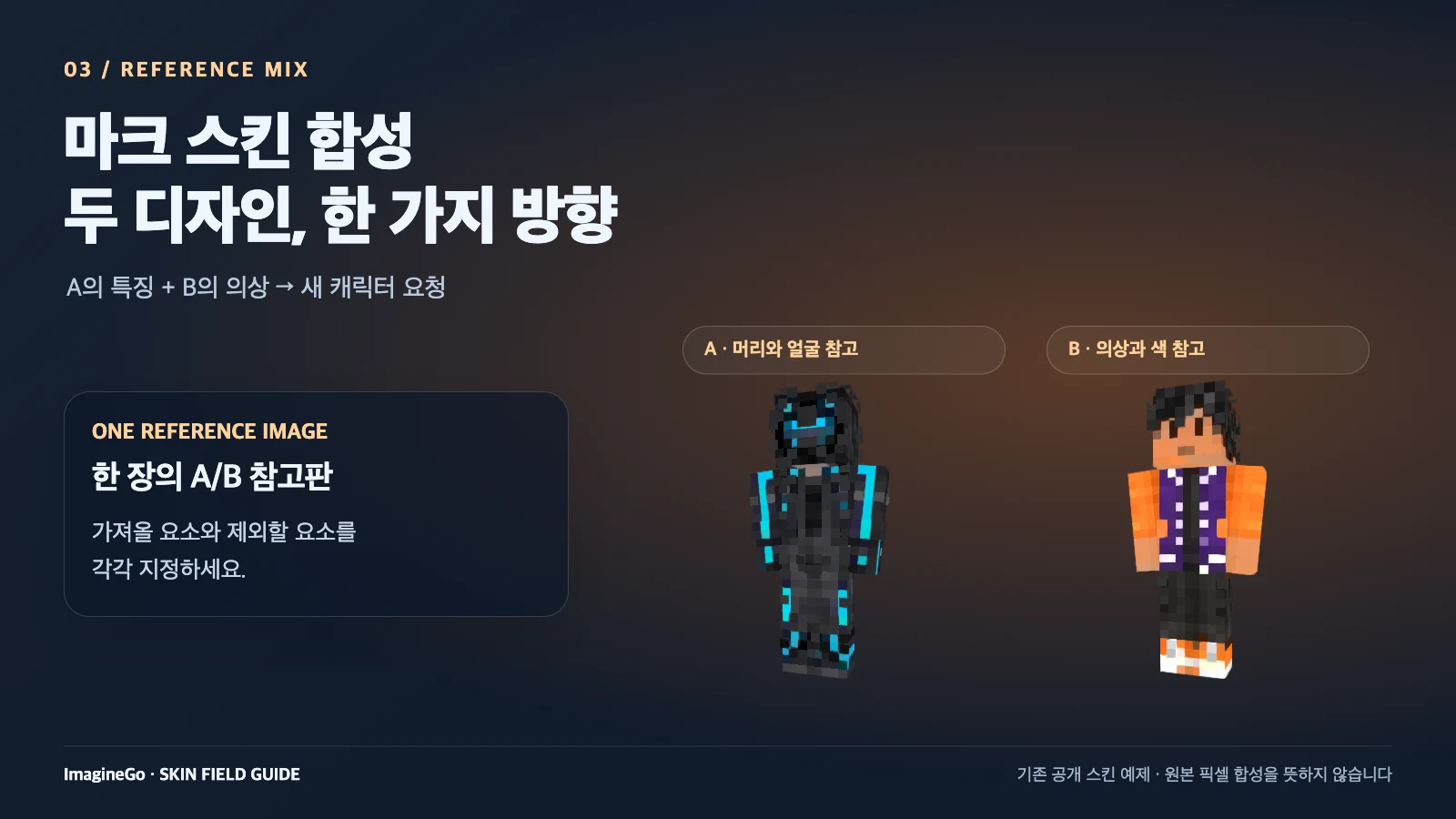
한 스킨의 은색 머리는 마음에 드는데 옷은 다른 스킨의 남색 코트를 쓰고 싶다면, 먼저 어떤 결과를 원하는지 정해야 합니다. 원본 픽셀을 그대로 붙이는 합성과, 두 디자인의 특징을 참고해 새 캐릭터를 만드는 AI 작업은 결과가 다릅니다.
이 글은 두 번째 방법을 다룹니다. 두 스킨의 캐릭터 모습을 한 장의 참고 이미지로 정리하고, A에서 가져올 부분과 B에서 가져올 부분을 설명해 새 스킨을 만들어 보는 방식입니다. ImagineGo의 Photo To Skin은 이미지 한 장을 받으므로, 두 파일을 동시에 올리는 기능으로 생각하면 안 됩니다. 참고판은 입력을 준비하는 제안이며, 원하는 조합이 나왔는지는 생성된 미리보기에서 확인해야 합니다.
두 디자인을 새롭게 조합하고 싶다면 ImagineGo AI Minecraft Skin Generator에서 Photo To Skin을 선택해 시작할 수 있습니다.
원본을 붙일지 새로운 디자인으로 만들지 결정하기
“A의 머리와 B의 몸을 합쳐 주세요”라는 요청에도 서로 다른 기대가 담겨 있습니다. 다음 표에서 자신의 목표를 먼저 골라 보세요.
| 원하는 결과 | 적합한 작업 방향 |
|---|---|
| A의 얼굴 픽셀을 하나도 바꾸지 않고 B의 옷 픽셀을 옮기기 | 스킨 전개도에서 부위와 레이어를 맞추는 픽셀 편집 |
| A의 머리색과 인상을 바탕으로 B의 옷을 입은 새 캐릭터 만들기 | 참고 이미지와 설명을 이용하는 AI 생성 |
| 두 옷의 색과 장식을 섞어 새로운 의상 디자인하기 | 가져올 특징과 버릴 특징을 정한 AI 재디자인 |
| 이미 완성된 스킨의 단추나 신발 몇 픽셀만 수정하기 | 기존 PNG의 부분 편집 |
AI 방식에서는 얼굴, 색, 명암이 함께 달라질 수 있습니다. “머리는 그대로”라는 문장은 원하는 방향을 알려 주지만 원본의 모든 픽셀을 잠그지는 않습니다. 정확한 복제가 필수라면 원본 PNG를 보관하고, 부위 선택과 레이어 편집을 지원하는 편집 방법을 고르는 편이 맞습니다.
이 구분을 먼저 하면 미리보기에서 무엇을 평가할지도 분명해집니다. 단순히 예쁜 캐릭터인지 보는 대신, 선택한 특징이 함께 반영되었는지 판단할 수 있습니다.
참고 A와 참고 B의 역할 정하기
두 스킨을 무작정 나란히 놓기 전에 가져올 요소를 적어 보세요. 아래는 설명을 위한 가상 디자인입니다.
| 요소 | 참고 A | 참고 B | 최종 목표 |
|---|---|---|---|
| 머리 | 짧은 은색 머리 | 갈색 머리 | A의 은색 머리 |
| 눈 | 보라색 눈 | 초록색 눈 | A의 보라색 눈 |
| 상의 | 빨간 후드티 | 금색 테두리의 남색 코트 | B의 코트 |
| 하의와 신발 | 회색 바지와 운동화 | 검은 바지와 갈색 부츠 | B의 바지와 부츠 |
| 등 | 후드가 내려와 있음 | 뒷모습이 보이지 않음 | 후드 없는 단순한 남색 코트 뒷면 |
한 요소에 두 가지 지시를 넣지 않는 것이 좋습니다. A의 후드티를 유지하면서 B의 코트만 가져오라고 하면 후드를 남길지 없앨지 애매해집니다. 둘 중 하나를 정하거나 “코트 안의 빨간색은 얇은 목깃 부분에만 보이게”처럼 위치를 지정하세요.
보이지 않는 부분은 따로 정합니다. 앞면의 금색 장식이 등에도 필요한지, 코트 뒤에 문양을 넣을지, 머리카락이 목을 덮는지를 적으면 결과를 비교하기 쉬워집니다.
두 스킨을 한 장의 참고 이미지로 준비하기
원본이 캐릭터 스크린샷이라면 머리부터 신발까지 잘 보이는 장면을 고르세요. 이미 스킨 전개도 PNG만 있다면 먼저 3D 스킨 뷰어에 각각 불러와 캐릭터 모습을 확인합니다. ImagineGo의 Minecraft Skin Editor는 64×64 또는 기존 64×32 PNG를 가져와 3D로 확인하고 편집할 수 있습니다. 다른 파일을 열기 전에는 작업 중인 PNG나 프로젝트를 저장해 두세요.
펼침도는 머리와 몸의 각 면이 흩어진 작업용 이미지입니다. 이 글의 참고판에는 완성된 캐릭터의 모습이 보이는 화면 캡처를 사용하는 편이 의도를 설명하기 쉽습니다. 캡처를 새로 찍을 때는 팔다리가 몸통을 가리지 않도록 정면에 가깝게 맞추세요.
준비 순서는 다음과 같습니다.
-
A와 B를 비슷한 크기의 전신 모습으로 준비합니다.
-
평소 쓰는 이미지 편집 도구의 빈 캔버스에 A는 왼쪽, B는 오른쪽으로 배치합니다.
-
각 캐릭터 위쪽 여백에 A와 B 표시를 넣습니다. 머리나 옷 위에 글자를 겹치지 않습니다.
-
배경 장식, 게임 채팅창, 메뉴처럼 디자인과 관계없는 부분을 잘라냅니다.
-
한 장의 PNG, JPG 또는 WebP로 저장합니다. 업로드 파일은 10 MB 이하여야 합니다.
참고판을 미리 64×64로 줄일 필요는 없습니다. 참고 이미지는 디자인을 전달하는 자료이고, 게임에 사용할 최종 PNG는 별도 변환 단계에서 받습니다. 얼굴과 의상이 알아보기 어렵게 뭉개졌다면 원본 크기를 유지해 다시 정리하세요.
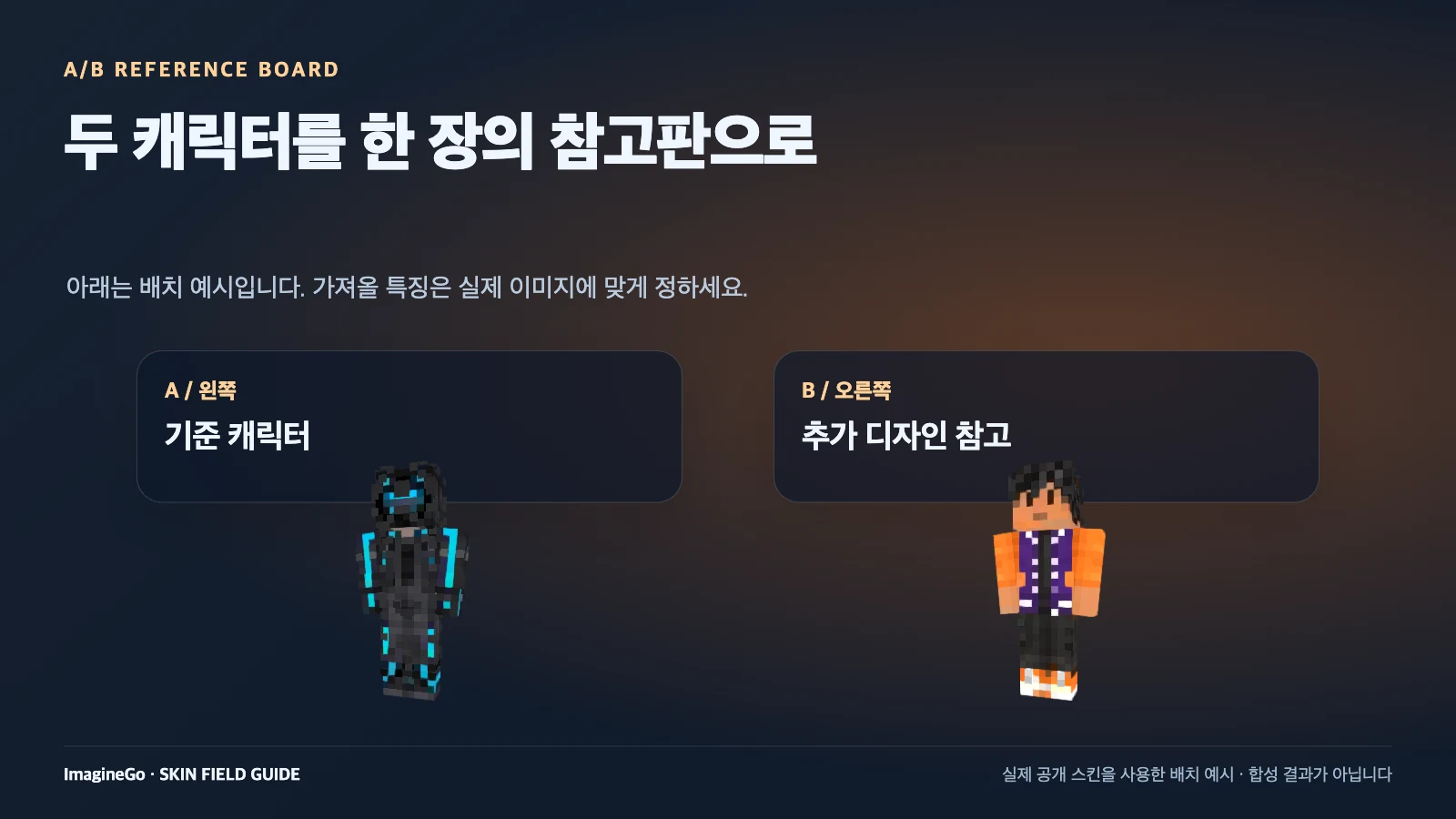
참고판 배치 방법을 보여 주기 위해 기존 공개 스킨 두 개를 사용했습니다. 아래 은색 머리·남색 코트 프롬프트의 입력이나 실제 합성 결과는 아닙니다.
A와 B를 구분하는 프롬프트 작성하기
“두 스킨 합성”보다 어느 위치의 캐릭터에서 무엇을 가져올지 설명하는 편이 결과를 평가하기 쉽습니다. 아래 영문 예시의 색과 의상을 자신의 참고판에 맞게 바꿔 사용하세요. A는 왼쪽, B는 오른쪽이라는 배치도 함께 유지합니다.
A의 머리와 B의 의상 조합
Use the left character, A, for the short silver hair and violet eyes. Use
the right character, B, for the navy coat with gold trim, black trousers,
and brown boots. Ignore A's red hoodie and B's brown hair. Create one
Minecraft character, shown from the front and back. Make the back of the
coat plain navy, with no hood or logo. Keep the clothing shapes simple and
readable.
이 예시는 선택한 요소뿐 아니라 제외할 요소도 알려 줍니다. 두 인물을 한 캐릭터로 만들고 싶다는 목표를 명시하므로, 두 스킨을 각각 보여 주는 결과와 구분할 수 있습니다.
B의 옷 구조를 가져오되 색 바꾸기
Create one Minecraft character based on this reference sheet. Use A on the
left for the short silver hair and violet eyes. Use B on the right for the
coat shape, black trousers, and brown boots, but change the coat from navy
to forest green. Keep the gold trim. Remove A's red hoodie. Show matching
front and back views, with a plain forest-green back and no logo.
두 번째 예시는 새 디자인을 만드는 경우에 적합합니다. B의 옷을 그대로 복사한다는 기대 대신 코트 형태, 색, 장식의 역할을 따로 나눕니다. 색을 바꿨다면 앞면만 바뀌었는지, 소매와 뒷면도 같은 색인지 확인하세요.
ImagineGo에서 미리보기를 확인하고 스킨으로 변환하기
AI Minecraft Skin Generator 열기에서 Photo To Skin을 선택하고, 준비한 참고판 한 장과 외형 설명을 입력합니다. 계정 로그인과 생성에 필요한 크레딧이 필요합니다.
사진 모드는 캐릭터 미리보기, 선택적인 미리보기 수정, 게임용 스킨 변환으로 이어집니다. 현재 안내는 미리보기 6 credits, 선택 수정 1회당 6 credits, 최종 변환 9 credits입니다. 수정하지 않고 처음부터 진행하면 15 credits이며, 실행 전 화면에 표시되는 비용을 확인하세요. 사진 모드 사용 안내에서도 같은 단계별 비용을 확인할 수 있습니다.
미리보기에서는 다음을 살펴봅니다.
-
앞뒷모습이 같은 한 캐릭터를 보여 주는가?
-
A에서 고른 머리색과 눈 색이 반영되었는가?
-
B의 코트, 바지, 신발이 함께 들어갔는가?
-
제외한 후드나 머리색이 섞이지 않았는가?
-
앞뒷면의 색과 의상 구조가 서로 맞는가?
예를 들어 코트가 잘 나왔지만 갈색 머리가 따라왔다면, 전체 요청을 다시 적으면서 머리 부분을 분명하게 지정합니다. 아래 예시는 첫 번째 남색 코트 조합을 수정할 때 사용합니다.
Revise the character to have short silver hair and violet eyes. Keep the
navy coat with gold trim, black trousers, and brown boots. Do not use
brown hair or a red hoodie. The coat back should remain plain navy with no
hood or logo. Show the same single character from the front and back.
미리보기가 목표와 크게 다르면 바로 최종 변환으로 넘어가지 않는 것이 좋습니다. 원하는 조합이 잡힌 뒤 게임용 스킨을 생성하고 3D 화면에서 앞, 뒤, 양옆을 돌려 확인하세요. 결과물은 64×64 Classic/Steve PNG입니다.
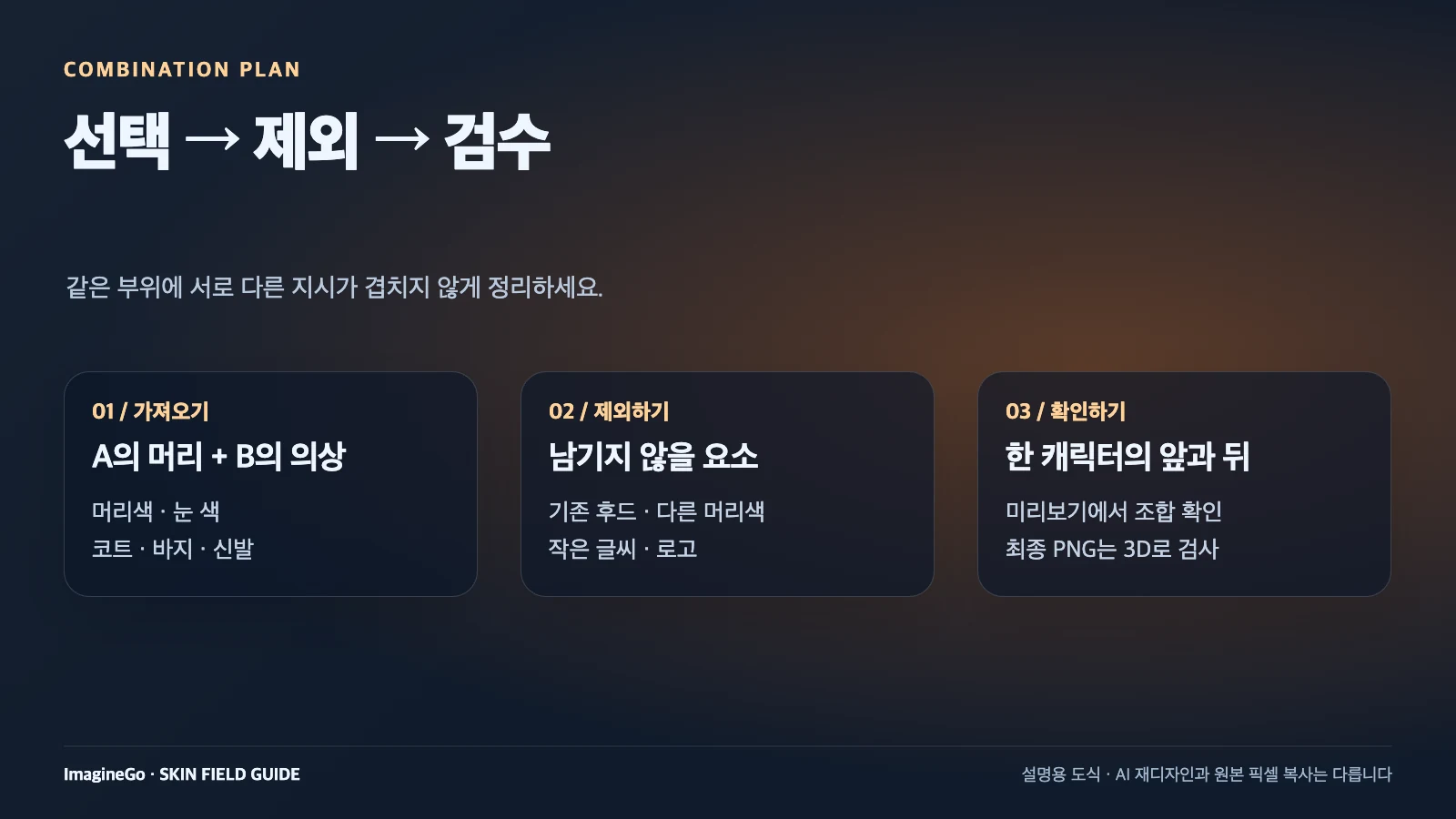
합성 요청과 검수 순서를 설명하는 도식입니다. AI가 원본 픽셀을 그대로 보존한다는 뜻은 아닙니다.
최종 파일에서 조합이 자연스러운지 확인하기
미리보기의 전신 이미지와 실제 스킨 전개도는 별도 결과물입니다. 최종 3D 화면에서 목과 옷깃이 만나는 부분, 손목과 소매 끝, 바짓단과 부츠 경계를 다시 살펴보세요. 두 참고의 명암 차이가 큰 경우 피부와 옷이 서로 다른 빛을 받은 것처럼 보일 수 있습니다.
이때 목표도 나눕니다. 코트 전체가 다른 디자인이면 생성 방향을 다시 정해야 하지만, 단추 하나나 신발의 작은 색점은 픽셀 편집으로 손보는 편이 간단합니다. 수정할 때마다 원본 다운로드 파일도 별도로 보관해 두면 이전 상태로 비교하기 좋습니다.
게임에 적용할 때는 최종 스킨 PNG를 사용합니다. A/B 참고판이나 앞뒷면 캐릭터 그림은 업로드할 게임 파일이 아닙니다. Classic과 Slim은 팔 구조가 다르므로, Classic/Steve로 만든 파일에는 그에 맞는 모델을 선택하세요. Minecraft 공식 스킨 설명은 두 모델과 펼침도 PNG의 차이를 설명합니다. 버전과 기기별 적용 과정은 ImagineGo의 사진 스킨 적용 가이드를 참고하세요.
자주 묻는 질문
두 개의 스킨 PNG를 바로 올려 합칠 수 있나요?
이 글의 Photo To Skin 방법은 참고 이미지 한 장을 사용합니다. 두 파일을 동시에 업로드하는 방법이 아닙니다. 원본이 펼침도 PNG라면 각각 캐릭터 모습으로 확인한 뒤 하나의 참고판에 정리하고, 가져올 요소를 설명해 보세요. 원본 픽셀을 그대로 옮기려면 별도의 픽셀 합성 작업이 필요합니다.
A의 얼굴을 완전히 유지할 수 있나요?
얼굴과 머리 특징을 유지하도록 요청할 수 있지만, AI 생성 과정에서 세부 색이나 모양이 달라질 수 있습니다. 반드시 같아야 하는 요소를 미리 정하고 결과를 비교하세요. 한 픽셀도 바뀌면 안 되는 얼굴은 원본 텍스처를 직접 편집하는 방향이 적합합니다.
서로 다른 두 캐릭터가 그대로 나란히 생성되면 어떻게 하나요?
A와 B 표시가 분명한지 먼저 확인합니다. 그다음 “A의 머리와 B의 옷을 가진 한 캐릭터의 앞뒷면”이라는 목표를 다시 설명하세요. 계속 두 디자인이 분리되어 나온다면 한 캐릭터를 기준 이미지로 고르고, 다른 캐릭터에서 원하는 요소를 글로 구체적으로 묘사하는 방법도 시도할 수 있습니다.
합성한 스킨을 무료로 만들 수 있나요?
ImagineGo의 AI 생성과 변환에는 크레딧이 필요합니다. 기존 PNG의 수동 편집과 PNG 다운로드는 무료입니다. AI로 새로운 조합을 만들 것인지, 이미 가진 픽셀을 조금 수정할 것인지에 따라 작업을 선택하세요.
가져올 특징을 정하고 새 조합 만들기
먼저 A에서 두 가지, B에서 두 가지 특징을 고르고 가져오지 않을 요소도 적어 보세요. 그 선택을 한 장의 참고판과 설명으로 정리하면 결과를 비교할 기준이 생깁니다. ImagineGo에서 Photo To Skin으로 새 스킨 만들기를 열고, 미리보기부터 원하는 조합인지 확인하세요.