
인물
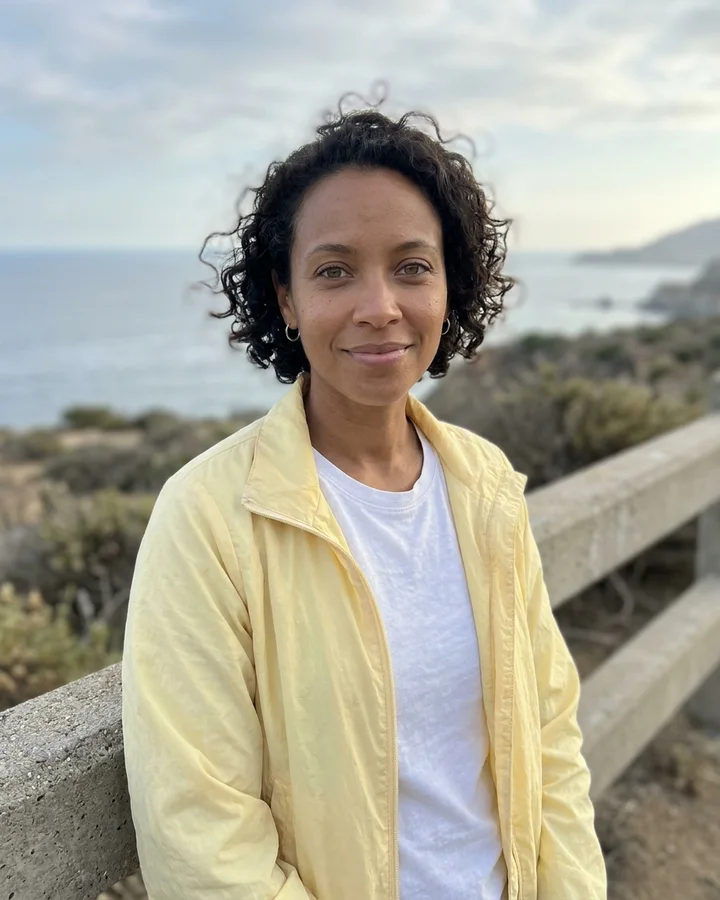
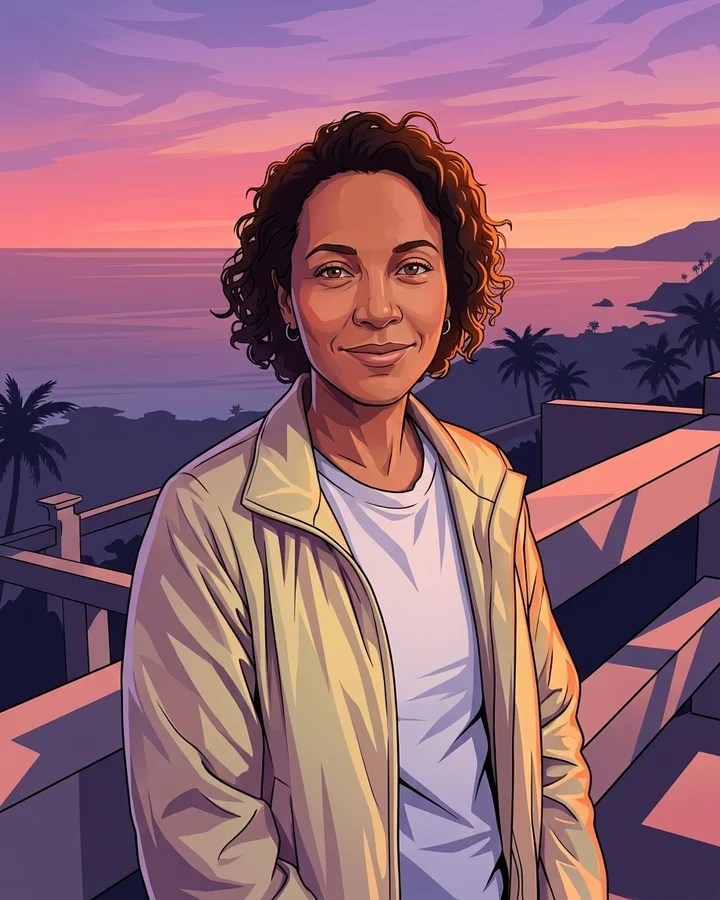
셀카, 자동차 사진, 반려동물 사진을 업로드하세요. Nano Banana 2.1을 사용하는 GTA 6 필터로 노을빛 로딩 화면풍 일러스트를 만들 수 있습니다.
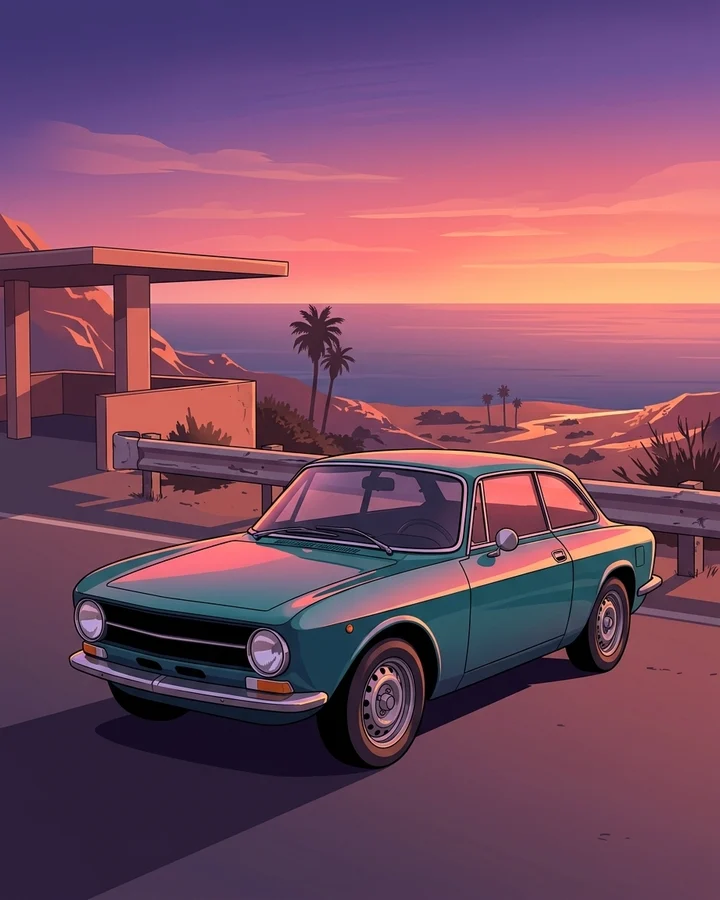
Nano Banana 2.1이 스타일 참고 이미지를 바탕으로 인물, 자동차, 반려동물 사진을 노을빛 일러스트로 바꾼 예시입니다.
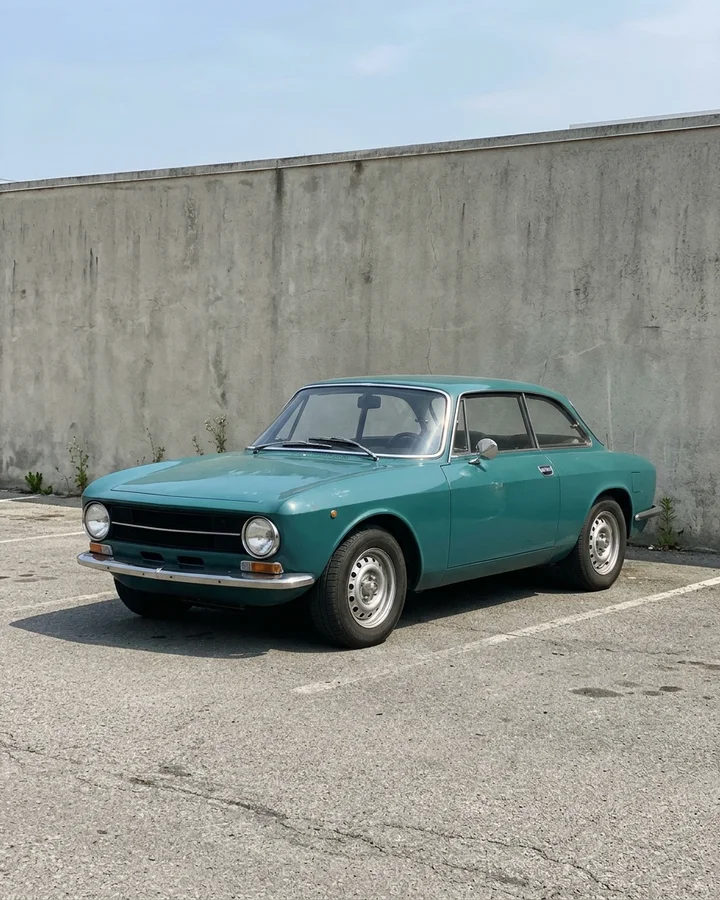
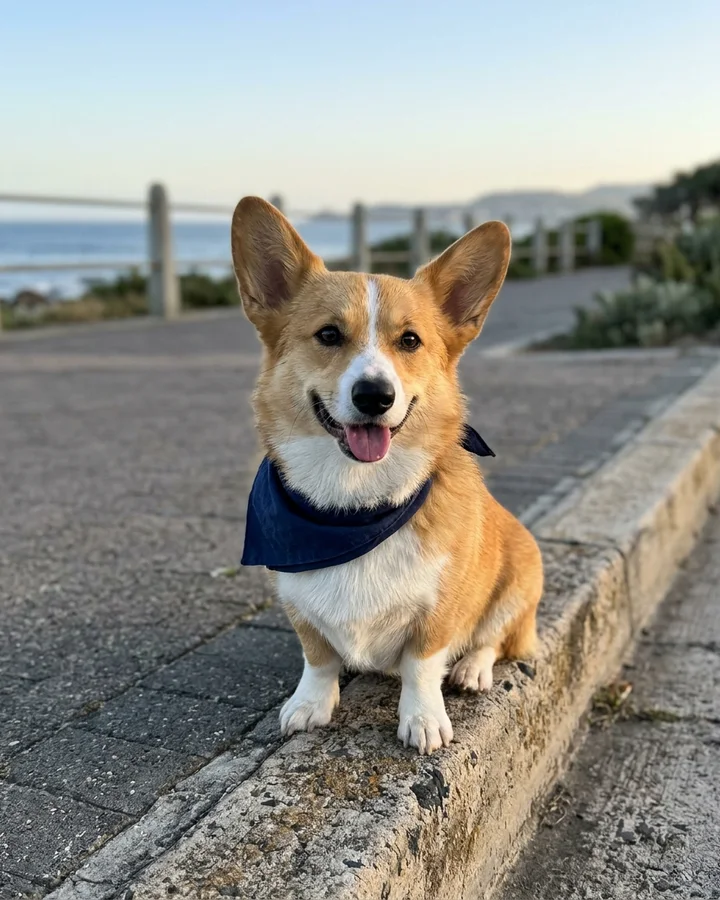
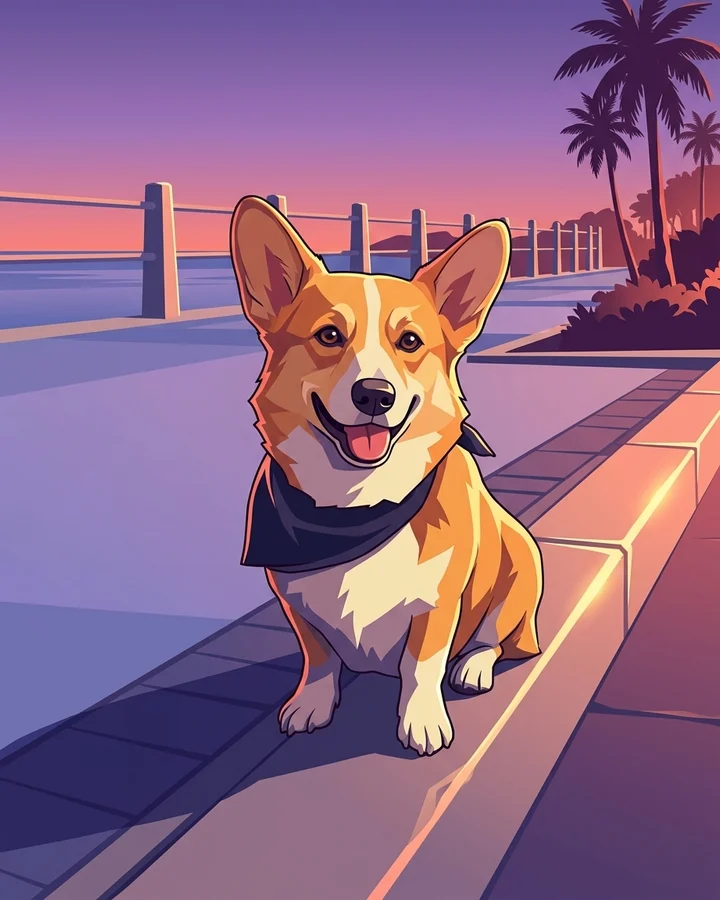
30MB 이하의 JPG, PNG 또는 WebP 사진 한 장을 선택하세요. 업로드한 사진이 피사체의 기준이 됩니다. 얼굴, 차량의 윤곽이나 반려동물의 털 무늬가 선명한 사진을 고르면 알아볼 만한 특징을 살리기 쉽습니다.
자동을 선택해 모델에 맡기거나, 피드 게시물용 4:5, 휴대폰 배경화면용 9:16, 정사각형 1:1, 가로 배너용 16:9 중에서 고르세요. 화면에 온전히 담고 싶은 사람이나 물건의 주변에는 여백을 남겨 두세요.
로그인한 뒤 ‘GTA 6 필터 적용’을 선택하세요. Nano Banana 2.1이 원본 사진과 내장된 스타일 참고 이미지를 바탕으로 일러스트 한 장을 만듭니다. 미리보기에서 원본과 비교한 다음 결과를 원본 크기로 열거나 저장할 수 있습니다.
산호빛 하이라이트, 보랏빛 하늘이나 차가운 반사광, 뚜렷한 그림자와 윤곽으로 사진을 다시 그립니다. 머리카락, 옷감, 차체, 건물의 세부 표현이 일러스트의 색면으로 정리됩니다. 실내에서 찍은 사진에도 빛과 그림자를 통해 저녁 분위기를 더할 수 있습니다.
얼굴, 옷차림, 자세, 차량 실루엣 또는 반려동물의 무늬는 원본 사진을 기준으로 표현합니다. 내장 참고 이미지는 채색과 그림체를 안내합니다. Nano Banana 2.1이 두 이미지를 함께 참고해도 작은 액세서리, 인쇄된 글자, 멀리 있는 얼굴은 달라질 수 있으니 공유 전에 확인하세요.
생성하기 전에 비율을 선택하면 모델이 화면에 맞춰 피사체를 배치할 수 있습니다. 세로 구도는 인물이나 반려동물 한 마리를 강조하기 좋고, 가로 구도에는 차량 전체, 도시 풍경, 단체 사진을 담기 좋습니다. 한 번에 1K JPEG 한 장을 생성하며, 공유하거나 다른 편집기에 가져갈 수 있습니다.
조명이 고르고 머리 위와 얼굴 옆에 여백이 있는 상반신 사진을 골라 보세요. 배경이 단순하면 얼굴 주변의 색과 명암이 더 돋보입니다. 원형 프로필 이미지로 자를 예정이라면 눈과 얼굴 윤곽을 사진 중앙에 가깝게 두세요.
차량의 측면이나 앞쪽 대각선에서 찍은 사진은 지붕선, 바퀴, 전조등을 파악하는 데 도움이 됩니다. 탁 트인 도로, 주차장, 해안 도로는 길게 드리운 그림자를 연출하기 좋습니다. 차량 전체와 주변 풍경을 담으려면 가로 비율을 고르세요.
반려동물과 눈높이를 맞춰 찍은 선명한 사진을 써 보세요. 귀, 코, 살리고 싶은 털 무늬가 사진에 나오도록 하세요. 배경과 몸의 경계가 선명하면 실루엣을 살리기 쉽습니다. 4:5 비율은 앉아 있는 개나 고양이를 크게 담으면서 주변에 여백을 남기기 좋습니다.
단체 사진은 카메라와 사람들의 거리가 비슷하고 얼굴 사이에 조금씩 간격이 있는 사진을 고르세요. 넓은 비율로 배경까지 담을 수 있습니다. 휴대폰 배경화면에는 세로 사진을 사용하고, 피사체 위에 시계나 화면 요소가 들어갈 공간을 남겨 두세요.
업로드 전에 원본을 크게 열어 보세요. 얼굴, 바퀴나 털 무늬가 이미 흐릿하면 모델이 보이지 않는 부분을 추정해 그립니다. 배경이 복잡하지 않고 윤곽이 잘 보이는 사진일수록 효과를 확인하기 쉽습니다. 스티커, 자막, 화면 버튼이 피사체를 가리는 스크린샷은 피하세요.
가로 사진을 9:16으로 변환하면 양옆이 잘리거나 위아래에 새 배경이 그려질 수 있습니다. 강조하고 싶은 피사체가 정해져 있으면 원본을 먼저 잘라 보세요. 풍경의 좌우 폭이 중요할 때는 가로 구도가 어울립니다.
원본과 결과를 비교해 눈 모양, 손가락, 머리카락, 바퀴 형태, 털 무늬를 확인하세요. 포스터 효과에 따라 색과 질감은 바뀌며, 생성할 때마다 세부 표현이 조금 달라질 수 있습니다. 편집할 권한이 있는 사진을 사용하고 공개하고 싶지 않은 정보는 미리 제거하세요.
게임에서 영감을 받은 사진 필터입니다. 사진 한 장을 업로드하면 열대 저녁의 노을빛, 진한 윤곽, 선명한 그림자를 담은 오리지널 로딩 화면풍 포스터로 바꿉니다. ImagineGo는 이 도구를 Rockstar Games와의 제휴 없이 독립적으로 제공합니다.
필터는 사진 한 장을 처리해 정지 이미지인 JPEG 한 장을 출력합니다. 원본 사진과 결과를 영상 편집기에 가져가 전후 비교 장면을 만들 수 있습니다. 완성 이미지를 세로 영상에 꽉 채우려면 생성할 때 9:16을 선택하세요.
도구에 프롬프트와 스타일 참고 이미지가 포함되어 있습니다. 원본 사진을 업로드하고 비율을 선택하세요. 다른 스타일을 원한다면 Nano Banana 2.1 모델 페이지에서 프롬프트와 참고 이미지를 직접 설정할 수 있습니다.
원본 사진에서 알아보기 쉬운 특징을 기준으로 일러스트를 그립니다. 구체적인 생김새, 액세서리, 로고나 배경은 달라질 수 있습니다. 피사체가 잘 보이는 선명한 사진을 사용하면 모델에 더 정확한 정보를 줄 수 있습니다.
필터를 적용하면 ImagineGo가 사진을 업로드해 스타일 참고 이미지와 함께 이미지 생성 서비스로 전송합니다. 처리할 권한이 있는 사진을 사용하고, 공유 전에 결과에 공개하고 싶지 않은 정보가 있는지 확인하세요.
작업 영역에 1K 이미지 한 장에 필요한 ImagineGo 크레딧이 표시됩니다. 로그인하고 충분한 크레딧이 있는지 확인한 뒤 생성하세요. 제출 전에 사진과 출력 비율을 확인하세요. 새 이미지를 만들 때마다 별도의 작업이 시작됩니다.
피사체가 뚜렷한 사진과 공유할 곳에 맞는 비율을 골라, 일상의 사진을 노을빛 일러스트로 바꿔 보세요.
사진 업로드 ↑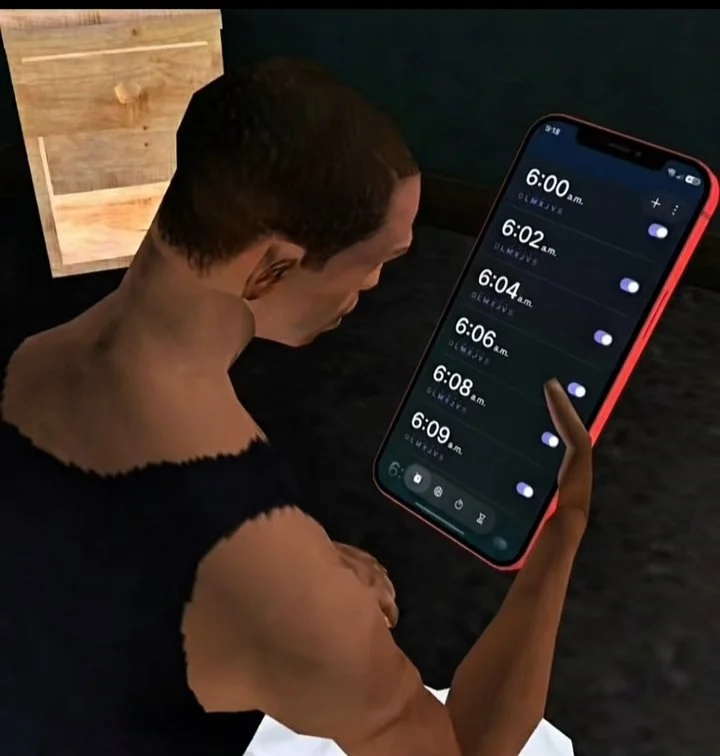 GTA CJ 밈 생성기
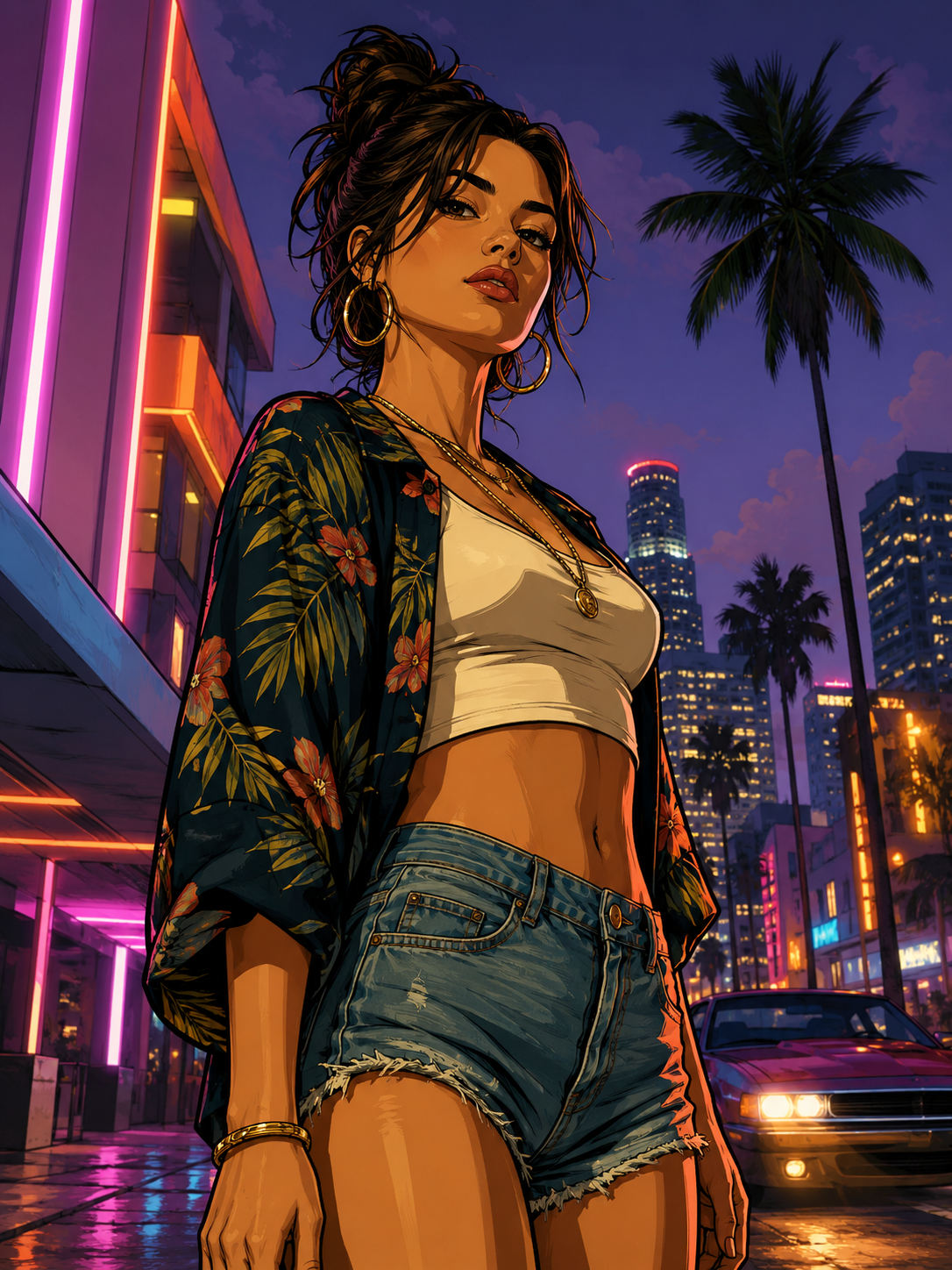 GTA Art Image Generator
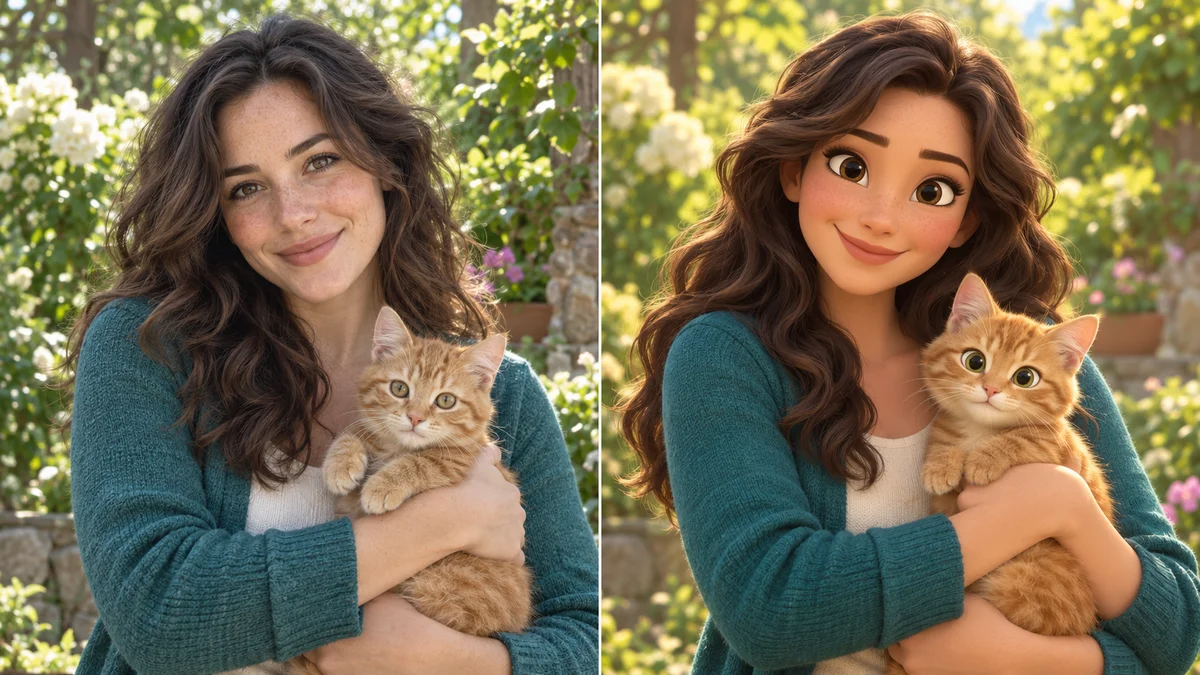 Photo to Disney
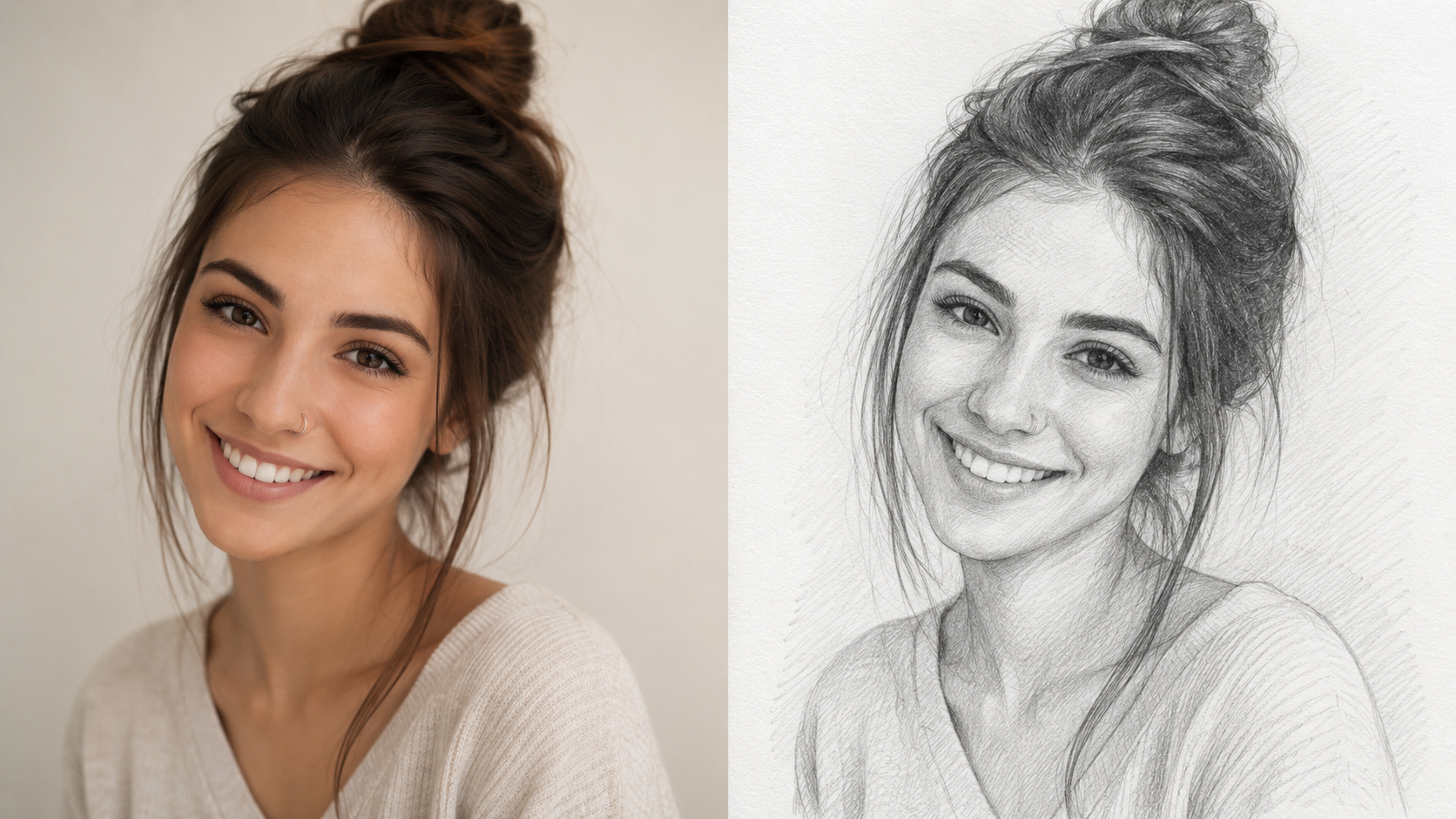 연필 스케치 드로잉 변환기